Instagram et WhatsApp suppriment-ils les métadonnées des photos ?
Sachez ce que les autres peuvent lire dans une photo après que vous l’avez publiée ou envoyée.
Par l’équipe ExifMetaDernière mise à jour : 13 novembre 2026
En bref
En général oui, pour la copie que voient les autres. À l’heure où nous écrivons ces lignes, Instagram, Facebook et WhatsApp (pour une photo envoyée normalement) réencodent les images et suppriment la plupart des métadonnées, dont les coordonnées GPS. Envoyer la photo comme document WhatsApp, en pièce jointe d’un e-mail ou par AirDrop conserve généralement les métadonnées d’origine. Les plateformes évoluent : le seul test fiable consiste à vérifier la copie réellement partagée.
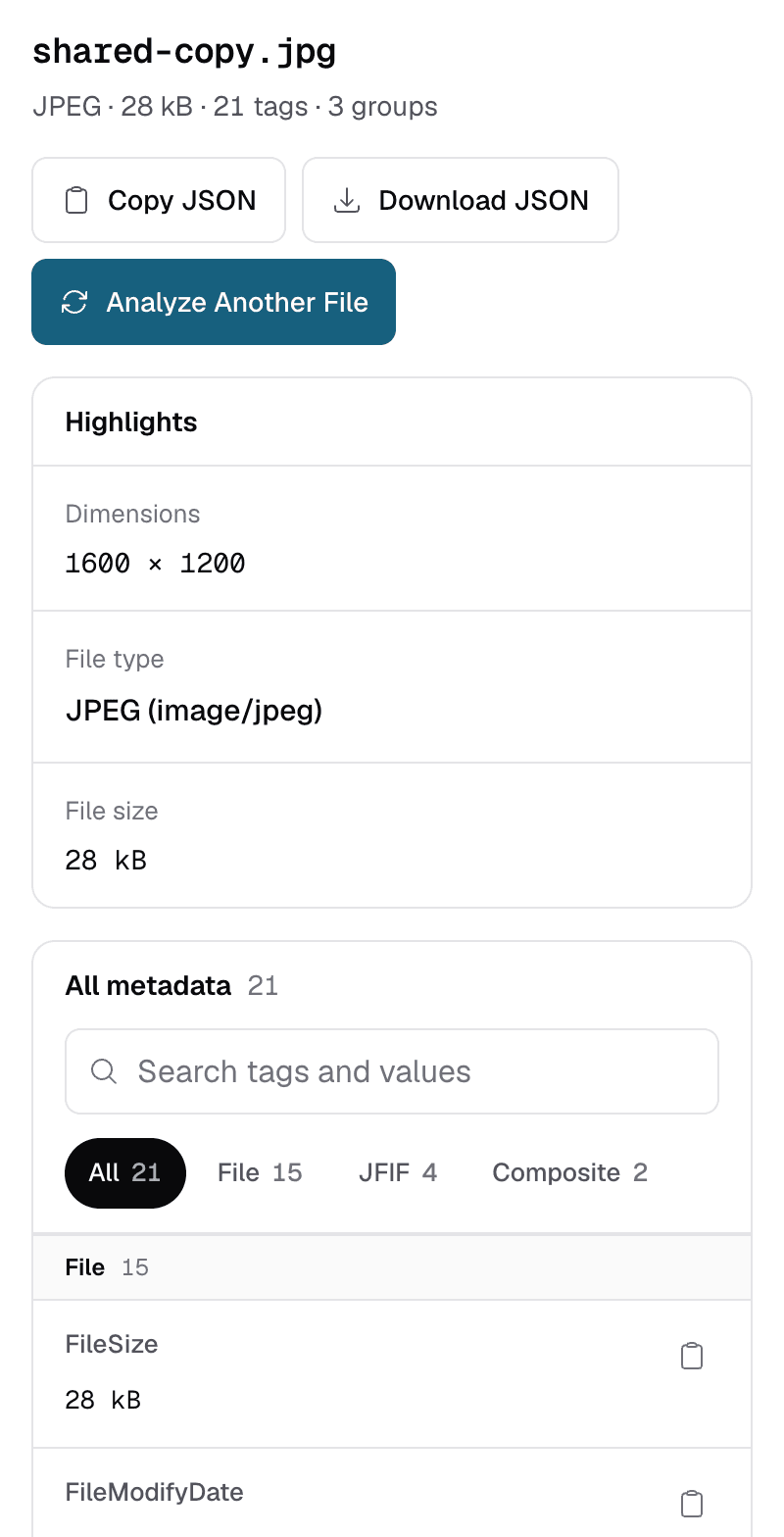
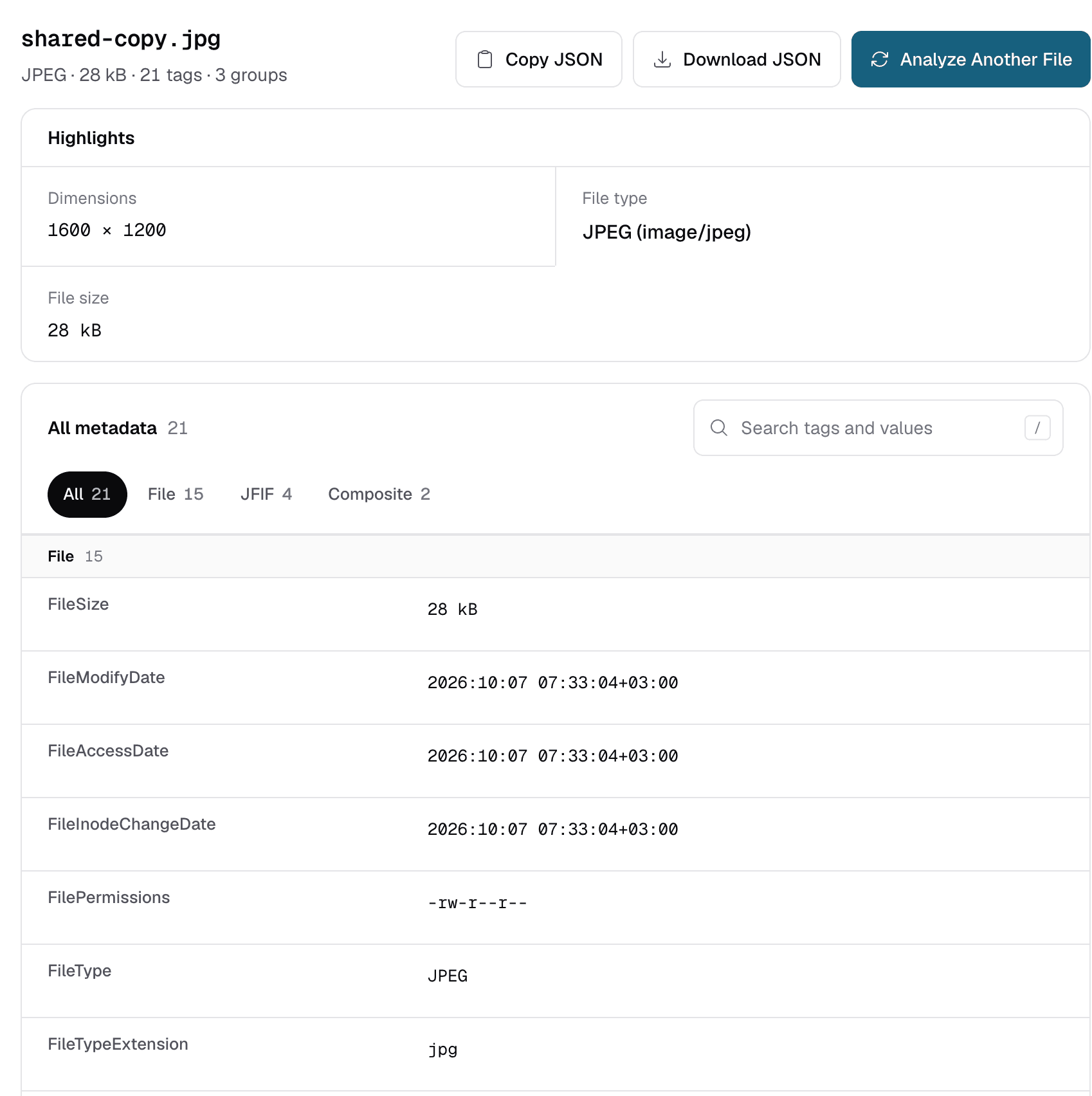
Application par application
Ce que reçoit votre destinataire dépend moins de l’application que de la manière dont le fichier est envoyé. Quand une application compresse une photo, elle écrit un nouveau fichier et la plupart des métadonnées se perdent au passage. Quand elle transmet le fichier tel quel, les métadonnées l’accompagnent.
| Mode de partage | Ce que reçoit généralement le destinataire | Remarque |
|---|---|---|
| Publication ou story Instagram | Une copie réencodée, normalement sans données EXIF de l’appareil ni balises GPS. | Un sticker ou un tag de lieu que vous ajoutez s’affiche indépendamment du fichier. |
| Photo Facebook | Une copie réencodée, normalement sans données EXIF de l’appareil ni balises GPS. | Comme sur Instagram : tout lieu que vous identifiez vous-même est visible. |
| WhatsApp, envoyée comme photo | Une copie compressée, normalement sans GPS et sans la plupart des balises de l’appareil. | L’option HD envoie une copie plus grande, mais toujours réencodée. |
| WhatsApp, envoyée comme document | Le fichier original, avec ses métadonnées intactes. | Localisation comprise, si la photo en contenait une. |
| Pièce jointe d’e-mail, AirDrop, lien cloud | Généralement le fichier original, avec ses métadonnées intactes. | Certaines feuilles de partage permettent de désactiver la localisation avant l’envoi. |
Considérez ce tableau comme un point de départ, pas comme une garantie. Les applications modifient leur traitement des envois sans prévenir, et le comportement peut différer entre l’application mobile, l’application de bureau et le site web.
Masquées aux autres ne veut pas dire jamais collectées
Quand une plateforme supprime les métadonnées, elle les supprime de la copie qu’elle montre aux autres. La plateforme reçoit malgré tout d’abord votre fichier original. La politique de confidentialité de Meta indique qu’elle collecte des informations sur les contenus que vous partagez, ce qui peut inclure des détails comme le lieu et la date de prise d’une photo.
Ainsi, « Instagram supprime l’EXIF » vous protège des autres utilisateurs qui téléchargeraient votre photo pour lire ses balises GPS. Cela ne veut pas dire que l’entreprise ne les a jamais vues. Si vous ne voulez qu’aucun service ne reçoive votre localisation, retirez-la du fichier avant l’envoi, ou désactivez la localisation pour l’appareil photo.
Les modes de partage qui conservent les métadonnées
Ces méthodes transmettent généralement le fichier original : réglages de prise de vue, horodatages et coordonnées GPS arrivent avec lui.
- Documents WhatsApp. Joindre une photo comme document envoie le fichier tel quel, sans compression. Beaucoup de gens utilisent cette méthode pour partager des photos en pleine qualité, sans se rendre compte que la localisation part avec.
- Pièces jointes d’e-mail. La plupart des applications de messagerie envoient le fichier sans le modifier. Certaines applications mobiles proposent d’envoyer une taille réduite, ce qui peut réencoder le fichier.
- AirDrop et liens cloud. AirDrop, Google Drive, Dropbox et les services similaires partagent normalement le fichier original. Sur iPhone, le bouton Options en haut de la feuille de partage permet de désactiver la localisation avant l’envoi.
- Réglages « qualité originale ». Toute option intitulée originale, pleine résolution ou sans compression laisse penser que les métadonnées peuvent être conservées.
Et les captures d’écran ?
Une capture d’écran est une nouvelle image. Elle ne contient ni les réglages de prise de vue ni les balises GPS de la photo affichée à l’écran : faire une capture d’écran d’une photo est donc un moyen rapide de partager ce qu’elle montre sans ses balises de localisation.
Une capture d’écran a tout de même ses propres métadonnées : généralement la date et l’heure de la capture, la taille de l’écran, et parfois l’appareil ou le logiciel qui l’a réalisée. L’image elle-même peut aussi trahir un lieu, par des panneaux de rue, des monuments ou une carte en arrière-plan.
Vérifiez la copie partagée
Pour en avoir le cœur net, examinez le fichier que votre destinataire recevrait réellement :
- Récupérez la copie partagée : téléchargez votre publication, ou demandez à un ami de vous renvoyer la photo que vous lui avez envoyée. Sur WhatsApp, vous pouvez aussi enregistrer une photo depuis votre propre conversation.
- Ouvrez la visionneuse de métadonnées et envoyez cette copie (un seul fichier à la fois, jusqu’à 50 Mo).
- Cherchez le bandeau de localisation GPS et des balises comme
GPSLatitude,Make,ModeletDateTimeOriginal. Si elles ont disparu, l’application les a supprimées. - Comparez avec la photo originale de votre appareil pour voir exactement ce qui a été retiré.
ExifMeta se contente de lire les métadonnées : il ne les modifie pas et ne les supprime pas. Pour retirer vous-même la localisation avant de partager, consultez comment retirer la localisation des photos que vous partagez.
Vérifiez une photo partagée
Envoyez une photo que vous avez reçue ou téléchargée pour voir quelles métadonnées ont survécu. Gratuit, sans compte.