Comment savoir quand une photo a été prise (date de prise de vue)
Une photo contient plusieurs dates. Voici celle à laquelle vous fier et comment la vérifier sur n’importe quel appareil.
Par l’équipe ExifMetaDernière mise à jour : 13 novembre 2026
En bref
La véritable heure de prise de vue est stockée dans la balise EXIF DateTimeOriginal : l’instant où l’obturateur s’est déclenché, selon l’horloge de l’appareil. Envoyez le fichier original sur ExifMeta et lisez le champ Date de prise de vue dans L’essentiel, qui utilise cette balise en priorité. Les autres dates du fichier peuvent correspondre à des retouches ou à des copies, pas à la prise de vue.
Trouver la date étape par étape
- Utilisez le fichier original. Les copies enregistrées depuis une messagerie, un réseau social ou une capture d’écran perdent souvent leurs métadonnées. Ensuite, envoyez-le sur ExifMeta (un seul fichier, jusqu’à 50 Mo) ou collez son URL directe.
- Lisez « Date de prise de vue » dans L’essentiel. Cette date provient de
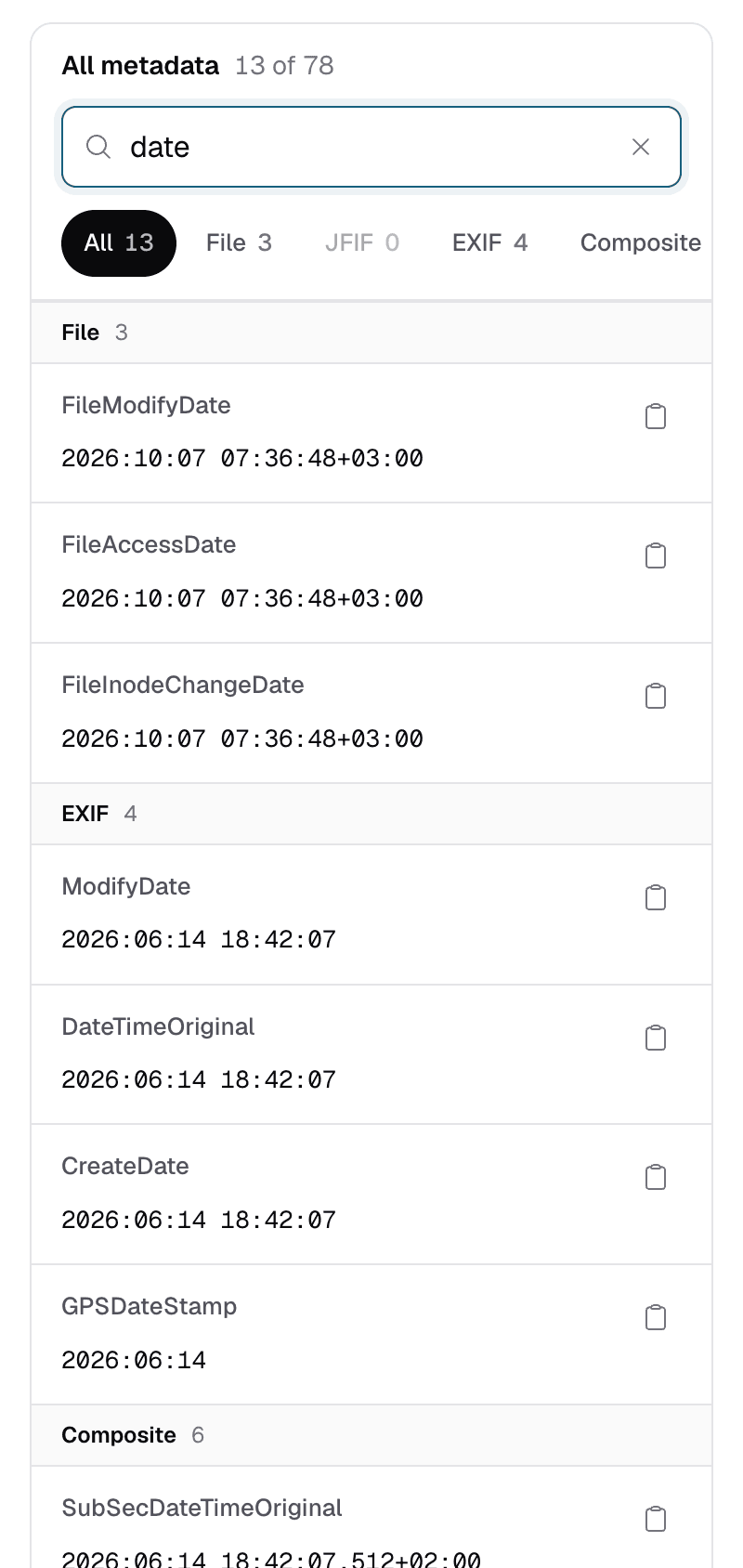
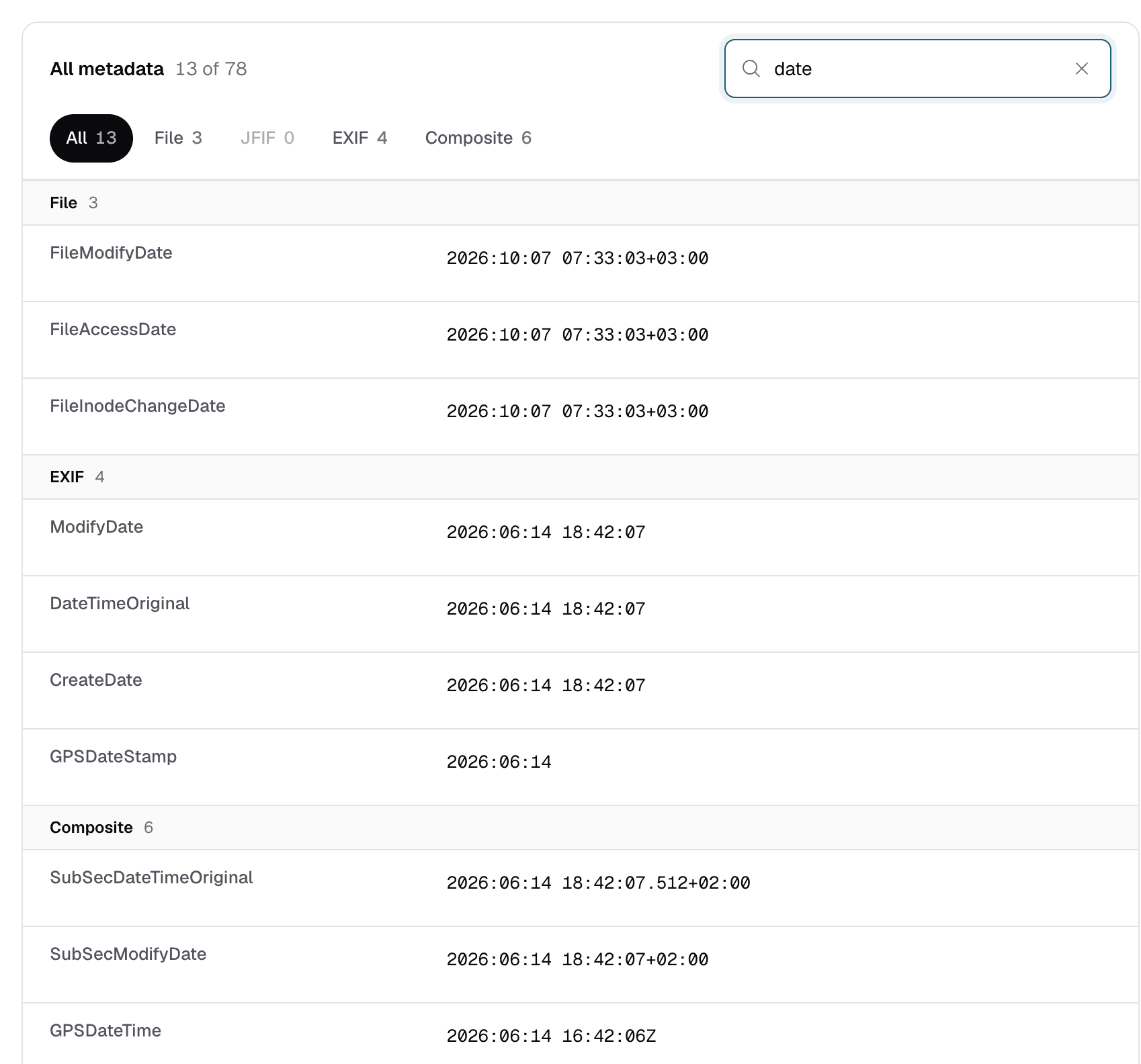
DateTimeOriginalsi elle existe, sinon deCreateDate,CreationDate,DateCreatedpuisModifyDate. Les valeurs vides comme0000:00:00sont ignorées. Elle s’affiche sous la forme « 14 sept. 2026, 18:42:07 (+02:00) », avec le décalage horaire uniquement si le fichier en enregistre un. - Affichez toutes les dates d’un coup. Dans le tableau Toutes les métadonnées, saisissez
datedans le champ « Rechercher des balises et des valeurs ». Toutes les balises de date de tous les groupes s’affichent, pour que vous puissiez les comparer. Utilisez les filtres de groupe (EXIF, XMP, IPTC, QuickTime) pour réduire la liste.
Vérifier la date sur votre téléphone ou votre ordinateur
Votre appareil peut afficher la date de prise de vue sans rien envoyer. Mais chaque application n’affiche qu’une seule date, sans préciser de quelle balise elle provient.
iPhone et iPad
Ouvrez la photo dans l’app Photos et balayez vers le haut, ou touchez le bouton d’informations (ⓘ). La date et l’heure s’affichent au-dessus des détails de l’appareil. L’option Ajuster, juste à côté, permet à n’importe qui de modifier la date : la date affichée n’est donc pas une preuve à elle seule.
Android
Dans Google Photos, ouvrez la photo et balayez vers le haut pour afficher ses détails, dont la date et l’heure. Les autres applications de galerie proposent une option similaire, Détails ou Infos, généralement dans le menu ⋮.
Windows
Faites un clic droit sur le fichier, choisissez Propriétés et ouvrez l’onglet Détails. La ligne « Prise de vue » sous Origine provient des métadonnées de la photo. Les dates de création et de modification de l’onglet Général concernent le fichier sur votre ordinateur et ne disent rien de la prise de vue.
Mac
Ouvrez la photo dans Aperçu, choisissez Outils > Afficher l’inspecteur, puis sélectionnez l’onglet d’informations (ⓘ). La section EXIF indique la date et l’heure d’origine (Date Time Original). Dans l’app Photos, sélectionnez la photo et appuyez sur Commande + I.
Lorsqu’un fichier n’a pas de date de prise de vue, certaines applications affichent discrètement à la place la date à laquelle il a été enregistré, téléchargé ou envoyé. Pour voir toutes les dates du fichier et la balise dont provient chacune, envoyez-le sur ExifMeta.
Ignorez les dates File
Le groupe File contient FileModifyDate, FileAccessDate et FileInodeChangeDate. Ces dates ne sont pas stockées dans votre photo. Elles décrivent la copie temporaire présente sur le serveur d’ExifMeta au moment de l’envoi : elles affichent donc toujours à peu près l’heure actuelle.
C’est vrai dans n’importe quel outil, y compris l’explorateur de fichiers de votre ordinateur : les dates du système de fichiers changent dès qu’un fichier est copié, téléchargé ou synchronisé. Elles indiquent quand cette copie est arrivée, pas quand la photo a été prise. C’est pourquoi ExifMeta les exclut du champ Date de prise de vue.
Pourquoi une date peut être fausse
DateTimeOriginal n’est fiable que si l’horloge qui l’a écrite l’était. Problèmes courants :
- L’horloge n’a jamais été réglée. Un appareil dont l’horloge a été réinitialisée ou jamais réglée revient souvent à une date par défaut, par exemple un jour de 2000 ou 2001.
- Mauvais fuseau horaire. Un appareil emporté en voyage sans que son horloge soit ajustée continue d’enregistrer l’heure du pays de départ.
- Aucun décalage enregistré. Sans
OffsetTimeOriginal, la date est une heure locale dans un fuseau inconnu : impossible d’en déduire l’instant exact en UTC à partir de cette seule balise. - Les retouches réécrivent certaines dates. L’enregistrement dans un logiciel de retouche met généralement à jour
ModifyDate, et certaines applications réécrivent aussi les dates XMP ou IPTC. - Les métadonnées peuvent être modifiées volontairement. N’importe qui peut changer n’importe quelle date avec des outils comme ExifTool. Considérez un horodatage comme un indice, pas comme une preuve.
Quand le fichier n’a pas de date
Les captures d’écran, les numérisations et les copies envoyées via les réseaux sociaux ou les messageries n’ont souvent pas de date de prise de vue. Vous pouvez tout de même la cerner :
- Demandez l’original. La personne qui a pris la photo a peut-être encore le fichier, avec ses métadonnées, sur son téléphone ou son appareil photo.
- Lisez le nom du fichier. De nombreux téléphones nomment les photos d’après l’instant de la prise de vue, comme
IMG_20260914_184207.jpgouPXL_20260914_184207123.jpg. Un nom de fichier se modifie facilement : considérez-le comme un indice. - Cherchez des copies plus anciennes. Une recherche d’image inversée avec Google Lens, Bing Visual Search ou TinEye peut retrouver où l’image a déjà été publiée. La plus ancienne copie trouvée montre que la photo a au moins cet âge.
- Anciens tirages. Une photo imprimée n’a pas de métadonnées, et la numériser n’enregistre que la date de numérisation. Cherchez une date imprimée par le laboratoire photo au dos ou dans la marge, puis des indices dans l’image elle-même, comme les vêtements, les voitures et les bâtiments.
Vérifier un horodatage
Aucune balise ne tranche à elle seule, mais plusieurs indices indépendants qui concordent rendent une date bien plus crédible.
- Comparez avec l’heure GPS. Convertissez
DateTimeOriginalen UTC à l’aide deOffsetTimeOriginal, puis comparez le résultat avecGPSDateStampetGPSTimeStamp. L’heure GPS provient des satellites : une correspondance étroite est bon signe. Un écart d’un nombre entier d’heures révèle généralement un problème de fuseau horaire. - Cherchez des traces de retouche. Une date
ModifyDatepostérieure à la prise de vue, ou une valeurSoftwarequi cite un logiciel de retouche plutôt que le firmware de l’appareil, signifie que le fichier a été réenregistré après la prise de vue. - Confrontez-la à l’image. La lumière, les ombres, la météo et la saison doivent correspondre à l’heure enregistrée. Un horodatage à minuit sur une scène de rue ensoleillée mérite d’être examiné de plus près.
Vérifiez quand votre photo a été prise
Envoyez une photo pour voir sa date de prise de vue et tous les autres horodatages qu’elle contient. Sans compte.