Comment savoir où une photo a été prise (localisation GPS)
Découvrez où une photo a été prise, et si elle révèle une localisation avant que vous la partagiez.
Par l’équipe ExifMetaDernière mise à jour : 13 novembre 2026
En bref
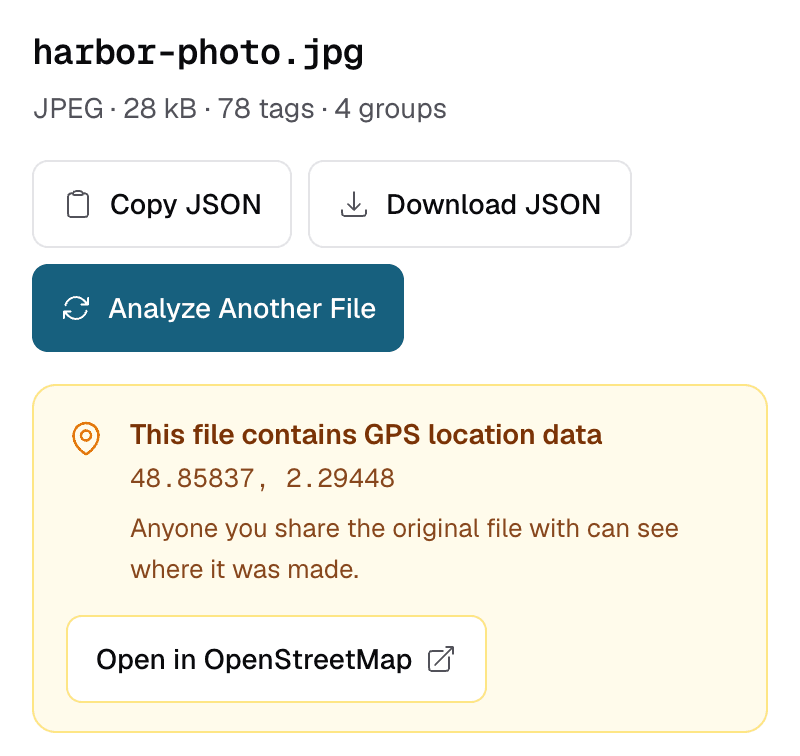
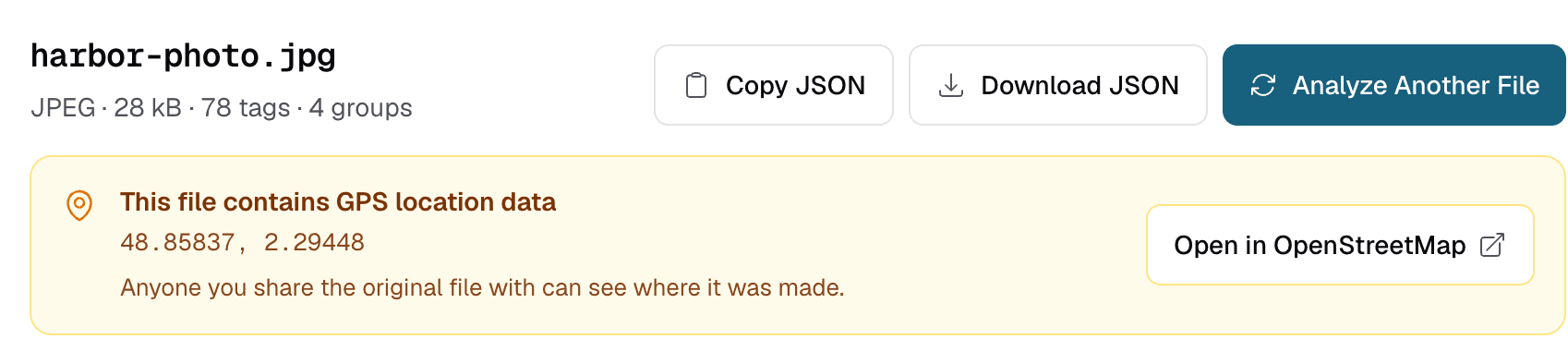
Envoyez la photo originale sur ExifMeta. Si le fichier contient une localisation, un bandeau « Ce fichier contient des données de localisation GPS » s’affiche au-dessus des résultats, avec les coordonnées et un lien pour les ouvrir sur une carte. Si aucun bandeau n’apparaît, le fichier ne contient aucune balise GPS lisible par ExifMeta.
Vérifier une photo étape par étape
- Utilisez le fichier original. Une capture d’écran, ou une copie transférée ou téléchargée depuis une application, peut contenir d’autres métadonnées que la photo enregistrée sur votre appareil. Vérifiez le fichier exact que vous comptez partager.
- Ouvrez la visionneuse de métadonnées et déposez-y la photo, ou collez un lien direct http ou https vers celle-ci. Un seul fichier à la fois, jusqu’à 50 Mo.
- Cherchez le bandeau de localisation. Lorsque des données GPS sont présentes, il s’affiche en haut des résultats et indique les coordonnées en degrés décimaux.
- Ouvrez la carte. Cliquez sur « Ouvrir dans OpenStreetMap » pour voir l’endroit sur une carte. C’est exactement ce que peut voir toute personne qui possède le fichier original.
- Consultez les balises brutes. Saisissez « GPS » dans le champ « Rechercher des balises et des valeurs » sous Toutes les métadonnées pour afficher toutes les balises de localisation du fichier.
Votre fichier est supprimé dès que les métadonnées sont extraites. Découvrez comment les fichiers sont traités.
Vérifier la localisation sur votre téléphone ou votre ordinateur
Les téléphones et les ordinateurs peuvent aussi afficher la localisation d’une photo. C’est rapide, mais certains y mêlent des informations de localisation issues de votre bibliothèque ou de votre compte : ils ne montrent donc pas toujours ce que contient le fichier.
iPhone et iPad
Ouvrez la photo dans l’app Photos et balayez vers le haut, ou touchez le bouton d’informations (ⓘ). Si la photo a une localisation, une petite carte s’affiche sous les détails. Touchez-la pour voir l’endroit exact.
Android
Dans Google Photos, ouvrez la photo et balayez vers le haut. Les détails affichent un nom de lieu et une carte lorsque la photo a une localisation. Google Photos peut aussi afficher une localisation estimée à partir de l’historique des positions de votre compte, qui n’est pas stockée dans le fichier.
Windows
Faites un clic droit sur le fichier, choisissez Propriétés et ouvrez l’onglet Détails. Une section GPS indique Latitude, Longitude et Altitude lorsque le fichier les contient. Windows n’affiche que les nombres, sans carte.
Mac
Ouvrez la photo dans Aperçu, choisissez Outils > Afficher l’inspecteur, puis sélectionnez l’onglet d’informations (ⓘ). Un onglet GPS apparaît lorsque le fichier contient des coordonnées, avec la position sur une carte. Dans l’app Photos, sélectionnez la photo et appuyez sur Commande + I.
ExifMeta lit la localisation stockée dans le fichier lui-même : les mêmes données que peut lire toute personne à qui vous envoyez l’original.
Quelle est la précision de la localisation ?
Des coordonnées à cinq décimales peuvent désigner un point d’environ 1,1 mètre de large. C’est assez précis pour identifier une maison ou l’entrée d’un immeuble.
La précision réelle dépend de la qualité du signal GPS capté par l’appareil à ce moment-là. En extérieur, avec une vue dégagée du ciel, les téléphones sont généralement précis. En intérieur ou entre de hauts immeubles, la position peut être décalée de plusieurs dizaines de mètres. Si le fichier contient une balise GPSHPositioningError, elle donne l’estimation de cette erreur par l’appareil lui-même.
Pourquoi une photo n’affiche aucune localisation
- L’accès à la localisation était désactivé pour l’application appareil photo au moment de la prise de vue.
- C’est une capture d’écran. Les captures d’écran n’enregistrent normalement pas l’endroit où elles ont été faites.
- Le fichier a été réenregistré ou exporté par un logiciel de retouche qui n’a pas conservé les balises GPS.
- Il provient d’une application ou d’un site web. De nombreuses applications suppriment les métadonnées de la copie qu’elles publient ou envoient, mais le comportement varie selon l’application et ses réglages. Vérifiez le fichier exact, pas la réputation de l’application.
Voir aussi : Pourquoi certaines photos n’ont-elles pas de données GPS ?
Pas de données GPS ? D’autres moyens de savoir où une photo a été prise
Lorsque les métadonnées ne contiennent pas de localisation, l’image elle-même contient souvent encore des indices. Ces méthodes donnent des estimations, pas des preuves : cherchez plusieurs indices qui concordent.
- Cherchez d’autres copies. Google Lens, Bing Visual Search, Yandex Images et TinEye peuvent retrouver en ligne la même image ou des images similaires, souvent avec des légendes ou des publications qui nomment le lieu.
- Observez la scène. Les panneaux de signalisation, les noms de magasins, la langue des affiches, les plaques d’immatriculation, le côté de la route où l’on roule et le style des bâtiments peuvent restreindre une photo à un pays ou à une ville.
- Comparez les repères. Une fois que vous avez une hypothèse, comparez les montagnes, les bâtiments ou les coins de rue avec les vues satellite et les images au niveau de la rue d’une application de cartographie.
- Vérifiez les autres balises. Même sans GPS, le décalage horaire de
OffsetTimeOriginaldonne une indication sur la région, et la date de prise de vue et le modèle d’appareil peuvent confirmer ou exclure certains lieux.
Retirer la localisation des photos que vous partagez
ExifMeta se contente de lire les métadonnées : il ne les modifie pas et ne les supprime pas. Pour partager une photo sans sa localisation :
iPhone
Dans la feuille de partage, touchez Options en haut et désactivez Localisation avant l’envoi.
Android
La plupart des applications appareil photo proposent un réglage, généralement appelé « Enregistrer la position » ou « Balises de localisation » (Save location, Location tags). Le désactiver empêche les nouvelles photos d’enregistrer l’endroit où elles sont prises.
Sur ordinateur, avec ExifTool
ExifTool peut supprimer le groupe GPS d’un fichier. Il conserve l’original en sauvegarde sous le nom photo.jpg_original.
exiftool -gps:all= photo.jpgLa localisation peut aussi être stockée dans les métadonnées XMP : vérifiez ensuite le fichier nettoyé avec ExifMeta et assurez-vous que le bandeau de localisation a disparu.
Vérifiez votre photo maintenant
Envoyez une photo pour savoir si elle contient des données de localisation GPS. Gratuit, sans compte.