Como saber onde uma foto foi tirada (localização GPS)
Descubra onde uma foto foi tirada e se ela revela uma localização antes de você compartilhá-la.
Pela equipe do ExifMetaÚltima atualização: 13 de novembro de 2026
Resposta rápida
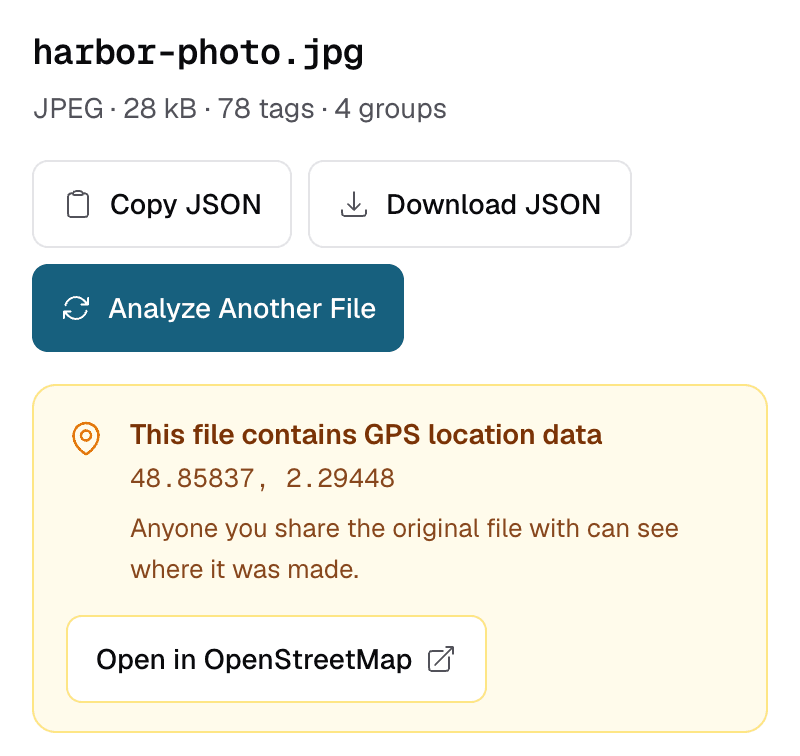
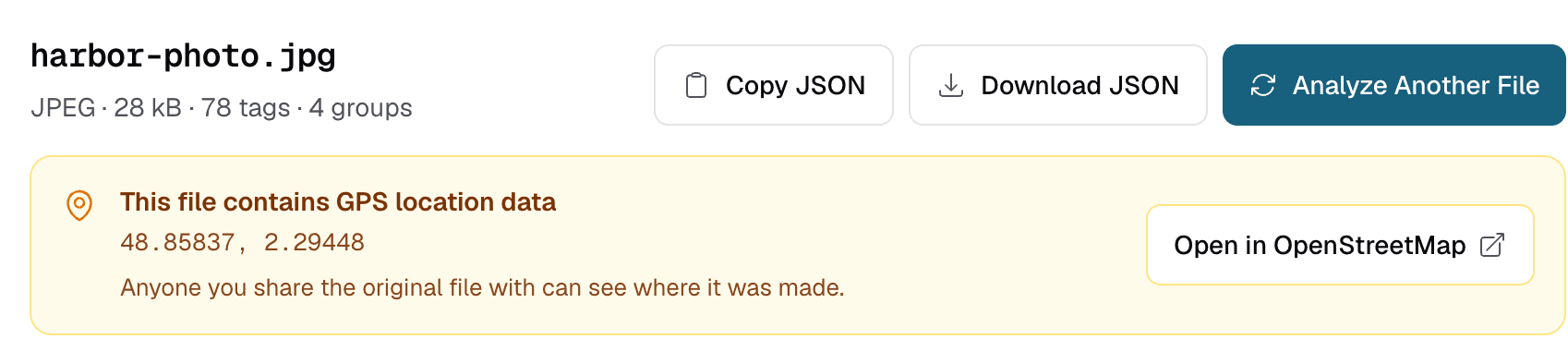
Envie a foto original ao ExifMeta. Se o arquivo guardar uma localização, um aviso dizendo “Este arquivo contém dados de localização GPS” aparece acima dos resultados, com as coordenadas e um link para abri-las em um mapa. Se nenhum aviso aparecer, o arquivo não tem tags de GPS que o ExifMeta consiga ler.
Verifique uma foto passo a passo
- Use o arquivo original. Uma captura de tela, ou uma cópia encaminhada ou baixada de um app, pode ter metadados diferentes dos da foto no seu aparelho. Verifique exatamente o arquivo que você pretende compartilhar.
- Abra o visualizador de metadados e solte a foto nele, ou cole um link direto http ou https para ela. Um arquivo de cada vez, de até 50 MB.
- Procure o aviso de localização. Quando há dados de GPS, ele fica no topo dos resultados e mostra as coordenadas em graus decimais.
- Abra o mapa. Selecione “Abrir no OpenStreetMap” para ver o local em um mapa. É isso que qualquer pessoa com o arquivo original consegue ver.
- Veja as tags brutas. Digite “GPS” na caixa “Buscar tags e valores”, em Todos os metadados, para listar todas as tags de localização do arquivo.
Seu arquivo é excluído logo após a extração dos metadados. Veja como os arquivos são tratados.
Veja a localização no celular ou no computador
Celulares e computadores também mostram a localização de uma foto. São rápidos, mas alguns misturam localização da sua biblioteca ou da sua conta, então nem sempre mostram o que está dentro do arquivo.
iPhone e iPad
Abra a foto no app Fotos e deslize para cima, ou toque no botão de informações (ⓘ). Se a foto tiver localização, um pequeno mapa aparece abaixo dos detalhes. Toque nele para ver o ponto exato.
Android
No Google Fotos, abra a foto e deslize para cima. Os detalhes mostram o nome de um lugar e um mapa quando a foto tem localização. O Google Fotos também pode mostrar uma localização estimada com base no histórico de localização da sua conta, que não fica gravada no arquivo.
Windows
Clique com o botão direito no arquivo, escolha Propriedades e abra a guia Detalhes. Uma seção GPS lista Latitude, Longitude e Altitude quando o arquivo tem esses dados. O Windows mostra só os números, sem mapa.
Mac
Abra a foto no Pré-Visualização, escolha Ferramentas > Mostrar Inspetor e selecione a aba de informações (ⓘ). Uma aba GPS aparece quando o arquivo tem coordenadas, com a posição em um mapa. No app Fotos, selecione a foto e pressione Command + I.
O ExifMeta lê a localização gravada no próprio arquivo: os mesmos dados que qualquer pessoa para quem você enviar o original consegue ler.
Qual é a precisão?
Coordenadas com cinco casas decimais podem indicar um ponto de cerca de 1,1 metro de largura. É precisão suficiente para identificar uma única casa ou a entrada de um prédio.
A precisão real depende do sinal de GPS que o aparelho tinha naquele momento. Ao ar livre, com o céu aberto, os celulares costumam acertar de perto. Em ambientes fechados ou entre prédios altos, a posição pode errar por dezenas de metros. Se o arquivo tiver uma tag GPSHPositioningError, ela traz a estimativa do próprio aparelho para esse erro.
Por que uma foto não mostra localização
- O acesso à localização estava desativado para o app da câmera quando a foto foi tirada.
- É uma captura de tela. Capturas de tela normalmente não registram onde foram feitas.
- O arquivo foi salvo de novo ou exportado por um editor que não manteve as tags de GPS.
- Veio de um app ou site. Muitos apps removem os metadados da cópia que publicam ou enviam, mas o comportamento varia de acordo com o app e as configurações. Verifique o arquivo em si, não a reputação do app.
Veja também: Por que algumas fotos não têm dados de GPS?
Sem dados de GPS? Outras formas de descobrir onde uma foto foi tirada
Quando os metadados não têm localização, a própria imagem muitas vezes ainda traz pistas. Esses métodos dão estimativas, não provas, então procure várias pistas que concordem.
- Procure outras cópias. Google Lens, Bing Visual Search, Yandex Images e TinEye podem encontrar a mesma imagem ou imagens parecidas online, muitas vezes com legendas ou posts que dizem o nome do lugar.
- Leia a cena. Placas de rua, nomes de lojas, o idioma dos cartazes, placas de carro, o lado da rua em que o trânsito anda e o estilo dos prédios podem limitar uma foto a um país ou uma cidade.
- Compare pontos de referência. Quando tiver um palpite, compare montanhas, prédios ou esquinas com vistas de satélite e imagens no nível da rua em um app de mapas.
- Confira as outras tags. Mesmo sem GPS, o deslocamento de fuso horário em
OffsetTimeOriginaldá uma pista da região, e a data da captura e o modelo da câmera podem confirmar ou descartar lugares.
Não inclua a localização nas fotos que você compartilha
O ExifMeta apenas lê os metadados; ele não os altera nem os remove. Para compartilhar uma foto sem a localização:
iPhone
Na planilha de compartilhamento, toque em Opções, no topo, e desative Localização antes de enviar.
Android
A maioria dos apps de câmera tem uma configuração, geralmente chamada “Salvar local” ou “Tags de localização”. Ao desativá-la, as novas fotos deixam de registrar onde foram tiradas.
No computador, com o ExifTool
O ExifTool pode remover o grupo GPS de um arquivo. Ele mantém o original como backup, com o nome photo.jpg_original.
exiftool -gps:all= photo.jpgA localização também pode estar guardada nos metadados XMP, então verifique depois o arquivo limpo no ExifMeta e confirme que o aviso de localização sumiu.
Verifique sua foto agora
Envie uma foto para ver se ela contém dados de localização GPS. Grátis e sem precisar de conta.