Como ver os metadados de vídeo: data e localização
Confira os detalhes de um vídeo: quando e onde ele foi gravado, em qual aparelho e por que as datas dele podem parecer erradas.
Pela equipe do ExifMetaÚltima atualização: 13 de novembro de 2026
Resposta rápida
Para ver os metadados de um vídeo online, envie o arquivo MP4 ou MOV ao ExifMeta ou cole um link direto para ele. A maioria dos detalhes aparece no grupo QuickTime: quando o vídeo foi gravado, a duração, a resolução, a taxa de quadros e o codec. Os vídeos de celular muitas vezes incluem também o modelo do aparelho e a localização GPS de onde o vídeo foi gravado. Os arquivos precisam ter até 50 MB, então vídeos longos de celular geralmente precisam ser cortados antes.
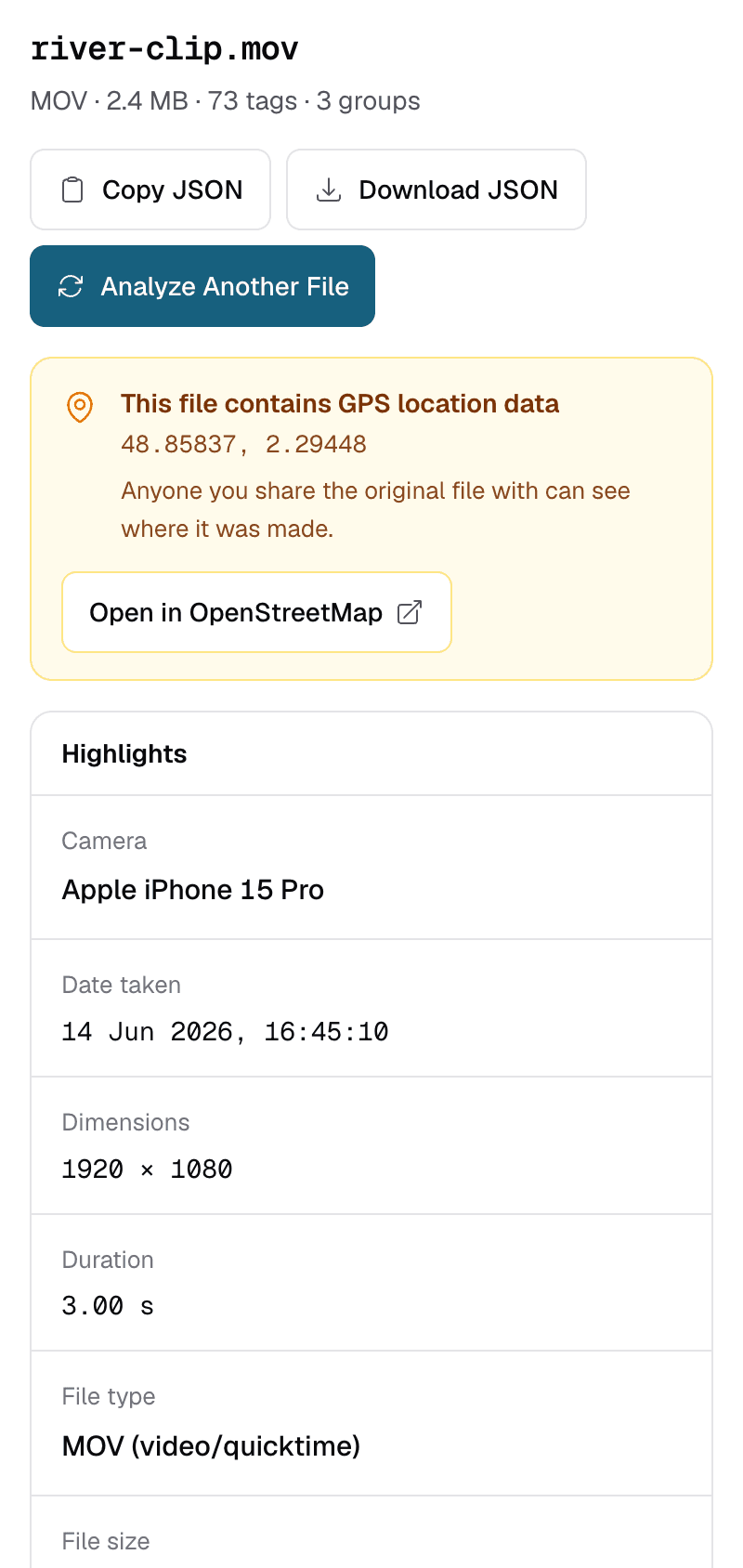
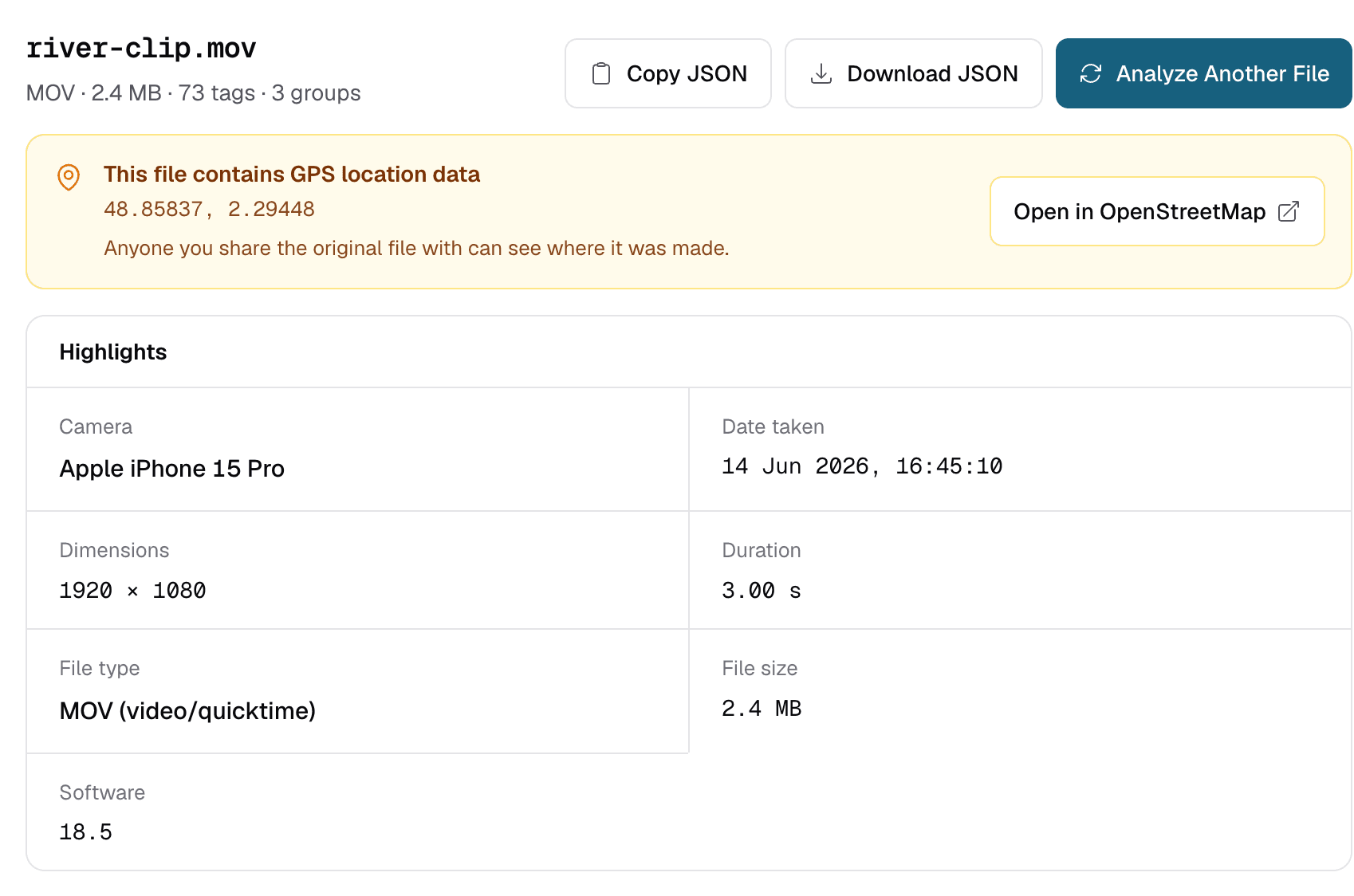
Verifique os metadados de um vídeo passo a passo
- Use o arquivo original. Vídeos enviados por apps de mensagens ou baixados de redes sociais geralmente são recodificados, e a maior parte dos metadados originais se perde no caminho.
- Abra o visualizador de metadados e solte o vídeo nele, ou cole um link direto http ou https para ele. Um arquivo de cada vez, de até 50 MB.
- Leia o grupo QuickTime. MP4 e MOV têm a mesma estrutura de contêiner, então o ExifTool mostra os dois em QuickTime. Nos vídeos do iPhone, o modelo do aparelho e o horário local da gravação também ficam nesse grupo.
- Busque uma tag. Digite um nome como
DurationouGPSCoordinatesna caixa de busca para ir direto a ela.
Quando este vídeo foi gravado? Por que as datas parecem erradas por algumas horas
A data de gravação de um vídeo fica no grupo QuickTime. O formato QuickTime guarda CreateDate e MediaCreateDate em UTC, sem fuso horário. O ExifMeta mostra o valor como ele está guardado, então um vídeo gravado às 18h em Nova York pode mostrar um horário várias horas depois. Seu horário local é o horário guardado mais a sua diferença em relação ao UTC.
Nem toda câmera segue a regra. Algumas gravam o horário local nessas mesmas tags, então uma data pode estar certa ou errada dependendo do aparelho. Quando um arquivo tem uma tag CreationDate com uma diferença como +02:00, confie nela: ela registra tanto o horário local quanto o fuso horário. O resumo “Data de captura” no topo dos resultados lê CreateDate primeiro, então nos vídeos do iPhone ele pode mostrar o horário UTC. Veja CreationDate no grupo QuickTime para o horário local.
Ignore as datas do grupo File, como FileModifyDate. Elas pertencem à cópia temporária no nosso servidor, não ao seu vídeo original. O guia sobre datas de fotos explica isso em mais detalhes.
Onde este vídeo foi gravado?
Para ver onde um vídeo foi gravado, procure a localização GPS dele. Os vídeos não usam as tags GPS do EXIF que as fotos usam. A localização geralmente fica em uma única tag GPSCoordinates, com latitude, longitude e, às vezes, altitude. Ela aparece no grupo QuickTime; busque “GPS” para encontrá-la. Quando o vídeo tem uma localização, o aviso no topo dos resultados mostra as coordenadas com um link para o mapa.
- O iPhone grava a localização nos vídeos quando os Serviços de Localização estão ativados para o app Câmera.
- Muitos celulares Android também gravam, de acordo com a configuração de localização da câmera.
- Gravações de tela, exportações editadas e cópias recodificadas muitas vezes não têm nenhuma.
O guia sobre localização mostra a precisão das coordenadas e como não incluí-las nos arquivos que você compartilha.
Sinais de que um vídeo não é o original
Quando um app recodifica um vídeo, ele grava um novo arquivo e geralmente mantém só o básico. Algumas pistas de que você está vendo uma cópia, e não o original da câmera:
- Não há
MakenemModel, nem GPS, embora o aparelho normalmente os grave. CreateDatecoincide com o dia em que o vídeo foi compartilhado ou baixado, não com o dia da gravação.- Um nome de software ou de codificador de um app de edição ou de mensagens, em vez do nome do próprio celular.
- Uma resolução ou taxa de quadros menor do que a que o aparelho grava.
Nenhuma dessas pistas prova que um vídeo foi editado. A falta de metadados só indica que o arquivo passou por algo que não os manteve.
O limite de 50 MB
O ExifMeta aceita um arquivo de até 50 MB. A maioria dos vídeos de celular mais longos que um clipe curto passa desse tamanho, principalmente em 4K. Algumas formas de verificar mesmo assim um vídeo grande:
- Corte alguns segundos do original no próprio aparelho. Cortar no app Fotos ou Galeria do celular geralmente mantém os principais metadados, mas verifique o resultado.
- Grave um clipe de teste curto com as mesmas configurações para ver o que o seu aparelho grava.
- Para arquivos em tamanho original, use o ExifTool no seu próprio computador:
exiftool -G1 video.mov
O ExifMeta apenas lê os metadados. Ele não edita, não remove dados nem converte vídeos.
Verifique seu vídeo agora
Envie um arquivo MP4 ou MOV de até 50 MB para ver quando e onde ele foi gravado, o aparelho e todos os outros detalhes. Grátis e sem precisar de conta.