Video Meta Verisini Kontrol Etme: Tarih ve Konum
Bir videonun ayrıntılarını kontrol edin: ne zaman ve nerede, hangi cihazla kaydedildiği ve tarihlerinin neden yanlış görünebileceği.
Hazırlayan: ExifMeta ekibiSon güncelleme: 13 Kasım 2026
Kısa cevap
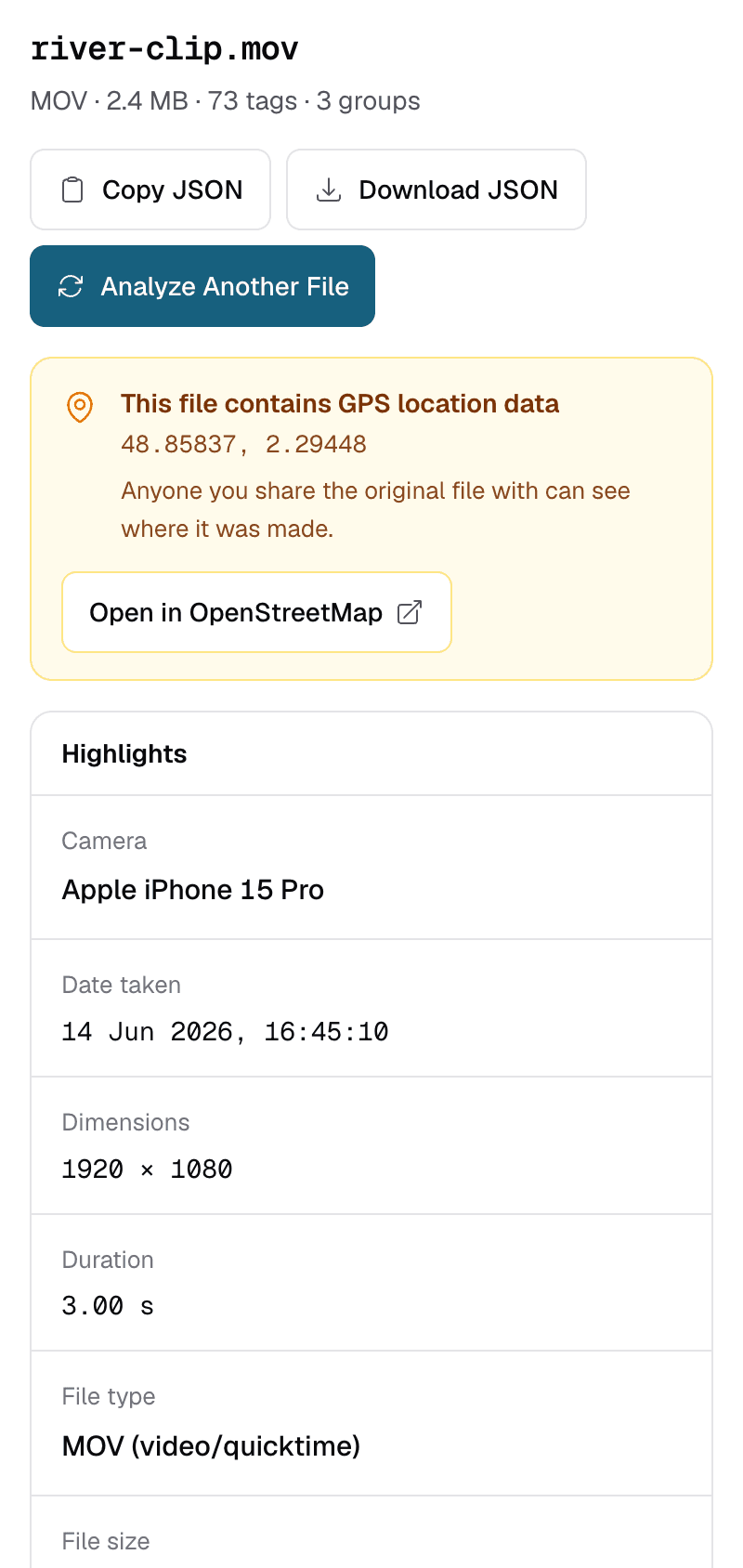
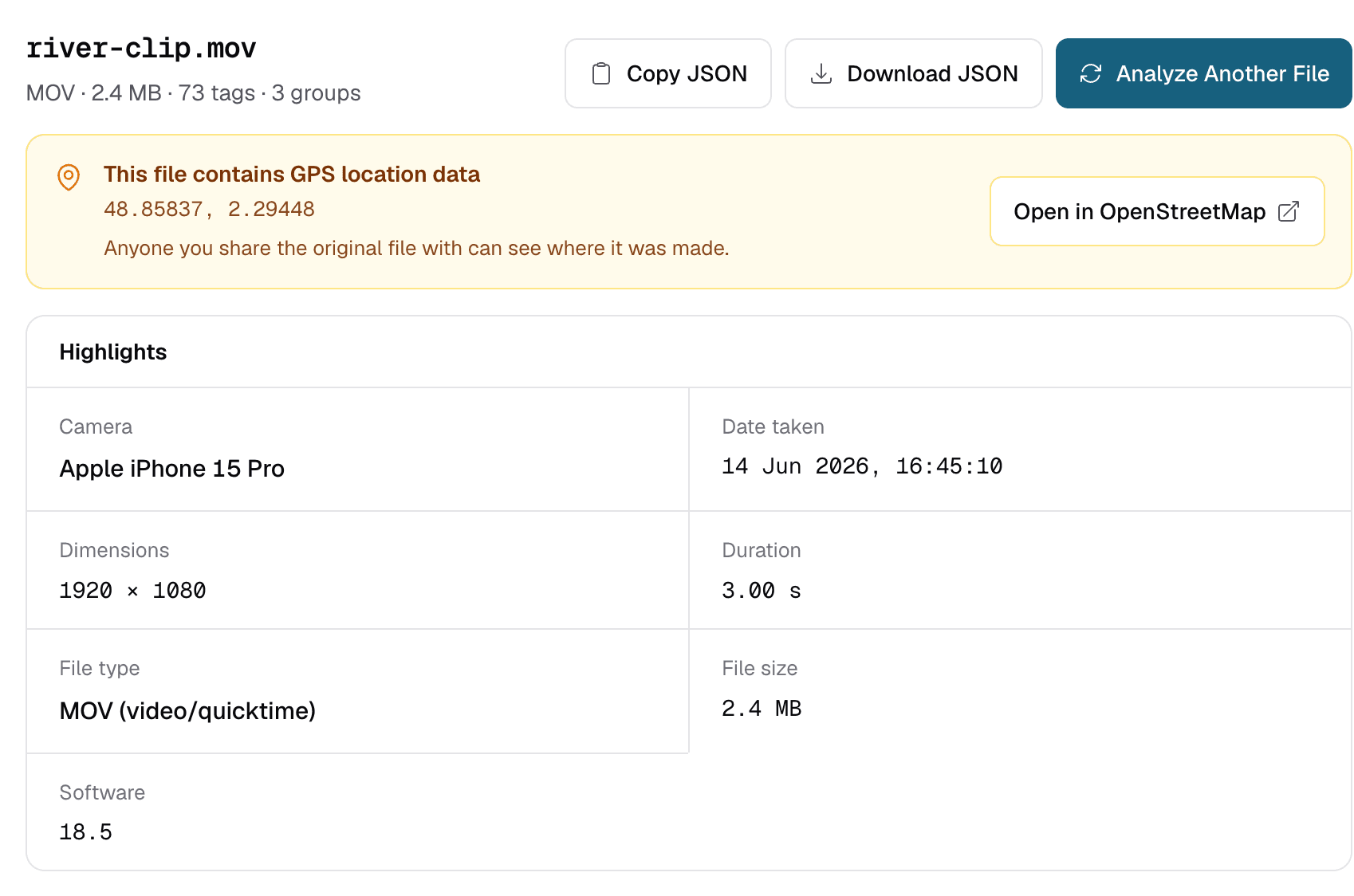
Bir videonun meta verilerini çevrimiçi kontrol etmek için MP4 veya MOV dosyasını ExifMeta’ya yükleyin ya da ona giden doğrudan bir bağlantı yapıştırın. Ayrıntıların çoğu QuickTime grubunda görünür: videonun ne zaman kaydedildiği, süresi, çözünürlüğü, kare hızı ve codec’i. Telefon videoları genellikle cihaz modelini ve videonun çekildiği yerin GPS konumunu da ekler. Dosyalar 50 MB veya daha küçük olmalıdır, bu yüzden uzun telefon videolarının genellikle önce kırpılması gerekir.
Video meta verilerini adım adım kontrol edin
- Orijinal dosyayı kullanın. Mesajlaşma uygulamalarıyla gönderilen veya sosyal platformlardan indirilen videolar genellikle yeniden kodlanır ve orijinal meta verilerin çoğu bu sırada kaybolur.
- Meta veri görüntüleyiciyi açın ve videoyu sürükleyip bırakın ya da ona giden doğrudan bir http veya https bağlantısı yapıştırın. Her seferinde bir dosya, en fazla 50 MB.
- QuickTime grubunu okuyun. MP4 ve MOV aynı kapsayıcı yapısını paylaşır, bu yüzden ExifTool ikisini de QuickTime altında raporlar. iPhone videolarında cihaz modeli ve yerel çekim saati de bu gruptadır.
- Bir etiket arayın. Doğrudan ona gitmek için arama kutusuna
DurationveyaGPSCoordinatesgibi bir ad yazın.
Bu video ne zaman çekildi? Tarihler neden saatlerce kayık görünür
Bir videonun kayıt tarihi QuickTime grubundadır. QuickTime biçimi CreateDate ve MediaCreateDate değerlerini saat dilimi bilgisi olmadan UTC olarak saklar. ExifMeta değeri saklandığı haliyle gösterir; bu yüzden New York’ta akşam 6’da kaydedilen bir video birkaç saat sonrasını gösterebilir. Yerel saatiniz, saklanan saate UTC farkınızın eklenmesiyle bulunur.
Her kamera bu kurala uymaz. Bazıları aynı etiketlere yerel saati yazar, bu yüzden bir tarih cihaza bağlı olarak doğru veya kayık olabilir. Bir dosyada +02:00 gibi bir farkla birlikte CreationDate etiketi varsa ona güvenin: hem yerel saati hem saat dilimini kaydeder. Sonuçların üstündeki “Çekim tarihi” özeti önce CreateDate değerini okur, bu yüzden iPhone videolarında UTC saatini gösterebilir. Yerel saat için QuickTime grubundaki CreationDate değerine bakın.
File grubundaki FileModifyDate gibi tarihleri dikkate almayın. Bunlar orijinal videonuza değil, sunucumuzdaki geçici kopyaya aittir. Fotoğraf tarihi rehberi bunu daha ayrıntılı açıklar.
Bu video nerede çekildi?
Bir videonun nerede çekildiğini görmek için GPS konumuna bakın. Videolar, fotoğrafların kullandığı EXIF GPS etiketlerini kullanmaz. Konum genellikle enlem, boylam ve bazen yüksekliği tutan tek bir GPSCoordinates etiketinde bulunur. QuickTime grubunda görünür; bulmak için “GPS” araması yapın. Bir videoda konum varsa sonuçların üstündeki uyarı, koordinatları harita bağlantısıyla birlikte gösterir.
- iPhone’lar, Kamera uygulaması için Konum Servisleri açıkken videolara konum yazar.
- Birçok Android telefon da kameranın konum ayarına bağlı olarak konum yazar.
- Ekran kayıtları, düzenlenmiş dışa aktarımlar ve yeniden kodlanmış kopyalarda çoğu zaman konum yoktur.
Konum rehberi, koordinatların ne kadar hassas olduğunu ve paylaştığınız dosyalarda onları nasıl gizleyeceğinizi anlatır.
Bir videonun orijinal olmadığının işaretleri
Bir uygulama videoyu yeniden kodladığında yeni bir dosya yazar ve genellikle yalnızca temel bilgileri korur. Kameradan çıkan orijinal yerine bir kopyaya baktığınızı gösteren birkaç ipucu:
- Cihaz normalde yazdığı halde
MakeveyaModelyok ve GPS de yok. CreateDate, kaydedildiği günle değil, paylaşıldığı veya indirildiği günle eşleşiyor.- Telefonun kendi adı yerine bir düzenleme veya mesajlaşma uygulamasına ait bir yazılım ya da kodlayıcı adı.
- Cihazın kaydettiğinden daha düşük bir çözünürlük veya kare hızı.
Bunların hiçbiri bir videonun düzenlendiğini kanıtlamaz. Eksik meta veriler yalnızca dosyanın onları korumayan bir şeyden geçtiğini söyler.
50 MB sınırı
ExifMeta en fazla 50 MB boyutunda tek bir dosya kabul eder. Kısa bir klipten uzun telefon videolarının çoğu, özellikle 4K’da, bundan büyüktür. Büyük bir videoyu yine de kontrol etmenin birkaç yolu:
- Orijinalden cihaz üzerinde birkaç saniye kırpın. Telefonun kendi Fotoğraflar veya Galeri uygulamasında kırpmak genellikle ana meta verileri korur, ancak sonucu kontrol edin.
- Cihazınızın neler yazdığını görmek için aynı ayarlarla kısa bir test klibi kaydedin.
- Tam boyutlu dosyalar için ExifTool’u kendi bilgisayarınızda çalıştırın:
exiftool -G1 video.mov
ExifMeta yalnızca meta verileri okur. Videoları düzenlemez, temizlemez veya dönüştürmez.
Videonuzu şimdi kontrol edin
Ne zaman ve nerede kaydedildiğini, cihazı ve diğer tüm ayrıntıları görmek için en fazla 50 MB boyutunda bir MP4 veya MOV dosyası yükleyin. Ücretsiz, hesap gerekmez.