Cómo ver los metadatos de un video: fecha y ubicación
Revisa los detalles de un video: cuándo y dónde se grabó, con qué dispositivo y por qué sus fechas pueden parecer erróneas.
Por el equipo de ExifMetaÚltima actualización: 13 de noviembre de 2026
Respuesta corta
Para ver los metadatos de un video online, sube el archivo MP4 o MOV a ExifMeta, o pega un enlace directo a él. La mayoría de los detalles aparecen en el grupo QuickTime: cuándo se grabó el video, su duración, resolución, fotogramas por segundo y códec. Los videos de teléfono suelen añadir el modelo del dispositivo y la ubicación GPS donde se grabó el video. Los archivos deben ocupar 50 MB o menos, así que los videos largos del teléfono normalmente hay que recortarlos antes.
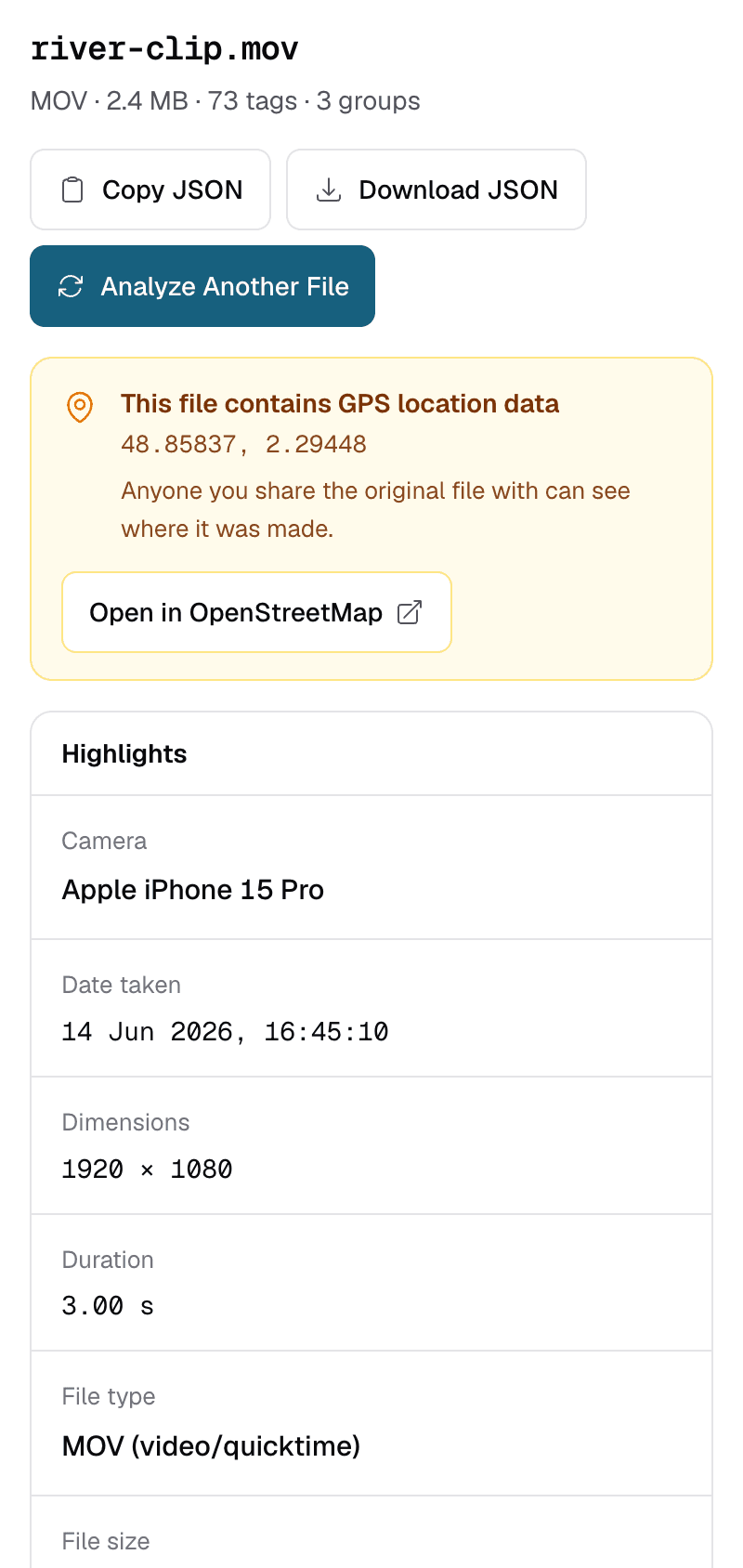
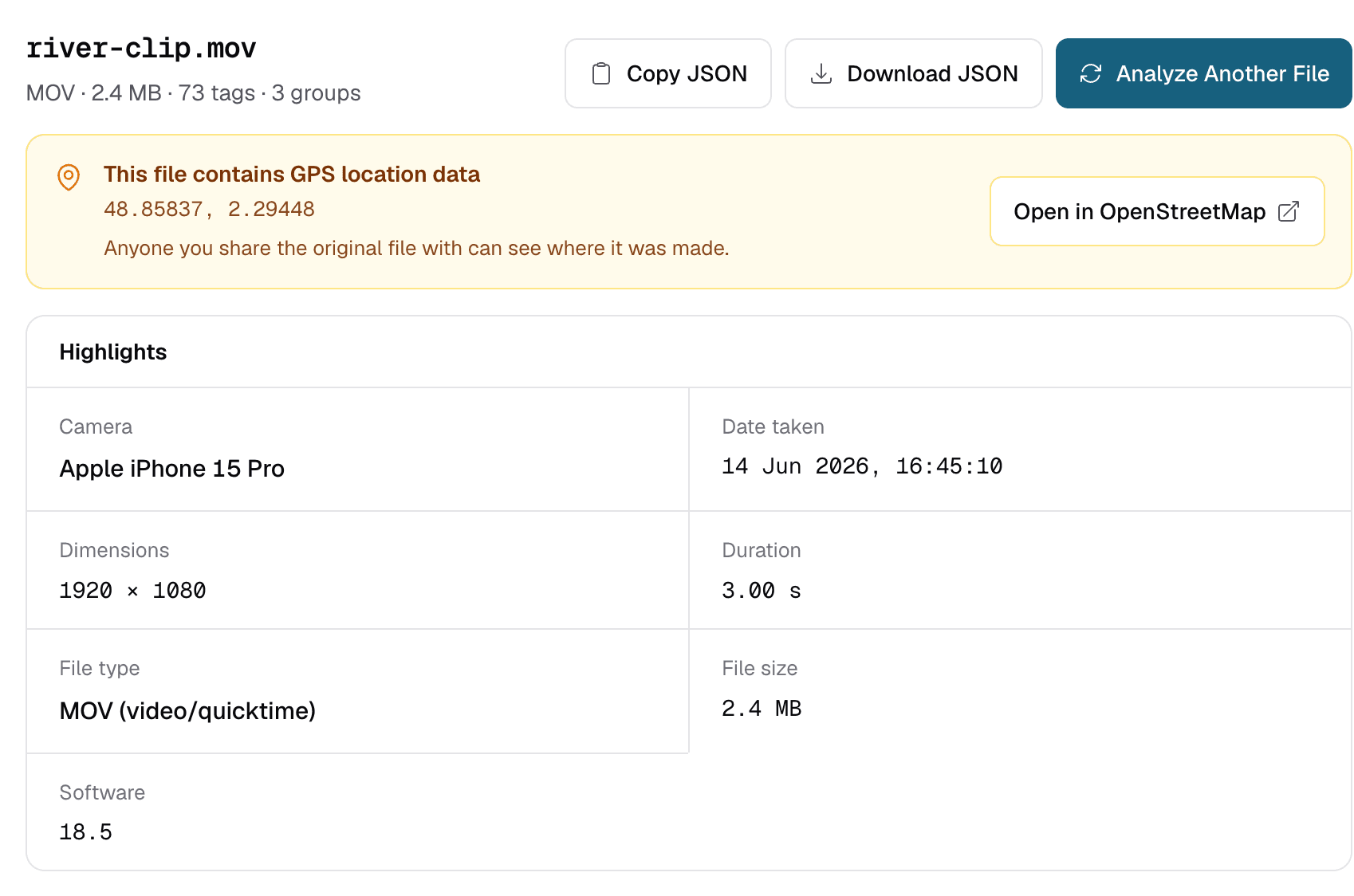
Revisa los metadatos de un video paso a paso
- Usa el archivo original. Los videos enviados por apps de mensajería o descargados de redes sociales casi siempre se vuelven a codificar, y la mayoría de los metadatos originales se pierden por el camino.
- Abre el visor de metadatos y suelta el video, o pega un enlace directo http o https a él. Un archivo cada vez, de hasta 50 MB.
- Revisa el grupo QuickTime. MP4 y MOV comparten la misma estructura de contenedor, así que ExifTool muestra ambos en QuickTime. En los videos de iPhone, el modelo del dispositivo y la hora local de captura también están en este grupo.
- Busca una etiqueta. Escribe un nombre como
DurationoGPSCoordinatesen el cuadro de búsqueda para ir directamente a ella.
¿Cuándo se grabó este video? Por qué las fechas parecen desfasadas varias horas
La fecha de grabación de un video está en el grupo QuickTime. El formato QuickTime guarda CreateDate y MediaCreateDate en UTC, sin zona horaria. ExifMeta muestra el valor tal como está guardado, así que un video grabado a las 18:00 en Nueva York puede mostrar una hora varias horas posterior. Tu hora local es la hora guardada más tu desfase respecto a UTC.
No todas las cámaras siguen la norma. Algunas escriben la hora local en esas mismas etiquetas, así que la fecha puede ser correcta o no según el dispositivo. Si un archivo tiene una etiqueta CreationDate con un desfase como +02:00, fíate de esa: registra tanto la hora local como la zona horaria. El resumen “Fecha de captura” de la parte superior de los resultados lee primero CreateDate, así que en los videos de iPhone puede mostrar la hora UTC. Consulta CreationDate en el grupo QuickTime para ver la hora local.
Ignora las fechas del grupo File, como FileModifyDate. Pertenecen a la copia temporal en nuestro servidor, no a tu video original. La guía sobre la fecha de las fotos lo explica con más detalle.
¿Dónde se grabó este video?
Para saber dónde se grabó un video, busca su ubicación GPS. Los videos no usan las etiquetas GPS de EXIF que usan las fotos. La ubicación suele estar en una única etiqueta GPSCoordinates, con la latitud, la longitud y a veces la altitud. Aparece en el grupo QuickTime; busca “GPS” para encontrarla. Si el video tiene una ubicación, el aviso de la parte superior de los resultados muestra las coordenadas con un enlace al mapa.
- Los iPhone guardan la ubicación en los videos cuando la localización (Servicios de ubicación) está activada para la app Cámara.
- Muchos teléfonos Android también la guardan, según el ajuste de ubicación de la cámara.
- Las grabaciones de pantalla, las exportaciones editadas y las copias recodificadas a menudo no la tienen.
La guía sobre la ubicación explica qué precisión tienen las coordenadas y cómo evitar que aparezcan en los archivos que compartes.
Señales de que un video no es el original
Cuando una app vuelve a codificar un video, escribe un archivo nuevo y normalmente solo conserva lo básico. Algunos indicios de que tienes delante una copia y no el original de la cámara:
- No hay
MakeniModel, ni GPS, aunque el dispositivo normalmente los escribe. CreateDatecoincide con el día en que se compartió o descargó, no con el día en que se grabó.- Un nombre de software o de codificador de una app de edición o mensajería en lugar del propio teléfono.
- Una resolución o una tasa de fotogramas inferior a la que graba el dispositivo.
Ninguno de estos indicios demuestra que un video se haya editado. Que falten metadatos solo indica que el archivo pasó por algo que no los conservó.
El límite de 50 MB
ExifMeta acepta un archivo de hasta 50 MB. La mayoría de los videos de teléfono que duran más que un clip corto superan ese tamaño, sobre todo en 4K. Algunas formas de revisar igualmente un video grande:
- Recorta unos segundos del original en el propio dispositivo. Recortarlo con la app Fotos o Galería del teléfono suele conservar los metadatos principales, pero revisa el resultado.
- Graba un clip de prueba corto con los mismos ajustes para ver qué escribe tu dispositivo.
- Para archivos de tamaño completo, ejecuta ExifTool en tu propio equipo:
exiftool -G1 video.mov
ExifMeta solo lee metadatos. No edita, elimina ni convierte videos.
Revisa tu video ahora
Sube un archivo MP4 o MOV de hasta 50 MB para ver cuándo y dónde se grabó, el dispositivo y todos los demás detalles. Gratis y sin crear una cuenta.