動画のメタデータを確認する方法:撮影日時と撮影場所
動画の詳細を確認しましょう。いつ、どこで、どの機器で撮影されたか、そして日時がずれて見える理由がわかります。
執筆:ExifMeta チーム最終更新日:2026年11月13日
結論
動画のメタデータをオンラインで確認するには、MP4またはMOVのファイルをExifMetaにアップロードするか、ファイルへの直接リンクを貼り付けてください。詳細のほとんどはQuickTimeグループに表示されます:動画の撮影日時、再生時間、解像度、フレームレート、コーデックです。スマートフォンの動画には、機種や、動画が撮影された場所のGPS位置情報が加わることがよくあります。ファイルは50 MB以下である必要があるため、長いスマートフォンの動画は、たいてい先にトリミングが必要です。
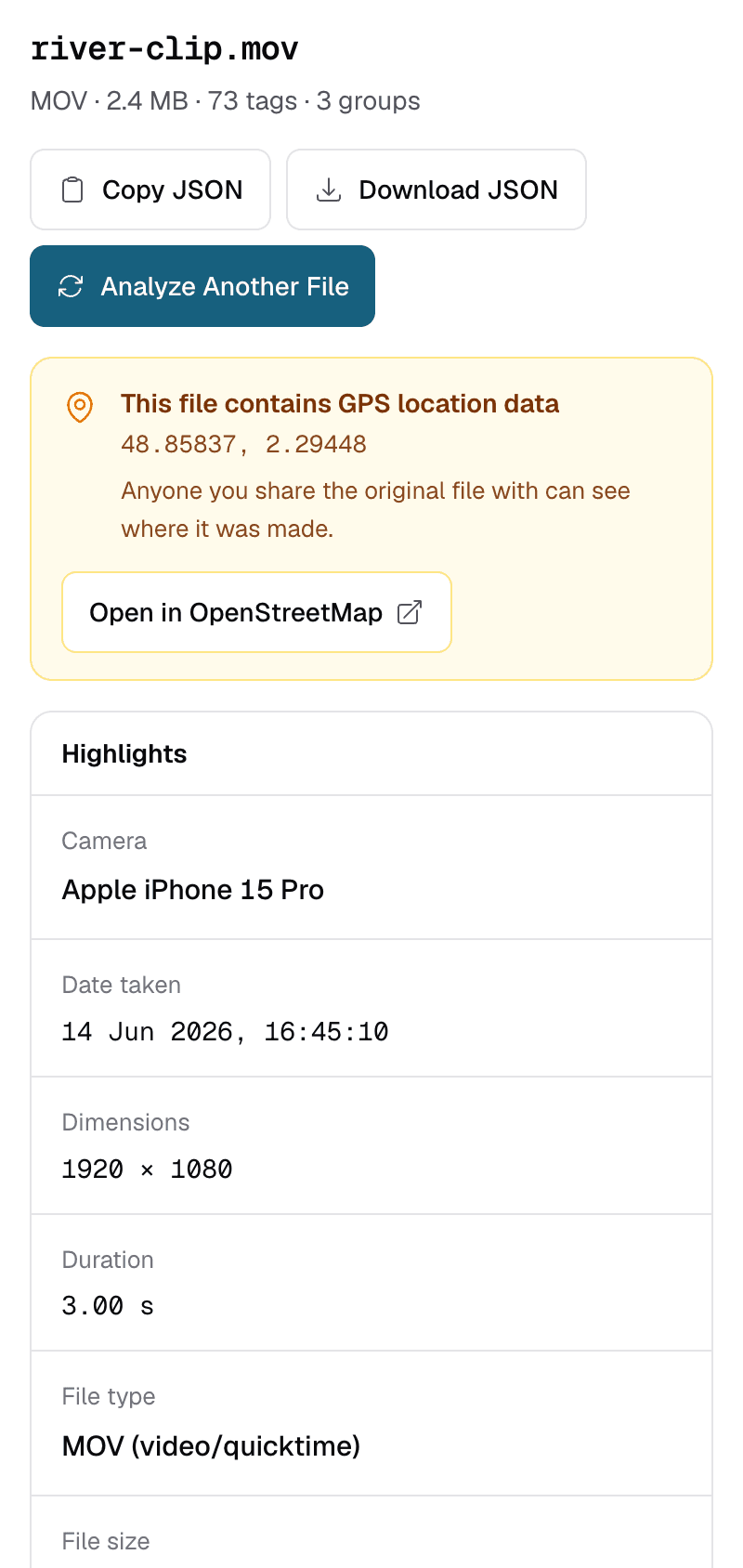
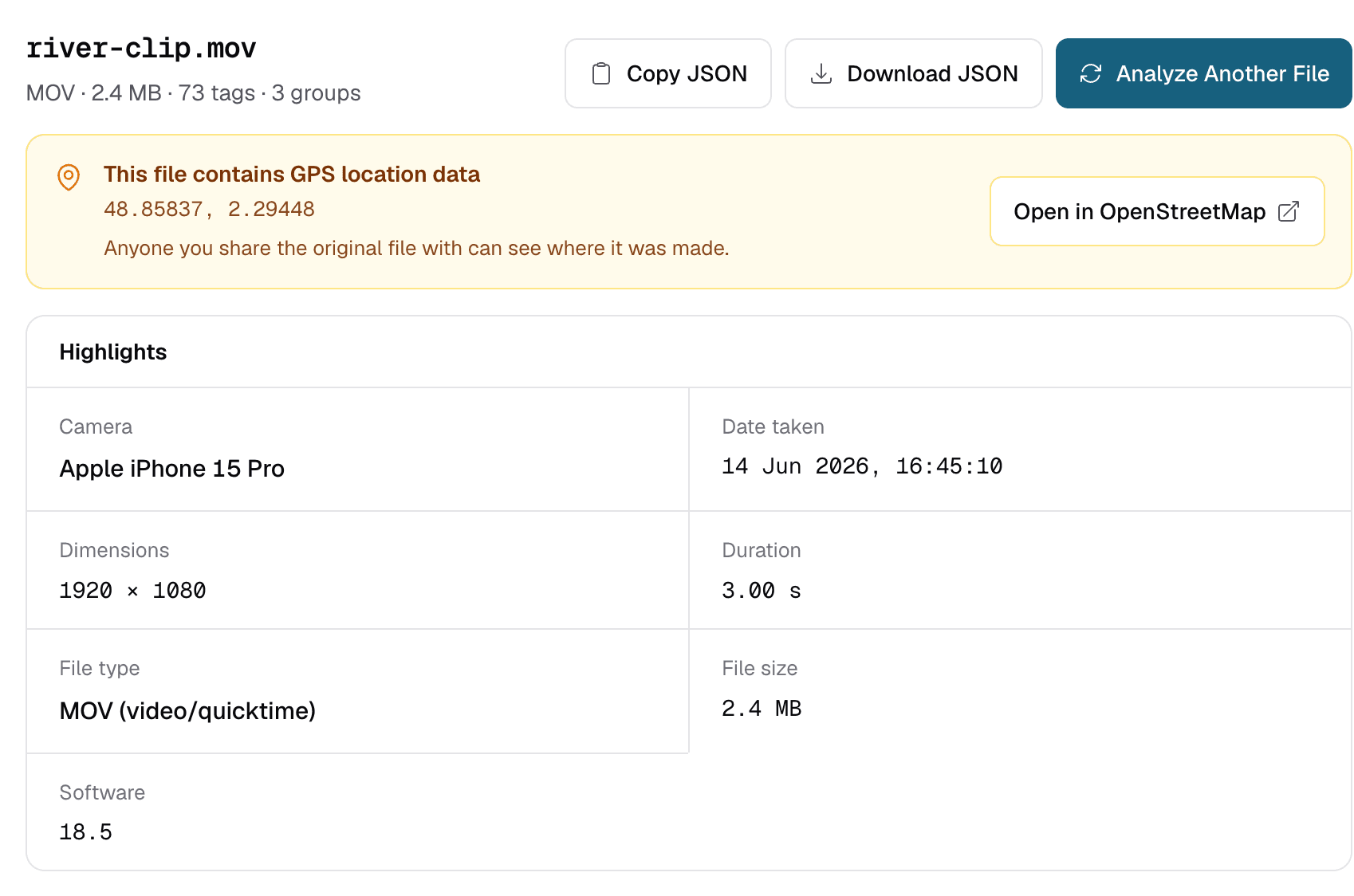
動画のメタデータを確認する手順
- 元のファイルを使います。メッセージアプリで送られた動画やSNSからダウンロードした動画は、たいてい再エンコードされており、その過程で元のメタデータのほとんどが失われます。
- メタデータビューアを開き、動画をドロップするか、動画への直接のhttpまたはhttpsリンクを貼り付けます。一度に1ファイル、50 MBまでです。
- QuickTimeグループを確認します。MP4とMOVは同じコンテナ構造を共有しているため、ExifToolはどちらもQuickTimeとして報告します。iPhoneの動画では、機種と現地の撮影時刻もこのグループにあります。
- タグを検索します。検索ボックスに
DurationやGPSCoordinatesなどの名前を入力すると、そのタグにすぐ移動できます。
この動画はいつ撮影された?日時が数時間ずれて見える理由
動画の撮影日時はQuickTimeグループにあります。QuickTime形式では、CreateDateとMediaCreateDateはタイムゾーンなしのUTCで保存されます。ExifMetaは保存されている値をそのまま表示するため、ニューヨークで午後6時に撮影した動画が、数時間後の時刻で表示されることがあります。現地時刻は、保存された時刻にUTCとの時差を加えたものです。
すべてのカメラがこの決まりに従っているわけではありません。同じタグに現地時刻を書き込む機器もあるため、機器によって日時が正しかったり、ずれていたりします。ファイルに+02:00のようなオフセット付きのCreationDateタグがあれば、そちらを信頼してください。現地時刻とタイムゾーンの両方が記録されています。結果の一番上にある「撮影日時」はCreateDateを優先して読み取るため、iPhoneの動画ではUTCの時刻が表示されることがあります。現地時刻は、QuickTimeグループのCreationDateで確認してください。
FileModifyDateなど、Fileグループの日付は無視してください。これらは元の動画ではなく、サーバー上の一時コピーの日付です。詳しくは写真の日付に関するガイドで説明しています。
この動画はどこで撮影された?
動画がどこで撮影されたかを知るには、GPS位置情報を探します。動画は、写真が使うEXIFのGPSタグを使いません。位置情報は通常、緯度、経度、場合によっては高度を含む1つのGPSCoordinatesタグに保存されます。このタグはQuickTimeグループにあり、「GPS」で検索すると見つかります。動画に位置情報がある場合は、結果の一番上のバナーに座標と地図へのリンクが表示されます。
- iPhoneは、カメラアプリの位置情報サービスがオンになっていると、動画に位置情報を書き込みます。
- 多くのAndroidスマートフォンも、カメラの位置情報の設定に応じて書き込みます。
- 画面収録、編集して書き出した動画、再エンコードされたコピーには、位置情報がないことがよくあります。
座標の精度や、共有するファイルから位置情報を外す方法については、位置情報のガイドで解説しています。
動画がオリジナルではないサイン
アプリが動画を再エンコードすると、新しいファイルが作られ、通常は基本的な情報しか残りません。カメラで撮ったオリジナルではなくコピーを見ていることを示す手がかりは、次のとおりです。
- 機器が通常は書き込むはずなのに、
MakeやModelがなく、GPSもない。 CreateDateが撮影日ではなく、共有またはダウンロードした日になっている。- スマートフォン自身のものではなく、編集アプリやメッセージアプリのソフトウェア名やエンコーダー名がある。
- 解像度やフレームレートが、機器の記録設定より低い。
これらはどれも、動画が編集されたことの証明にはなりません。メタデータがないことからわかるのは、ファイルがメタデータを残さない何かを経由したということだけです。
50 MBの上限
ExifMetaが受け付けるのは、1ファイル50 MBまでです。短いクリップより長いスマートフォンの動画は、特に4Kではほとんどがこれを超えます。それでも大きな動画を確認したい場合は、次の方法があります。
- 端末上で元の動画から数秒をトリミングします。スマートフォン標準の写真アプリやギャラリーアプリでトリミングすれば、主なメタデータは通常残りますが、結果を確認してください。
- 同じ設定で短いテスト動画を撮影し、機器が何を書き込むか確認します。
- 元のサイズのファイルは、自分のパソコンでExifToolを実行して確認します:
exiftool -G1 video.mov
ExifMetaはメタデータを読み取るだけです。動画の編集、メタデータの削除、変換は行いません。
今すぐ動画を確認
50 MBまでのMP4またはMOVファイルをアップロードして、いつどこで撮影されたか、撮影機器、その他すべての詳細を確認しましょう。無料でアカウントも不要です。