동영상 메타데이터 확인 방법: 촬영 날짜와 위치
동영상 정보 확인하기: 언제, 어디서, 어떤 기기로 촬영되었는지, 그리고 날짜가 왜 어긋나 보이는지 알아보세요.
작성: ExifMeta 팀최종 업데이트: 2026년 11월 13일
핵심 요약
동영상 메타데이터를 온라인으로 확인하려면 MP4나 MOV 파일을 ExifMeta에 업로드하거나 파일의 직접 링크를 붙여넣으세요. 대부분의 정보는 QuickTime 그룹에 표시되며 동영상이 촬영된 날짜, 재생 시간, 해상도, 프레임 레이트, 코덱이 있습니다. 휴대폰 동영상에는 기기 모델과 동영상을 촬영한 GPS 위치가 추가되는 경우가 많습니다. 파일은 50 MB 이하여야 하므로, 긴 휴대폰 동영상은 보통 먼저 잘라야 합니다.
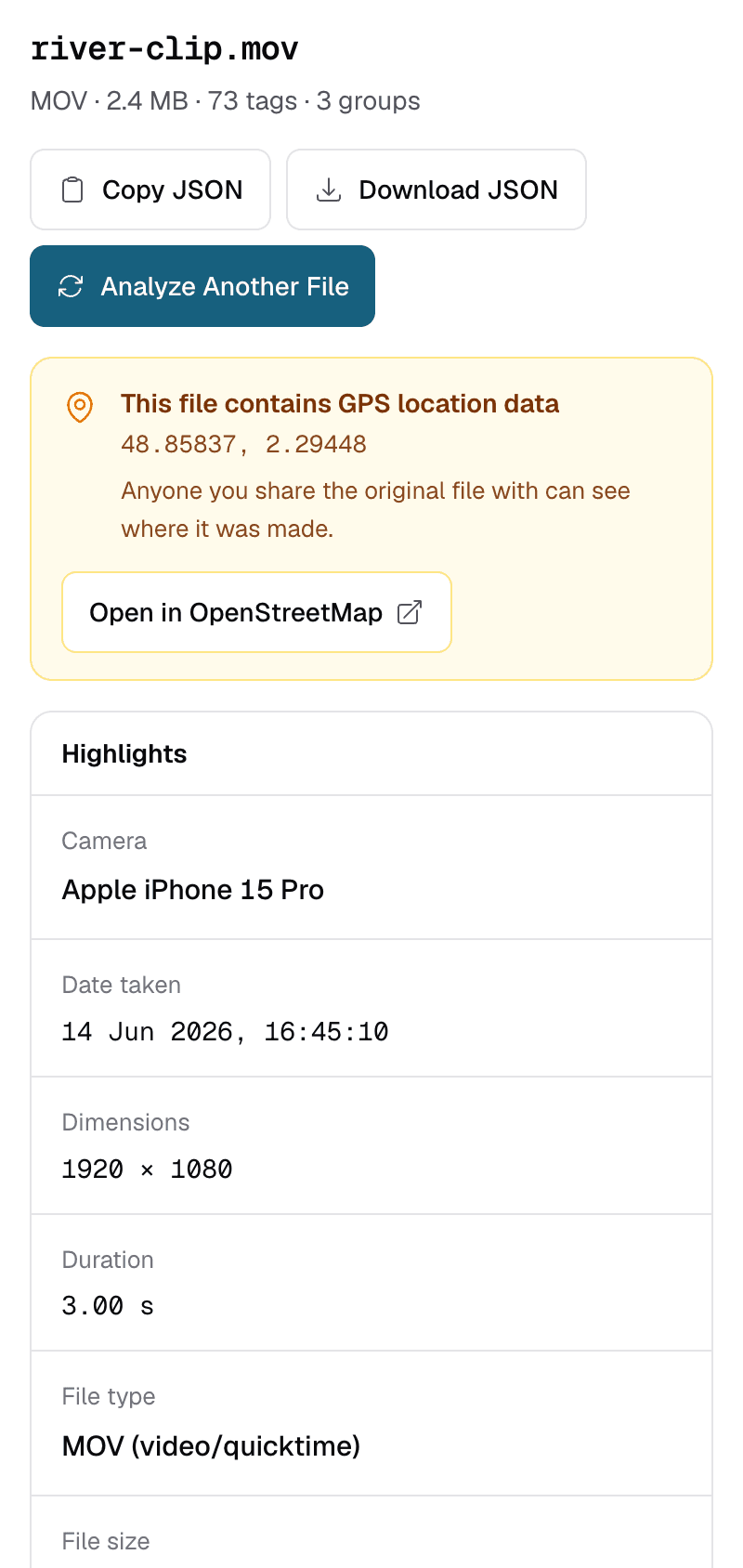
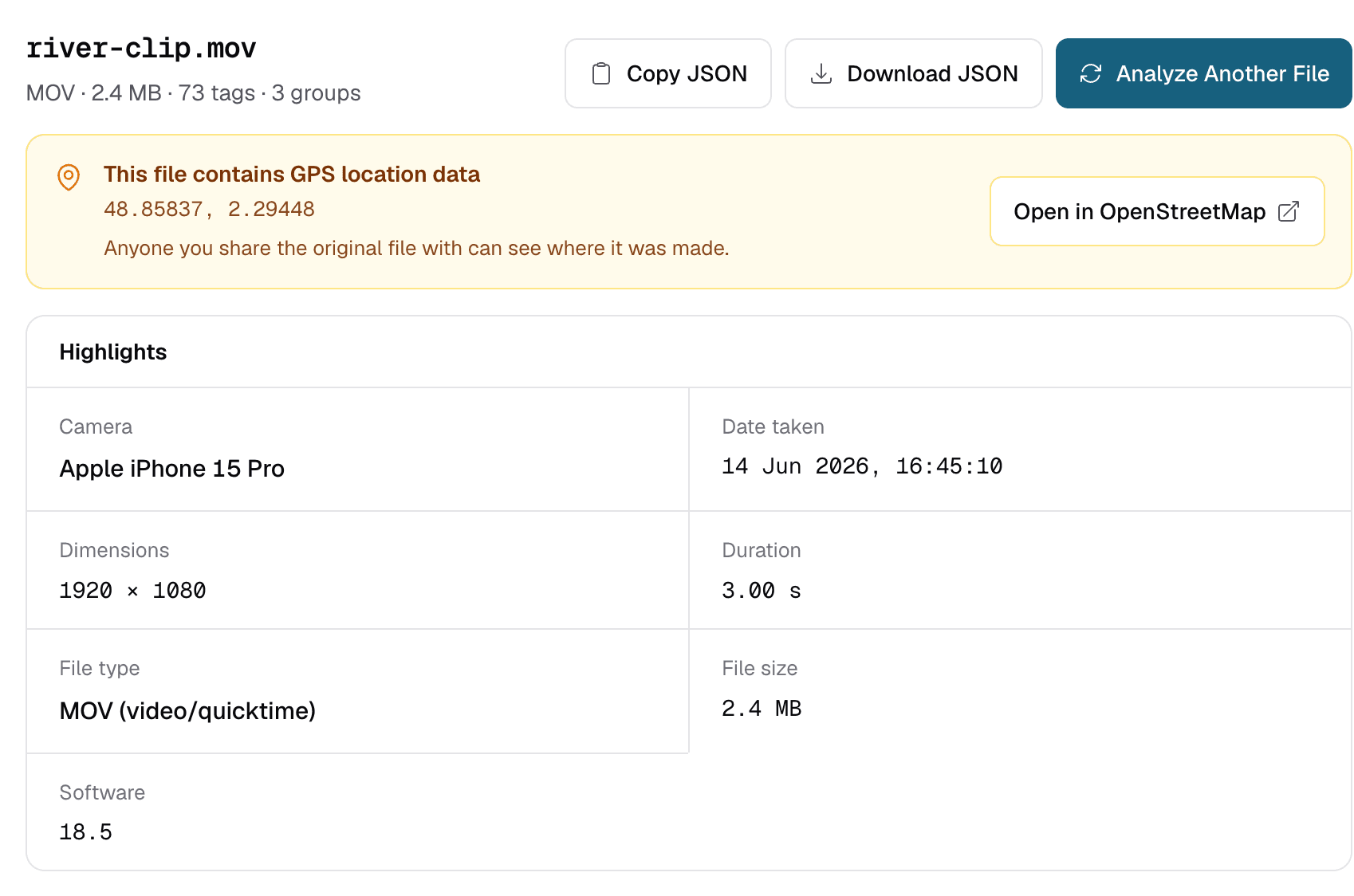
동영상 메타데이터 단계별 확인 방법
- 원본 파일을 사용하세요. 메신저 앱으로 보냈거나 소셜 플랫폼에서 내려받은 동영상은 보통 다시 인코딩되며, 그 과정에서 원본 메타데이터 대부분이 사라집니다.
- 메타데이터 뷰어를 열고 동영상을 끌어다 놓거나, 동영상의 직접 링크(http 또는 https)를 붙여넣으세요. 한 번에 파일 하나, 최대 50 MB까지 가능합니다.
- QuickTime 그룹을 확인하세요. MP4와 MOV는 컨테이너 구조가 같아서 ExifTool은 둘 다 QuickTime 아래에 표시합니다. iPhone 동영상은 기기 모델과 현지 촬영 시간도 이 그룹에 있습니다.
- 태그를 검색하세요. 검색 상자에
Duration이나GPSCoordinates같은 이름을 입력하면 바로 찾을 수 있습니다.
이 동영상은 언제 촬영되었나요? 날짜가 몇 시간씩 어긋나 보이는 이유
동영상의 촬영 날짜는 QuickTime 그룹에 있습니다. QuickTime 형식은 CreateDate와 MediaCreateDate를 시간대 정보 없이 UTC로 저장합니다. ExifMeta는 저장된 값을 그대로 보여 주므로, 뉴욕에서 오후 6시에 촬영한 동영상이 몇 시간 늦은 시각으로 표시될 수 있습니다. 현지 시간은 저장된 시간에 해당 지역의 UTC 오프셋을 더한 값입니다.
모든 카메라가 이 규칙을 따르지는 않습니다. 같은 태그에 현지 시간을 기록하는 카메라도 있어서, 기기에 따라 날짜가 맞을 수도 어긋날 수도 있습니다. 파일에 +02:00 같은 오프셋이 붙은 CreationDate 태그가 있다면 그 값을 믿으세요. 현지 시간과 시간대가 모두 기록되어 있습니다. 결과 맨 위의 “촬영 일시” 요약은 CreateDate를 먼저 읽으므로, iPhone 동영상에서는 UTC 시간이 표시될 수 있습니다. 현지 시간은 QuickTime 그룹의 CreationDate에서 확인하세요.
FileModifyDate 같은 File 그룹의 날짜는 무시하세요. 원본 동영상이 아니라 서버에 있는 임시 사본의 날짜입니다. 자세한 내용은 사진 날짜 가이드에서 설명합니다.
이 동영상은 어디서 촬영되었나요?
동영상이 어디서 촬영되었는지 알고 싶다면 GPS 위치를 찾으세요. 동영상은 사진처럼 EXIF GPS 태그를 쓰지 않습니다. 위치는 보통 위도, 경도, 때로는 고도까지 담은 하나의 GPSCoordinates 태그에 있습니다. QuickTime 그룹에 나타나며, “GPS”로 검색하면 찾을 수 있습니다. 동영상에 위치 정보가 있으면 결과 위쪽의 배너에 좌표와 지도에서 여는 링크가 표시됩니다.
- iPhone은 카메라 앱의 위치 서비스가 켜져 있으면 동영상에 위치를 기록합니다.
- 많은 Android 휴대폰도 카메라의 위치 설정에 따라 위치를 기록합니다.
- 화면 녹화, 편집 후 내보낸 파일, 다시 인코딩된 사본에는 위치가 없는 경우가 많습니다.
좌표가 얼마나 정확한지, 공유하는 파일에서 위치를 빼는 방법은 위치 정보 가이드에서 다룹니다.
동영상이 원본이 아니라는 신호
앱이 동영상을 다시 인코딩하면 새 파일을 만들고 보통 기본 정보만 남깁니다. 카메라 원본이 아니라 사본을 보고 있다는 몇 가지 단서는 다음과 같습니다.
- 기기가 보통 기록하는데도
Make나Model, GPS가 없습니다. CreateDate가 촬영한 날이 아니라 공유하거나 다운로드한 날과 같습니다.- 소프트웨어나 인코더 이름이 휴대폰 자체가 아니라 편집 앱이나 메신저 앱으로 되어 있습니다.
- 해상도나 프레임 레이트가 기기의 녹화 사양보다 낮습니다.
이 중 어느 것도 동영상이 편집되었다는 증거는 아닙니다. 메타데이터가 없다는 것은 파일이 메타데이터를 유지하지 않는 무언가를 거쳤다는 뜻일 뿐입니다.
50 MB 제한
ExifMeta는 최대 50 MB의 파일 하나를 받습니다. 짧은 클립보다 긴 휴대폰 동영상은 대부분 이보다 크며, 4K라면 더욱 그렇습니다. 그래도 큰 동영상을 확인하는 몇 가지 방법이 있습니다.
- 기기에서 원본을 몇 초 분량으로 잘라 보세요. 휴대폰 자체의 사진 앱이나 갤러리 앱에서 자르면 보통 주요 메타데이터가 유지되지만, 결과를 확인해 보세요.
- 같은 설정으로 짧은 테스트 클립을 찍어 기기가 무엇을 기록하는지 확인하세요.
- 원래 크기의 파일은 내 컴퓨터에서 ExifTool을 실행하세요:
exiftool -G1 video.mov
ExifMeta는 메타데이터를 읽기만 합니다. 동영상을 편집하거나, 메타데이터를 지우거나, 변환하지 않습니다.
지금 동영상 확인하기
최대 50 MB의 MP4 또는 MOV 파일을 업로드해 언제, 어디서 촬영되었는지, 어떤 기기로 찍었는지 등 모든 세부 정보를 확인하세요. 무료이며 계정이 필요 없습니다.