Как посмотреть метаданные видео: дата и место съёмки
Проверьте данные видео: когда и где оно снято, на какое устройство и почему его даты могут выглядеть неправильными.
Автор: команда ExifMetaПоследнее обновление: 13 ноября 2026 г.
Коротко
Чтобы проверить метаданные видео онлайн, загрузите файл MP4 или MOV в ExifMeta или вставьте прямую ссылку на него. Большинство данных находится в группе QuickTime: когда снято видео, длительность, разрешение, частота кадров и кодек. Видео со смартфонов часто содержат ещё модель устройства и GPS-координаты места, где снято видео. Размер файла не должен превышать 50 МБ, поэтому длинные видео со смартфона обычно нужно сначала обрезать.
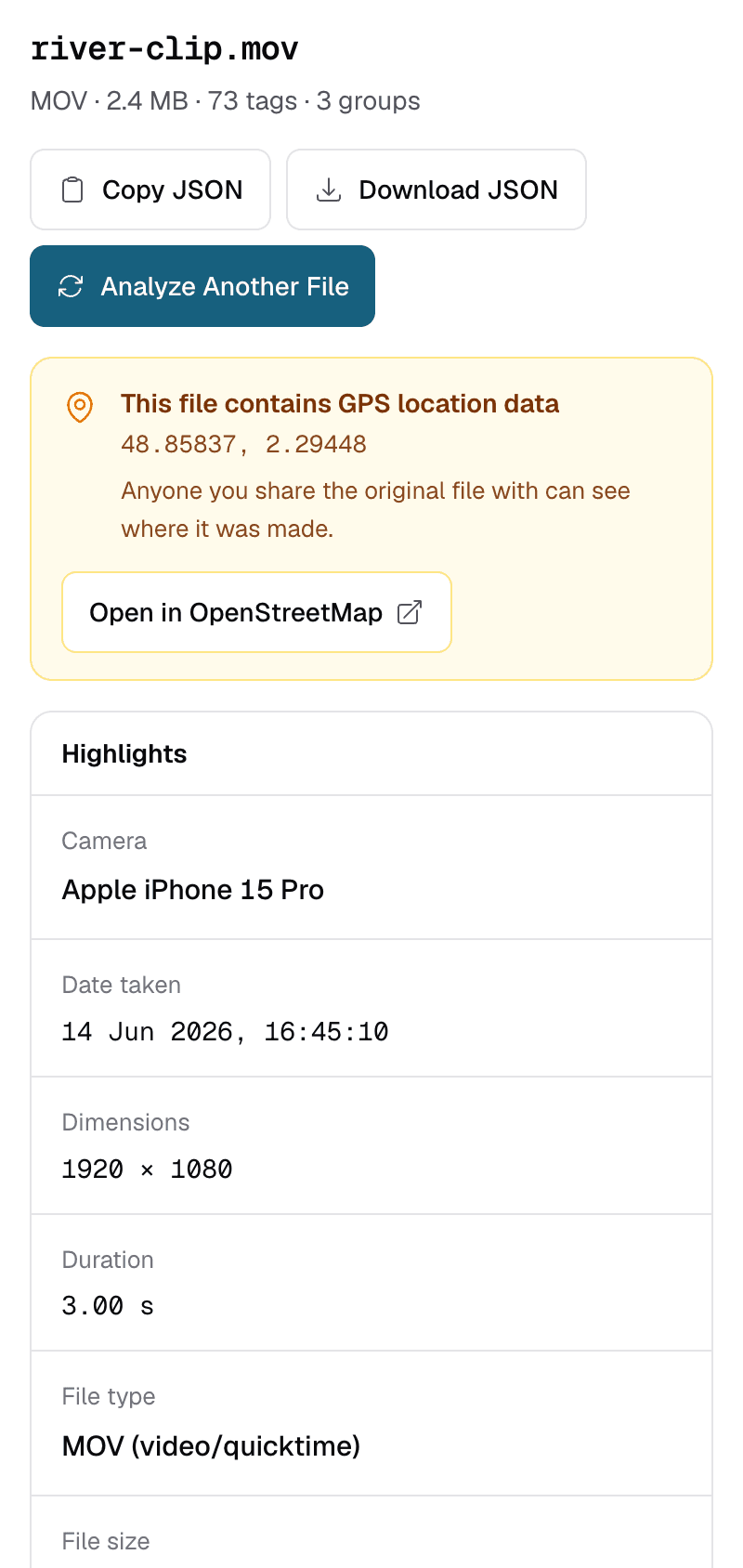
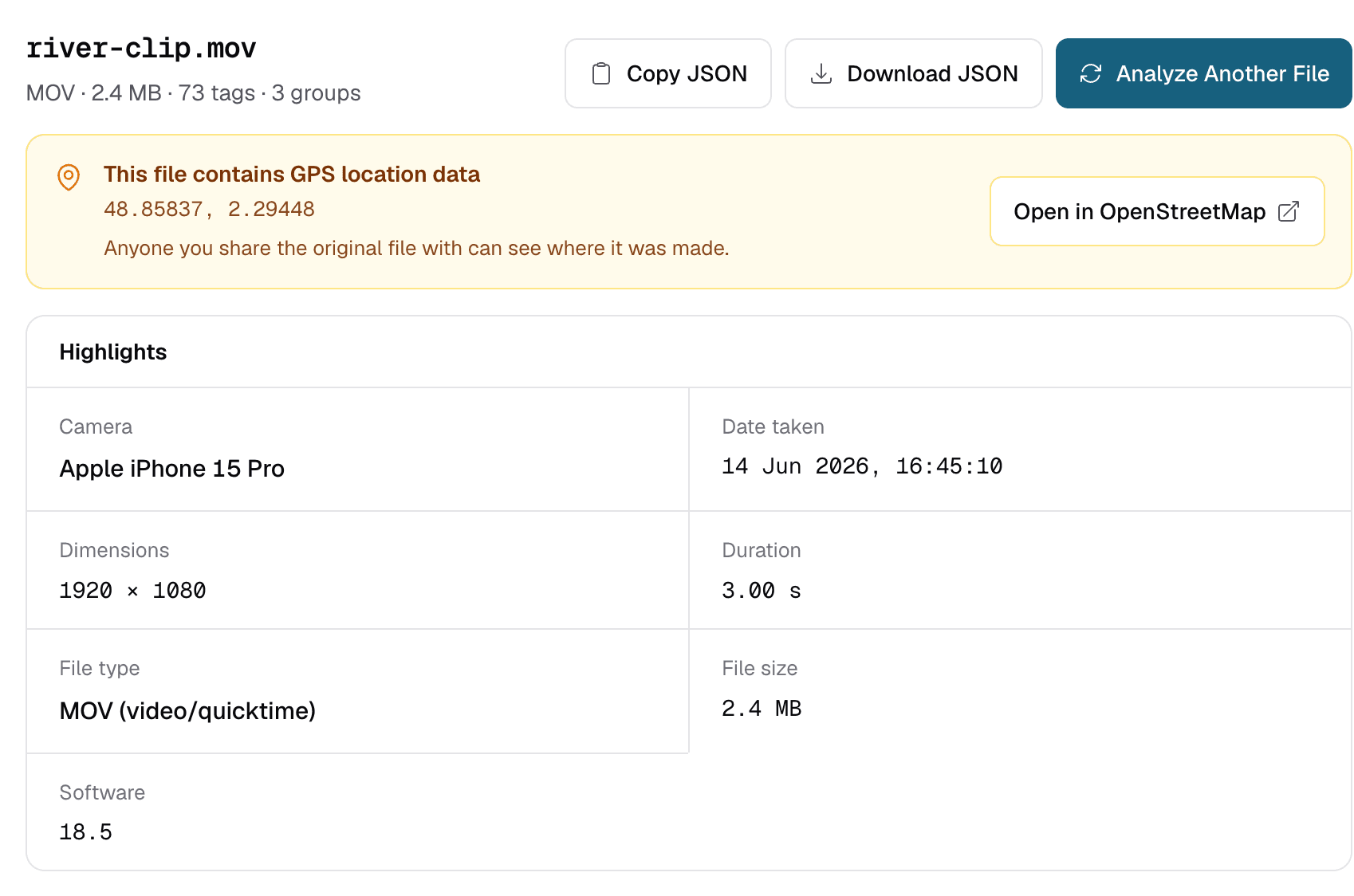
Как проверить метаданные видео: пошаговая инструкция
- Используйте оригинальный файл. Видео, отправленные через мессенджеры или скачанные из соцсетей, обычно перекодированы, и большая часть исходных метаданных по пути теряется.
- Откройте просмотрщик метаданных и перетащите в него видео или вставьте прямую ссылку на него (http или https). По одному файлу за раз, до 50 МБ.
- Посмотрите группу QuickTime. У MP4 и MOV одинаковая структура контейнера, поэтому ExifTool показывает оба формата в группе QuickTime. В видео с iPhone там же указаны модель устройства и местное время съёмки.
- Найдите нужный тег. Введите в поле поиска название, например
DurationилиGPSCoordinates, чтобы сразу перейти к нему.
Когда снято это видео? Почему даты сдвинуты на несколько часов
Дата съёмки видео находится в группе QuickTime. Формат QuickTime хранит CreateDate и MediaCreateDate в UTC, без указания часового пояса. ExifMeta показывает значение так, как оно записано, поэтому у видео, снятого в 18:00 в Нью-Йорке, может отображаться время на несколько часов позже. Местное время равно записанному времени плюс ваше смещение относительно UTC.
Не все камеры следуют этому правилу. Некоторые записывают в те же теги местное время, поэтому дата может оказаться верной или сдвинутой в зависимости от устройства. Если в файле есть тег CreationDate со смещением, например +02:00, доверяйте ему: в нём записаны и местное время, и часовой пояс. Поле «Дата съёмки» в верхней части результатов сначала берёт CreateDate, поэтому для видео с iPhone оно может показывать время в UTC. Местное время смотрите в CreationDate в группе QuickTime.
Не смотрите на даты группы File, например FileModifyDate. Они относятся к временной копии на нашем сервере, а не к вашему оригинальному видео. Подробнее об этом рассказано в руководстве по датам фото.
Где снято это видео?
Чтобы узнать, где снято видео, найдите его GPS-координаты. В видео не используются GPS-теги EXIF, как в фото. Местоположение обычно хранится в одном теге GPSCoordinates, где записаны широта, долгота и иногда высота. Он находится в группе QuickTime; чтобы найти его, введите в поиск «GPS». Если в видео есть местоположение, баннер над результатами покажет координаты со ссылкой на карту.
- iPhone записывает местоположение в видео, если для приложения «Камера» включены службы геолокации.
- Многие смартфоны на Android тоже записывают его, это зависит от настройки местоположения в камере.
- В записях экрана, отредактированных экспортах и перекодированных копиях его часто нет.
В руководстве по геолокации рассказано, насколько точны координаты и как не раскрывать их в файлах, которыми вы делитесь.
Признаки того, что видео не оригинал
Когда приложение перекодирует видео, оно создаёт новый файл и обычно сохраняет только основные сведения. Несколько признаков того, что перед вами копия, а не оригинал с камеры:
- Нет тегов
MakeиModelи нет GPS, хотя устройство обычно их записывает. CreateDateсовпадает с днём, когда видео отправили или скачали, а не с днём съёмки.- Название программы или кодировщика из редактора или мессенджера вместо названия ПО самого смартфона.
- Разрешение или частота кадров ниже, чем записывает устройство.
Ни один из этих признаков не доказывает, что видео редактировали. Отсутствие метаданных говорит лишь о том, что файл прошёл через что-то, что их не сохранило.
Ограничение 50 МБ
ExifMeta принимает один файл размером до 50 МБ. Большинство видео со смартфона длиннее короткого ролика весят больше, особенно в 4K. Вот как всё же проверить большое видео:
- Обрежьте оригинал на устройстве до нескольких секунд. Обрезка во встроенном приложении «Фото» или «Галерея» обычно сохраняет основные метаданные, но результат стоит проверить.
- Снимите короткий тестовый ролик с теми же настройками, чтобы посмотреть, что записывает ваше устройство.
- Для файлов полного размера запустите ExifTool на своём компьютере:
exiftool -G1 video.mov
ExifMeta только читает метаданные. Он не редактирует, не очищает и не конвертирует видео.
Проверьте своё видео прямо сейчас
Загрузите файл MP4 или MOV размером до 50 МБ, чтобы узнать, когда и где снято видео, на какое устройство, и увидеть все остальные данные. Бесплатно и без регистрации.