वीडियो का मेटाडेटा कैसे चेक करें: तारीख और लोकेशन
वीडियो की डिटेल्स चेक करें: वह कब, कहां और किस डिवाइस से रिकॉर्ड हुआ, और उसकी तारीखें गलत क्यों दिख सकती हैं।
लेखक: ExifMeta टीमअंतिम अपडेट: 13 नवंबर 2026
संक्षिप्त जवाब
ऑनलाइन वीडियो का मेटाडेटा चेक करने के लिए MP4 या MOV फ़ाइल ExifMeta पर अपलोड करें, या उसका सीधा लिंक पेस्ट करें। ज़्यादातर जानकारी QuickTime ग्रुप में दिखती है: वीडियो कब रिकॉर्ड हुआ, अवधि, रिज़ॉल्यूशन, फ़्रेम रेट और कोडेक। फ़ोन के वीडियो में अक्सर डिवाइस मॉडल और वह GPS लोकेशन भी होती है जहां वीडियो रिकॉर्ड हुआ था। फ़ाइलें 50 MB या उससे छोटी होनी चाहिए, इसलिए लंबे फ़ोन वीडियो को आमतौर पर पहले ट्रिम करना पड़ता है।
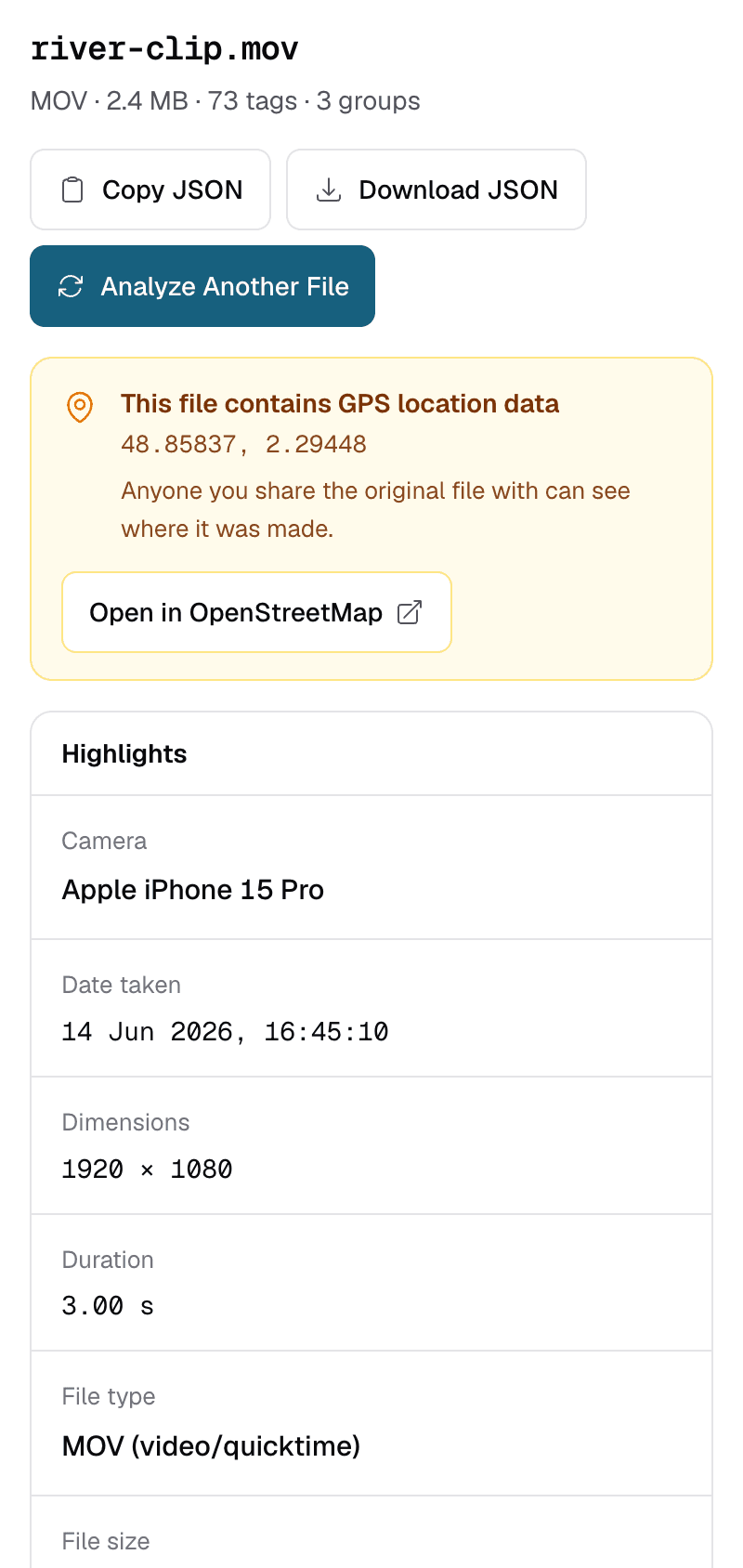
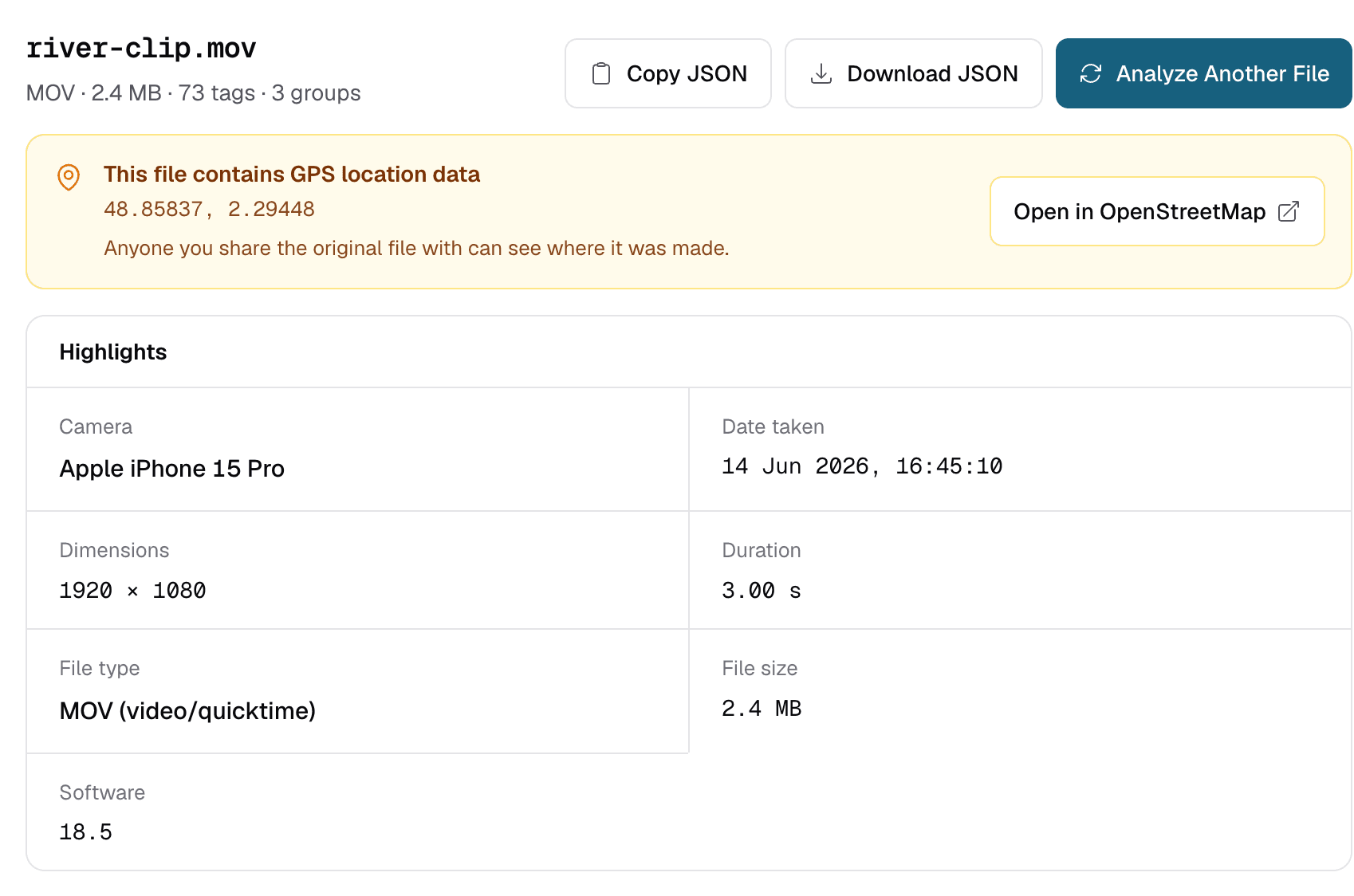
वीडियो मेटाडेटा चरण-दर-चरण जांचें
- ओरिजिनल फ़ाइल इस्तेमाल करें। मैसेजिंग ऐप से भेजे गए या सोशल प्लेटफ़ॉर्म से डाउनलोड किए गए वीडियो आमतौर पर दोबारा एन्कोड होते हैं, और इस दौरान ज़्यादातर ओरिजिनल मेटाडेटा खो जाता है।
- मेटाडेटा व्यूअर खोलें और वीडियो उसमें छोड़ें, या उसका सीधा http या https लिंक पेस्ट करें। एक बार में एक फ़ाइल, 50 MB तक।
- QuickTime ग्रुप पढ़ें। MP4 और MOV का कंटेनर ढांचा एक जैसा है, इसलिए ExifTool दोनों को QuickTime में दिखाता है। iPhone वीडियो में डिवाइस मॉडल और स्थानीय रिकॉर्डिंग समय भी इसी ग्रुप में होते हैं।
- कोई टैग खोजें। सीधे उस तक पहुंचने के लिए खोज बॉक्स में
DurationयाGPSCoordinatesजैसा कोई नाम लिखें।
यह वीडियो कब रिकॉर्ड हुआ? तारीखें घंटों आगे-पीछे क्यों दिखती हैं
वीडियो की रिकॉर्डिंग तारीख QuickTime ग्रुप में होती है। QuickTime फ़ॉर्मैट CreateDate और MediaCreateDate को UTC में सेव करता है, बिना किसी टाइम ज़ोन के। ExifMeta वैल्यू वैसे ही दिखाता है जैसे वह सेव है, इसलिए न्यूयॉर्क में शाम 6 बजे रिकॉर्ड हुआ वीडियो कई घंटे बाद का समय दिखा सकता है। आपका स्थानीय समय सेव किए गए समय में आपका UTC ऑफ़सेट जोड़कर मिलता है।
हर कैमरा इस नियम को नहीं मानता। कुछ इन्हीं टैग में स्थानीय समय लिखते हैं, इसलिए डिवाइस के हिसाब से तारीख सही भी हो सकती है और गलत भी। अगर फ़ाइल में +02:00 जैसे ऑफ़सेट वाला CreationDate टैग है, तो उस पर भरोसा करें: उसमें स्थानीय समय और टाइम ज़ोन दोनों होते हैं। नतीजों में सबसे ऊपर “खींचने की तारीख” पहले CreateDate पढ़ती है, इसलिए iPhone वीडियो पर यह UTC समय दिखा सकती है। स्थानीय समय के लिए QuickTime ग्रुप में CreationDate देखें।
File ग्रुप की तारीखों को नज़रअंदाज़ करें, जैसे FileModifyDate। ये हमारे सर्वर पर बनी अस्थायी कॉपी की हैं, आपके ओरिजिनल वीडियो की नहीं। फ़ोटो की तारीख वाली गाइड में इसे विस्तार से समझाया गया है।
यह वीडियो कहां रिकॉर्ड हुआ?
वीडियो कहां रिकॉर्ड हुआ, यह जानने के लिए उसकी GPS लोकेशन देखें। वीडियो वे EXIF GPS टैग इस्तेमाल नहीं करते जो फ़ोटो करती हैं। लोकेशन आमतौर पर एक ही GPSCoordinates टैग में होती है, जिसमें अक्षांश, देशांतर और कभी-कभी ऊंचाई होती है। यह QuickTime ग्रुप में दिखता है; इसे ढूंढने के लिए “GPS” खोजें। अगर वीडियो में लोकेशन है, तो नतीजों के ऊपर वाले बैनर में कोऑर्डिनेट और मैप पर खोलने का लिंक दिखता है।
- जब Camera ऐप के लिए Location Services चालू हों, तो iPhone वीडियो में लोकेशन लिखते हैं।
- बहुत से Android फ़ोन भी इसे लिखते हैं, जो कैमरा की लोकेशन सेटिंग से तय होता है।
- स्क्रीन रिकॉर्डिंग, एडिट करके एक्सपोर्ट की गई फ़ाइलों और दोबारा एन्कोड की गई कॉपियों में अक्सर लोकेशन नहीं होती।
लोकेशन गाइड में बताया गया है कि कोऑर्डिनेट कितने सटीक होते हैं और शेयर की जाने वाली फ़ाइलों से उन्हें कैसे दूर रखें।
संकेत कि वीडियो ओरिजिनल नहीं है
जब कोई ऐप वीडियो को दोबारा एन्कोड करता है, तो वह नई फ़ाइल बनाता है और आमतौर पर सिर्फ़ बुनियादी जानकारी रखता है। कुछ संकेत कि आप कैमरा ओरिजिनल नहीं, कॉपी देख रहे हैं:
MakeयाModelनहीं, और GPS भी नहीं, जबकि डिवाइस आमतौर पर इन्हें लिखता है।CreateDateउस दिन से मेल खाती है जब वीडियो शेयर या डाउनलोड हुआ, रिकॉर्ड होने के दिन से नहीं।- फ़ोन के अपने नाम के बजाय किसी एडिटिंग या मैसेजिंग ऐप का सॉफ़्टवेयर या एन्कोडर नाम।
- डिवाइस जितना रिकॉर्ड करता है, उससे कम रिज़ॉल्यूशन या फ़्रेम रेट।
इनमें से कोई भी यह साबित नहीं करता कि वीडियो एडिट हुआ है। मेटाडेटा न होने से सिर्फ़ इतना पता चलता है कि फ़ाइल किसी ऐसी चीज़ से गुज़री जिसने उसे नहीं रखा।
50 MB की सीमा
ExifMeta 50 MB तक की एक फ़ाइल स्वीकार करता है। छोटी क्लिप से लंबे ज़्यादातर फ़ोन वीडियो इससे बड़े होते हैं, खासकर 4K में। फिर भी बड़े वीडियो को जांचने के कुछ तरीके:
- डिवाइस पर ही ओरिजिनल से कुछ सेकंड ट्रिम करें। फ़ोन के अपने Photos या Gallery ऐप में ट्रिम करने पर आमतौर पर मुख्य मेटाडेटा बना रहता है, लेकिन नतीजा जांच लें।
- उन्हीं सेटिंग के साथ एक छोटी टेस्ट क्लिप रिकॉर्ड करें और देखें कि आपका डिवाइस क्या लिखता है।
- पूरे साइज़ की फ़ाइलों के लिए अपने कंप्यूटर पर ExifTool चलाएं:
exiftool -G1 video.mov
ExifMeta सिर्फ़ मेटाडेटा पढ़ता है। यह वीडियो को एडिट या कन्वर्ट नहीं करता, और न ही उससे मेटाडेटा हटाता है।
अभी अपना वीडियो जांचें
50 MB तक की MP4 या MOV फ़ाइल अपलोड करके देखें कि वह कब और कहां रिकॉर्ड हुई, किस डिवाइस से, और बाकी हर जानकारी। मुफ़्त, किसी अकाउंट की ज़रूरत नहीं।