Video-Metadaten anzeigen: Aufnahmedatum und -ort
Prüfen Sie die Details eines Videos: wann und wo es aufgenommen wurde, mit welchem Gerät und warum seine Datumsangaben abweichen können.
Vom ExifMeta-TeamZuletzt aktualisiert: 13. November 2026
Kurze Antwort
Um die Metadaten eines Videos online zu prüfen, laden Sie die MP4- oder MOV-Datei bei ExifMeta hoch oder fügen Sie einen direkten Link dazu ein. Die meisten Details stehen in der Gruppe QuickTime: wann das Video aufgenommen wurde, Dauer, Auflösung, Bildrate und Codec. Videos vom Smartphone enthalten oft zusätzlich das Gerätemodell und den GPS-Standort, an dem das Video aufgenommen wurde. Dateien dürfen höchstens 50 MB groß sein, längere Smartphone-Videos müssen daher meist erst gekürzt werden.
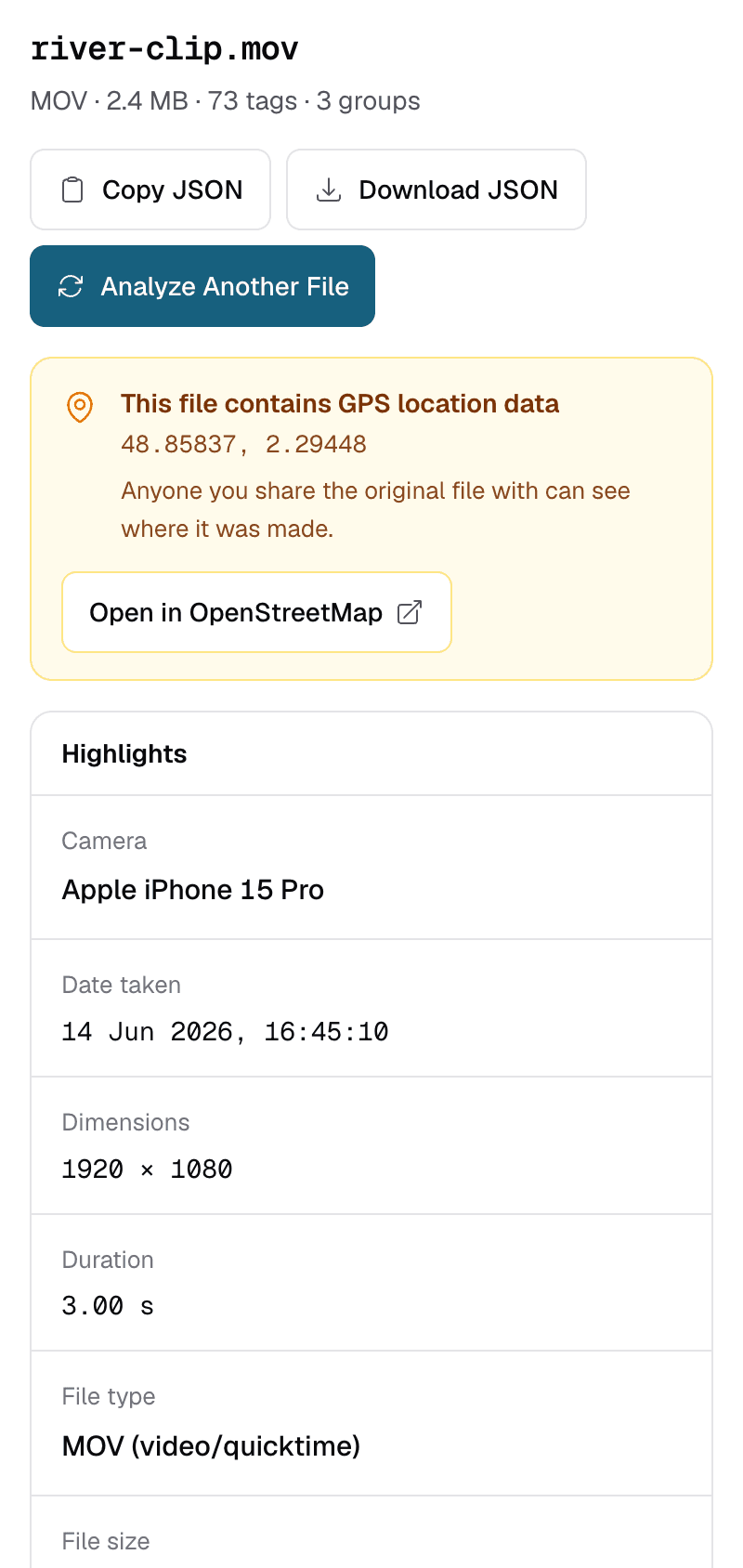
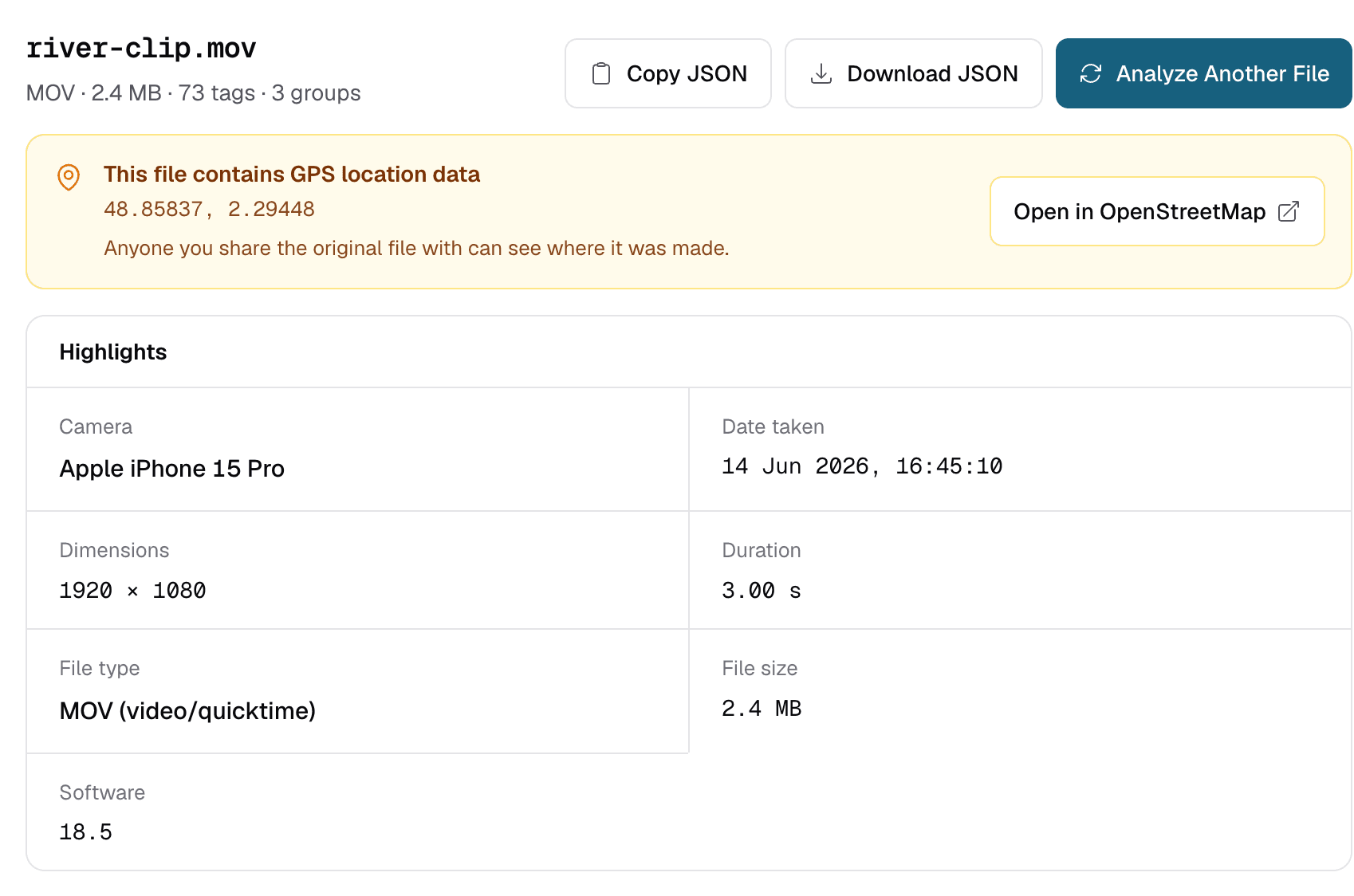
Video-Metadaten Schritt für Schritt prüfen
- Verwenden Sie die Originaldatei. Videos, die über Messenger verschickt oder von sozialen Plattformen heruntergeladen wurden, sind meist neu codiert, und der Großteil der ursprünglichen Metadaten geht dabei verloren.
- Öffnen Sie den Metadaten-Viewer und ziehen Sie das Video hinein, oder fügen Sie einen direkten http- oder https-Link dazu ein. Immer eine Datei auf einmal, bis 50 MB.
- Lesen Sie die Gruppe QuickTime. MP4 und MOV haben denselben Container-Aufbau, daher führt ExifTool beide unter QuickTime. Bei iPhone-Videos stehen auch das Gerätemodell und die lokale Aufnahmezeit in dieser Gruppe.
- Suchen Sie nach einem Tag. Geben Sie einen Namen wie
DurationoderGPSCoordinatesin das Suchfeld ein, um direkt dorthin zu springen.
Wann wurde dieses Video aufgenommen? Warum Zeiten um Stunden abweichen
Das Aufnahmedatum eines Videos steht in der Gruppe QuickTime. Das QuickTime-Format speichert CreateDate und MediaCreateDate in UTC, ohne Zeitzone. ExifMeta zeigt den Wert so an, wie er gespeichert ist. Ein Video, das um 18 Uhr in New York aufgenommen wurde, kann daher eine um mehrere Stunden spätere Zeit zeigen. Ihre Ortszeit ist die gespeicherte Zeit plus Ihre Abweichung von UTC.
Nicht jede Kamera hält sich an diese Regel. Manche schreiben die Ortszeit in dieselben Tags, sodass ein Datum je nach Gerät stimmen oder abweichen kann. Enthält eine Datei ein CreationDate-Tag mit einer Zeitverschiebung wie +02:00, verlassen Sie sich darauf: Es speichert sowohl die Ortszeit als auch die Zeitzone. Das „Aufnahmedatum“ in der Übersicht oben in den Ergebnissen liest zuerst CreateDate und kann bei iPhone-Videos daher die UTC-Zeit zeigen. Die Ortszeit finden Sie in CreationDate in der Gruppe QuickTime.
Ignorieren Sie die Datumsangaben in der Gruppe File, etwa FileModifyDate. Sie gehören zur temporären Kopie auf unserem Server, nicht zu Ihrem Originalvideo. Der Ratgeber zum Aufnahmedatum von Fotos erklärt das ausführlicher.
Wo wurde dieses Video aufgenommen?
Um zu sehen, wo ein Video aufgenommen wurde, achten Sie auf seinen GPS-Standort. Videos verwenden nicht die EXIF-GPS-Tags von Fotos. Der Standort steht meist in einem einzigen Tag GPSCoordinates mit Breitengrad, Längengrad und manchmal Höhe. Es erscheint in der Gruppe QuickTime. Suchen Sie nach „GPS“, um es zu finden. Hat ein Video einen Standort, zeigt der Hinweis über den Ergebnissen die Koordinaten mit einem Link zur Karte.
- iPhones speichern den Standort in Videos, wenn die Ortungsdienste für die Kamera-App aktiviert sind.
- Viele Android-Smartphones tun das ebenfalls, gesteuert über die Standorteinstellung der Kamera.
- Bildschirmaufnahmen, bearbeitete Exporte und neu codierte Kopien haben oft keinen Standort.
Der Ratgeber zum Foto-Standort erklärt, wie genau Koordinaten sind und wie Sie sie aus geteilten Dateien heraushalten.
Anzeichen, dass ein Video nicht das Original ist
Wenn eine App ein Video neu codiert, schreibt sie eine neue Datei und behält meist nur das Nötigste. Einige Hinweise darauf, dass Sie eine Kopie statt des Kameraoriginals vor sich haben:
- Kein
MakeoderModelund kein GPS, obwohl das Gerät diese Angaben normalerweise schreibt. CreateDateentspricht dem Tag, an dem das Video geteilt oder heruntergeladen wurde, nicht dem Aufnahmetag.- Ein Software- oder Encoder-Name einer Bearbeitungs- oder Messenger-App statt der Software des Smartphones.
- Eine geringere Auflösung oder Bildrate, als das Gerät aufnimmt.
Keiner dieser Hinweise beweist, dass ein Video bearbeitet wurde. Fehlende Metadaten zeigen nur, dass die Datei durch etwas gegangen ist, das sie nicht übernommen hat.
Das Limit von 50 MB
ExifMeta nimmt eine Datei mit bis zu 50 MB an. Die meisten Smartphone-Videos, die länger als ein kurzer Clip sind, sind größer, besonders in 4K. So können Sie ein großes Video trotzdem prüfen:
- Kürzen Sie das Original auf dem Gerät auf wenige Sekunden. Das Kürzen in der eigenen Fotos- oder Galerie-App des Smartphones behält meist die wichtigsten Metadaten, prüfen Sie das Ergebnis aber trotzdem.
- Nehmen Sie mit denselben Einstellungen einen kurzen Testclip auf, um zu sehen, was Ihr Gerät schreibt.
- Für Dateien in voller Größe führen Sie ExifTool auf Ihrem eigenen Computer aus:
exiftool -G1 video.mov
ExifMeta liest Metadaten nur aus. Es bearbeitet, bereinigt oder konvertiert keine Videos.
Jetzt Ihr Video prüfen
Laden Sie eine MP4- oder MOV-Datei bis 50 MB hoch und sehen Sie, wann und wo sie aufgenommen wurde, mit welchem Gerät, und alle weiteren Details. Kostenlos, ohne Konto.