Cara Cek Metadata Video: Tanggal dan Lokasi
Cek detail video: kapan dan di mana video direkam, dengan perangkat apa, serta mengapa tanggalnya bisa tampak meleset.
Oleh tim ExifMetaTerakhir diperbarui: 13 November 2026
Jawaban singkat
Untuk cek metadata video secara online, unggah file MP4 atau MOV ke ExifMeta, atau tempel tautan langsung ke file itu. Metadata video sebagian besar muncul di grup QuickTime: waktu video direkam, durasi, resolusi, frame rate, dan codec. Video ponsel sering menambahkan model perangkat dan lokasi GPS tempat video direkam. Ukuran file maksimal 50 MB, jadi video ponsel yang panjang biasanya perlu dipotong dulu.
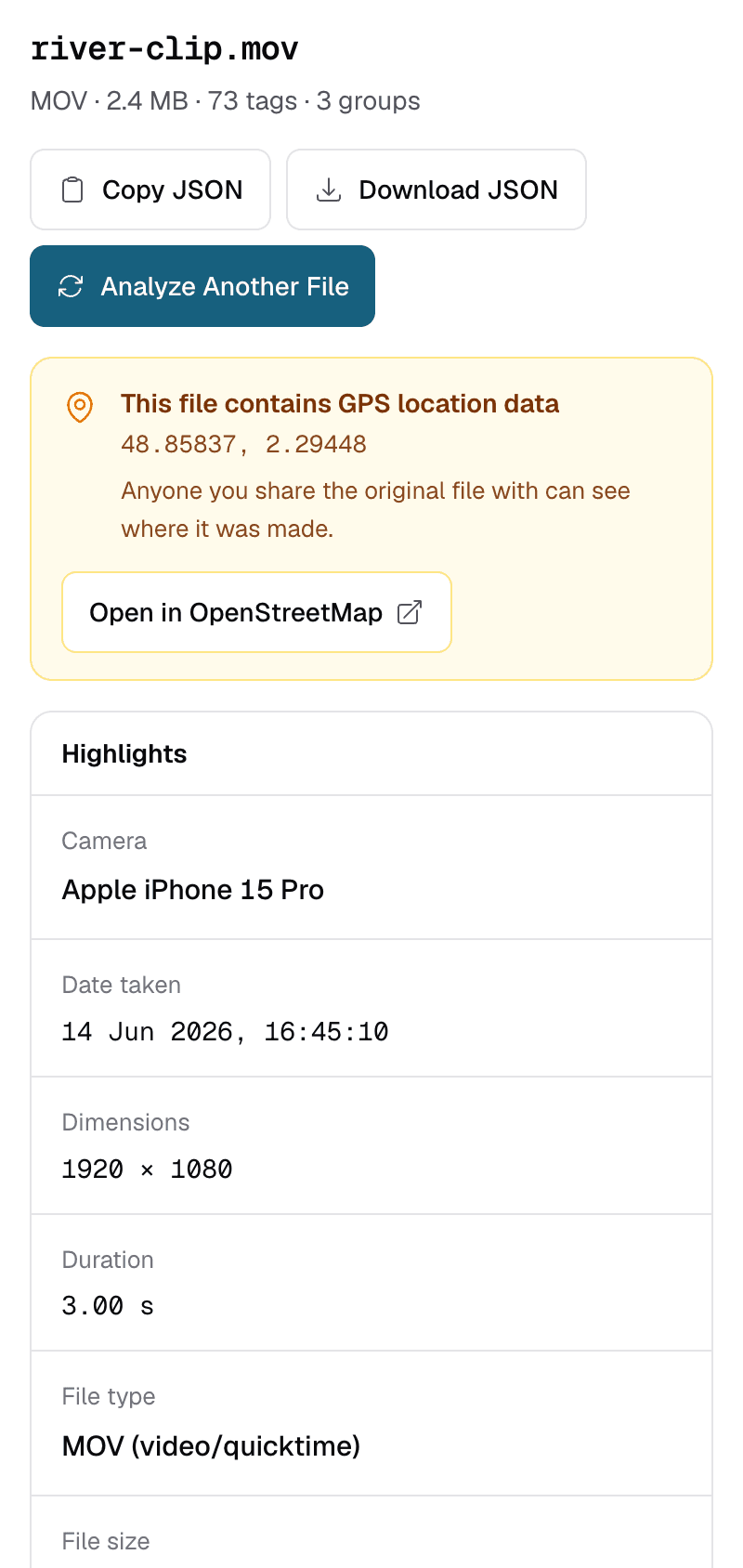
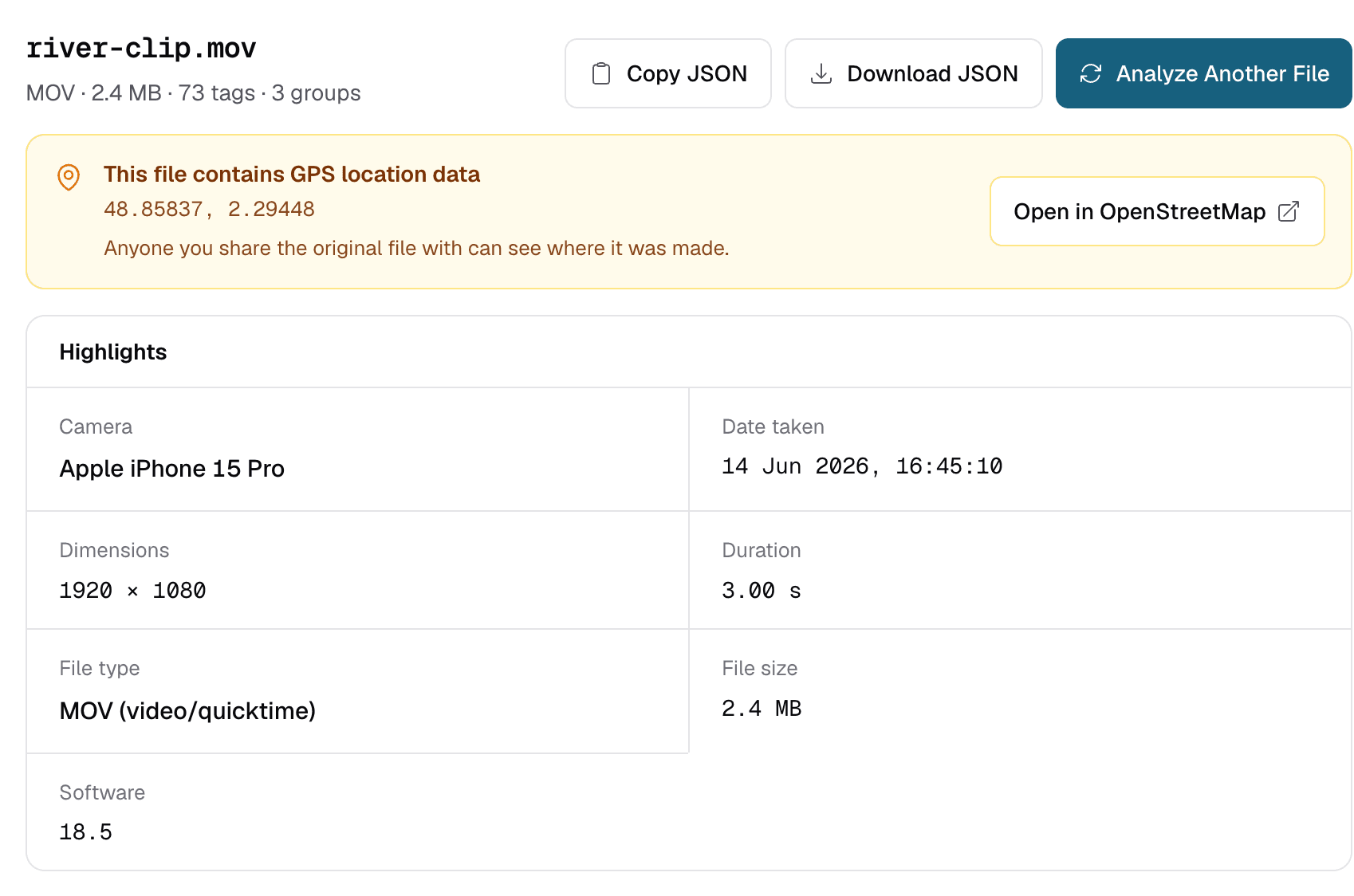
Cek metadata video langkah demi langkah
- Gunakan file asli. Video yang dikirim lewat aplikasi chat atau diunduh dari media sosial biasanya sudah di-encode ulang, dan sebagian besar metadata aslinya hilang dalam prosesnya.
- Buka penampil metadata lalu lepas video di sana, atau tempel tautan http atau https langsung ke video itu. Satu file dalam satu waktu, hingga 50 MB.
- Baca grup QuickTime. MP4 dan MOV memakai struktur container yang sama, jadi ExifTool melaporkan keduanya di bawah QuickTime. Pada video iPhone, model perangkat dan waktu rekam lokal juga ada di grup ini.
- Cari sebuah tag. Ketik nama seperti
DurationatauGPSCoordinatesdi kotak pencarian untuk langsung menemukannya.
Kapan video ini direkam? Mengapa tanggalnya tampak meleset beberapa jam
Tanggal perekaman video ada di grup QuickTime. Format QuickTime menyimpan CreateDate dan MediaCreateDate dalam UTC, tanpa zona waktu. ExifMeta menampilkan nilai apa adanya, jadi video yang direkam pukul 18.00 di Jakarta bisa menampilkan waktu tujuh jam lebih awal. Waktu lokal Anda adalah waktu yang tersimpan ditambah offset UTC Anda.
Tidak semua kamera mengikuti aturan ini. Sebagian menulis waktu lokal ke tag yang sama, jadi tanggal bisa benar atau meleset tergantung perangkatnya. Jika file punya tag CreationDate dengan offset seperti +02:00, percayai tag itu: tag tersebut mencatat waktu lokal sekaligus zona waktunya. Ringkasan “Tanggal diambil” di bagian atas hasil membaca CreateDate lebih dulu, jadi pada video iPhone yang tampil bisa jadi waktu UTC. Cek CreationDate di grup QuickTime untuk waktu lokalnya.
Abaikan tanggal di grup File, seperti FileModifyDate. Tanggal itu milik salinan sementara di server kami, bukan video asli Anda. Panduan tanggal foto menjelaskan hal ini lebih rinci.
Di mana video ini direkam?
Untuk mengetahui di mana video direkam, periksa lokasi GPS-nya. Video tidak memakai tag GPS EXIF seperti foto. Lokasi biasanya ada di satu tag GPSCoordinates, berisi lintang, bujur, dan kadang ketinggian. Tag ini muncul di grup QuickTime; cari “GPS” untuk menemukannya. Jika video menyimpan lokasi, banner di atas hasil menampilkan koordinatnya beserta tautan ke peta.
- iPhone menulis lokasi ke video jika Layanan Lokasi aktif untuk app Kamera.
- Banyak ponsel Android juga menulisnya, diatur lewat pengaturan lokasi di aplikasi kamera.
- Rekaman layar, hasil ekspor editan, dan salinan yang di-encode ulang sering tidak punya lokasi sama sekali.
Panduan lokasi membahas seberapa akurat koordinat dan cara mencegahnya ikut terbagi di file Anda.
Tanda video bukan file asli
Saat aplikasi meng-encode ulang video, aplikasi itu menulis file baru dan biasanya hanya menyimpan informasi dasar. Beberapa petunjuk bahwa yang Anda lihat adalah salinan, bukan file asli dari kamera:
- Tidak ada
MakeatauModel, dan tidak ada GPS, padahal perangkatnya biasa menulisnya. CreateDatesama dengan hari video dibagikan atau diunduh, bukan hari video direkam.- Nama software atau encoder dari aplikasi edit atau chat, bukan dari ponsel itu sendiri.
- Resolusi atau frame rate lebih rendah daripada yang direkam perangkat.
Tidak satu pun dari tanda ini membuktikan video sudah diedit. Metadata yang hilang hanya menunjukkan file pernah melewati sesuatu yang tidak mempertahankannya.
Batas 50 MB
ExifMeta menerima satu file hingga 50 MB. Sebagian besar video ponsel yang lebih dari klip singkat melebihi ukuran itu, terutama dalam 4K. Beberapa cara untuk tetap mengecek video besar:
- Potong beberapa detik dari video asli di perangkat. Memotong di app Foto atau Galeri bawaan ponsel biasanya mempertahankan metadata utama, tetapi cek hasilnya.
- Rekam klip uji singkat dengan pengaturan yang sama untuk melihat apa yang ditulis perangkat Anda.
- Untuk file berukuran penuh, jalankan ExifTool di komputer Anda sendiri:
exiftool -G1 video.mov
ExifMeta hanya membaca metadata. ExifMeta tidak mengedit, menghapus metadata, atau mengonversi video.
Cek Video Anda Sekarang
Unggah file MP4 atau MOV hingga 50 MB untuk melihat kapan dan di mana video direkam, perangkatnya, dan semua detail lainnya. Gratis, tanpa perlu akun.