如何查看视频元数据:拍摄日期和地点
查看视频详情:何时、何地、用什么设备录制的,以及为什么它的日期看起来不对。
作者:ExifMeta 团队最后更新:2026年11月13日
简短回答
要在线查看视频元数据,请将 MP4 或 MOV 文件上传到 ExifMeta,或粘贴它的直接链接。大部分详情出现在 QuickTime 分组中:视频的录制时间、时长、分辨率、帧率和编码格式。手机拍摄的视频通常还会加上设备型号和拍摄地点的 GPS 位置。文件不得超过 50 MB,所以较长的手机视频通常需要先剪短。
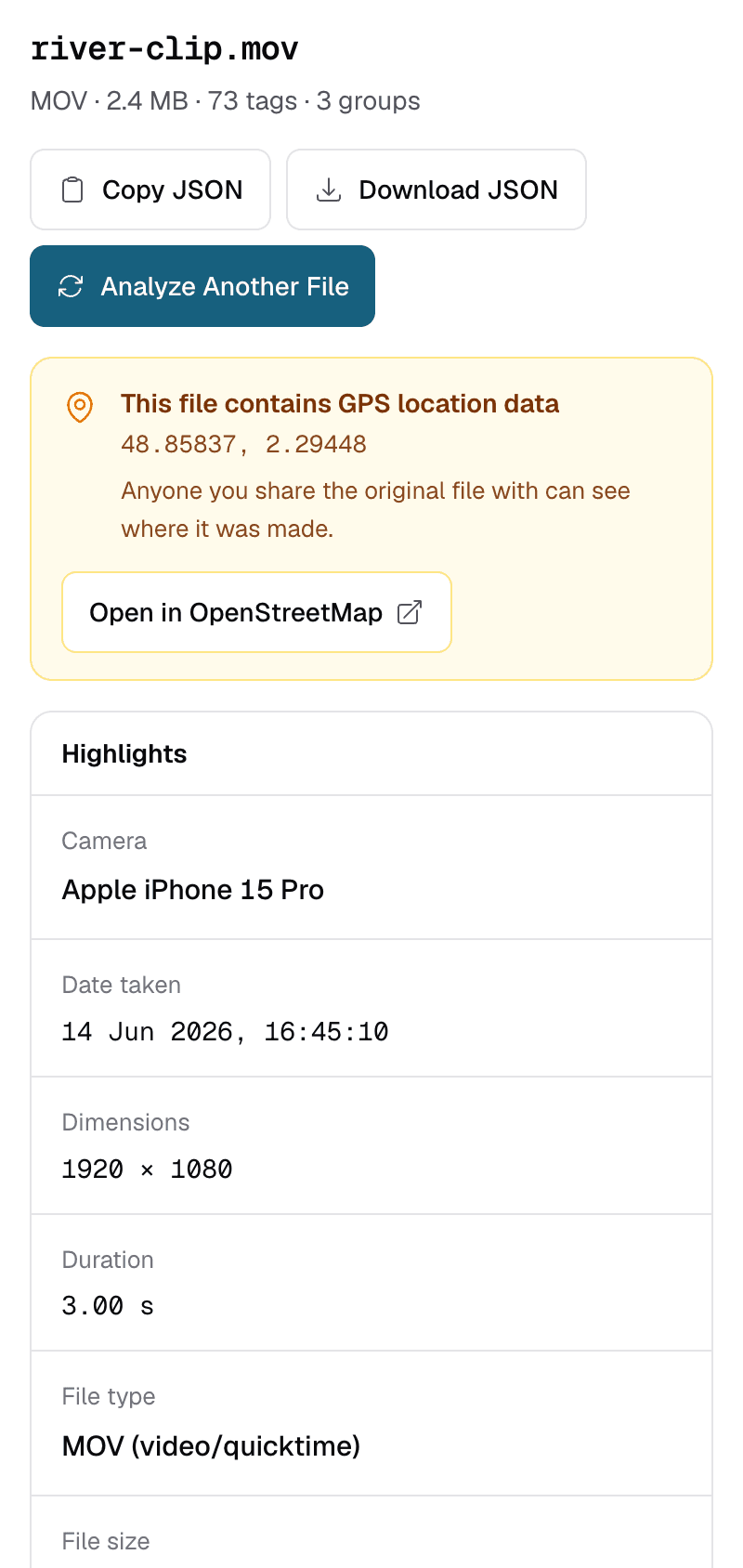
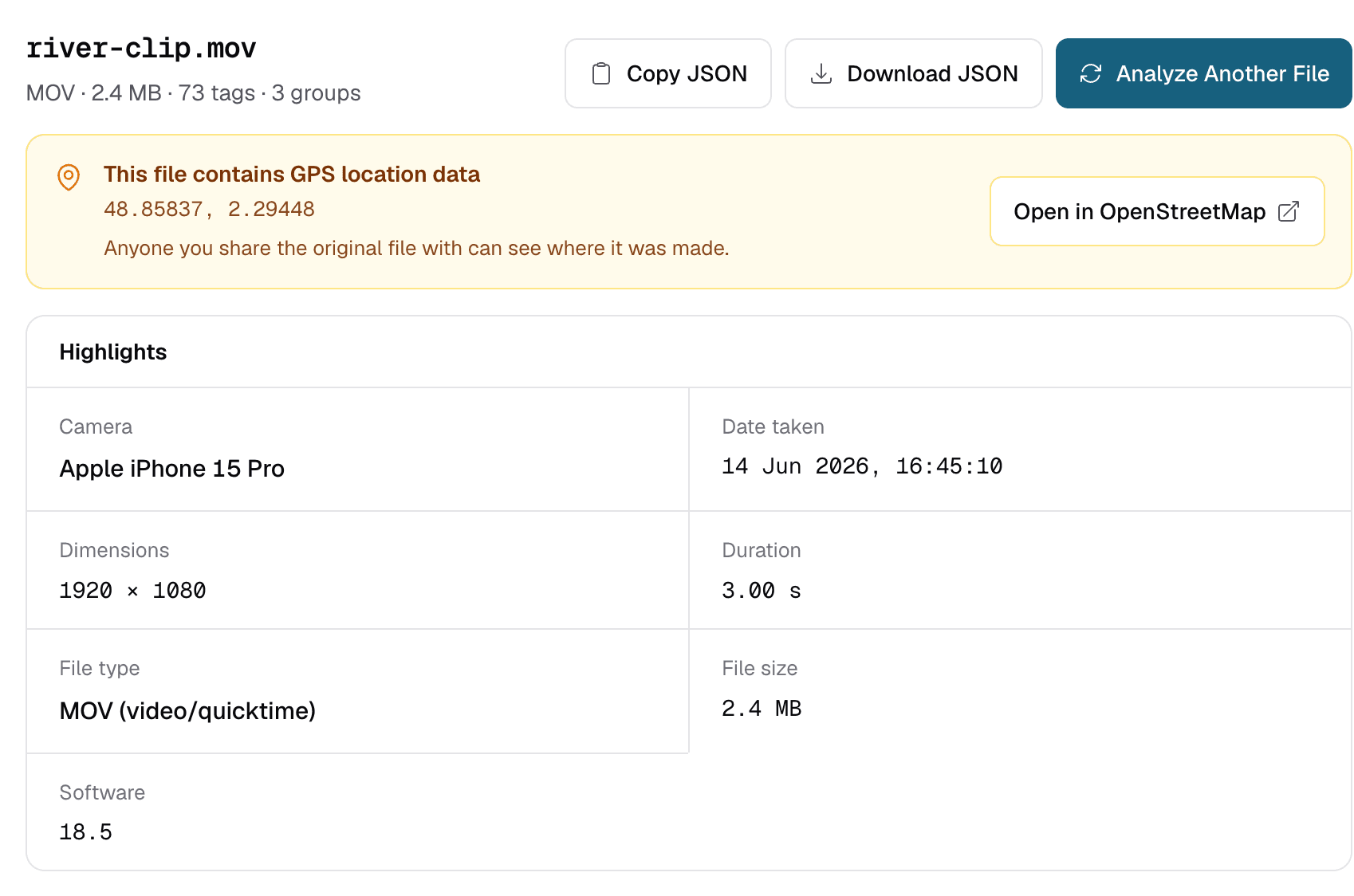
分步查看视频元数据
- 使用原始文件。通过聊天应用发送或从社交平台下载的视频通常已经重新编码,大部分原始元数据会在这个过程中丢失。
- 打开元数据查看器,拖入视频,或粘贴视频的 http 或 https 直接链接。一次一个文件,最大 50 MB。
- 查看 QuickTime 分组。MP4 和 MOV 使用相同的容器结构,所以 ExifTool 把两者都归入 QuickTime。在 iPhone 视频中,设备型号和本地拍摄时间也在这个分组里。
- 搜索标签。在搜索框中输入
Duration或GPSCoordinates等标签名,即可直接跳转。
这个视频是什么时候拍的?为什么日期差了几个小时
视频的录制日期位于 QuickTime 分组中。QuickTime 格式以 UTC 存储 CreateDate 和 MediaCreateDate,不附带时区。ExifMeta 按存储的原样显示,所以一段在纽约下午 6 点录制的视频,显示的时间可能晚了好几个小时。你的本地时间等于存储的时间加上你所在时区的 UTC 偏移。
并非所有相机都遵守这个规定。有些会把本地时间写进同样的标签,所以日期是对是错取决于设备。如果文件中有带 +02:00 这类时差的 CreationDate 标签,请以它为准:它同时记录了本地时间和时区。结果顶部的“拍摄日期”摘要优先读取 CreateDate,所以在 iPhone 视频上可能显示 UTC 时间。请查看 QuickTime 分组中的 CreationDate 获取本地时间。
请忽略 File 分组中的日期,例如 FileModifyDate。它们属于我们服务器上的临时副本,而不是你的原始视频。照片日期指南对此有更详细的解释。
这个视频是在哪里拍的?
要查看视频是在哪里拍的,请查找它的 GPS 位置。视频不使用照片那样的 EXIF GPS 标签。位置通常存放在单个 GPSCoordinates 标签中,包含纬度、经度,有时还有海拔。它出现在 QuickTime 分组中;搜索“GPS”即可找到。如果视频带有位置,结果顶部的横幅会显示坐标并附上地图链接。
- 当相机 App 的定位服务开启时,iPhone 会把位置写入视频。
- 许多 Android 手机也会写入位置,由相机的位置设置控制。
- 录屏、编辑后导出的视频和重新编码的副本通常没有位置。
位置指南介绍了坐标有多精确,以及如何在分享文件时去掉位置信息。
视频不是原始文件的迹象
应用重新编码视频时会写入一个新文件,通常只保留基本信息。以下线索说明你看到的是副本,而不是相机原始文件:
- 没有
Make或Model,也没有 GPS,而该设备通常会写入这些信息。 CreateDate与分享或下载的日期一致,而不是录制的日期。- 软件或编码器名称来自某个编辑或聊天应用,而不是手机自身。
- 分辨率或帧率低于该设备的录制规格。
这些都无法证明视频被编辑过。缺失元数据只能说明文件经过了某个没有保留元数据的环节。
50 MB 限制
ExifMeta 每次接受一个最大 50 MB 的文件。大多数手机视频只要比短片段长一些就会超过这个大小,4K 视频更是如此。以下几种方法仍可以检查大视频:
- 在设备上从原始视频中剪出几秒钟。用手机自带的“照片”或“相册”应用剪辑,通常会保留主要元数据,但请检查结果。
- 用相同的设置录一段简短的测试视频,看看你的设备会写入哪些信息。
- 对于完整大小的文件,请在自己的电脑上运行 ExifTool:
exiftool -G1 video.mov
ExifMeta 只读取元数据。它不会编辑视频、清除视频中的元数据,也不会转换视频。
立即检查你的视频
上传最大 50 MB 的 MP4 或 MOV 文件,查看它的录制时间和地点、拍摄设备以及其他所有详情。免费,无需账号。