Comment vérifier les métadonnées d’une vidéo : date et lieu
Vérifiez les détails d’une vidéo : quand et où elle a été filmée, avec quel appareil, et pourquoi ses dates peuvent sembler décalées.
Par l’équipe ExifMetaDernière mise à jour : 13 novembre 2026
En bref
Pour voir les métadonnées d’une vidéo en ligne, envoyez le fichier MP4 ou MOV sur ExifMeta, ou collez un lien direct vers celui-ci. Les métadonnées vidéo se trouvent surtout dans le groupe QuickTime : date d’enregistrement de la vidéo, durée, résolution, fréquence d’images et codec. Les vidéos filmées au téléphone ajoutent souvent le modèle de l’appareil et la position GPS de l’endroit où la vidéo a été filmée. Les fichiers ne doivent pas dépasser 50 Mo : les longues vidéos de téléphone doivent donc généralement être raccourcies au préalable.
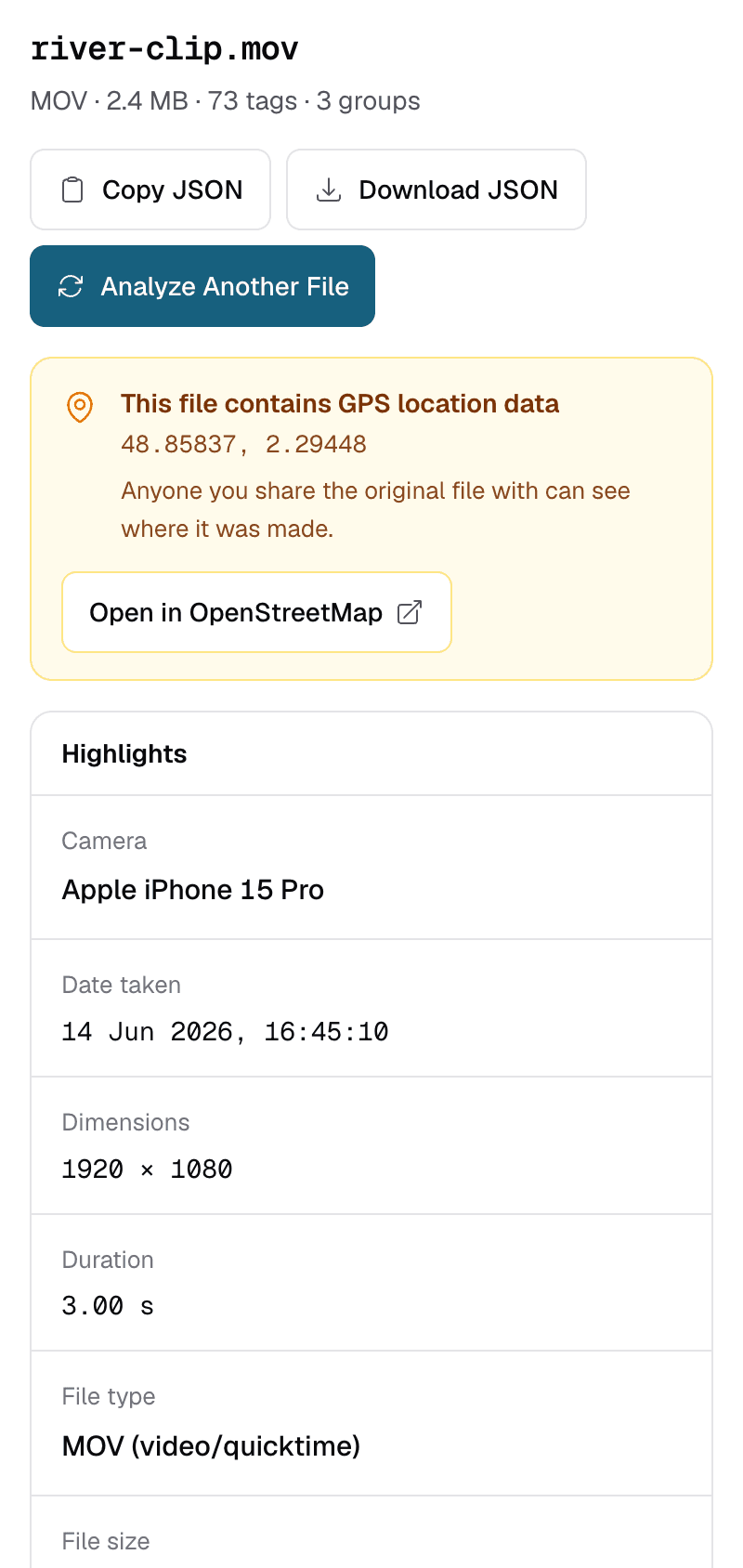
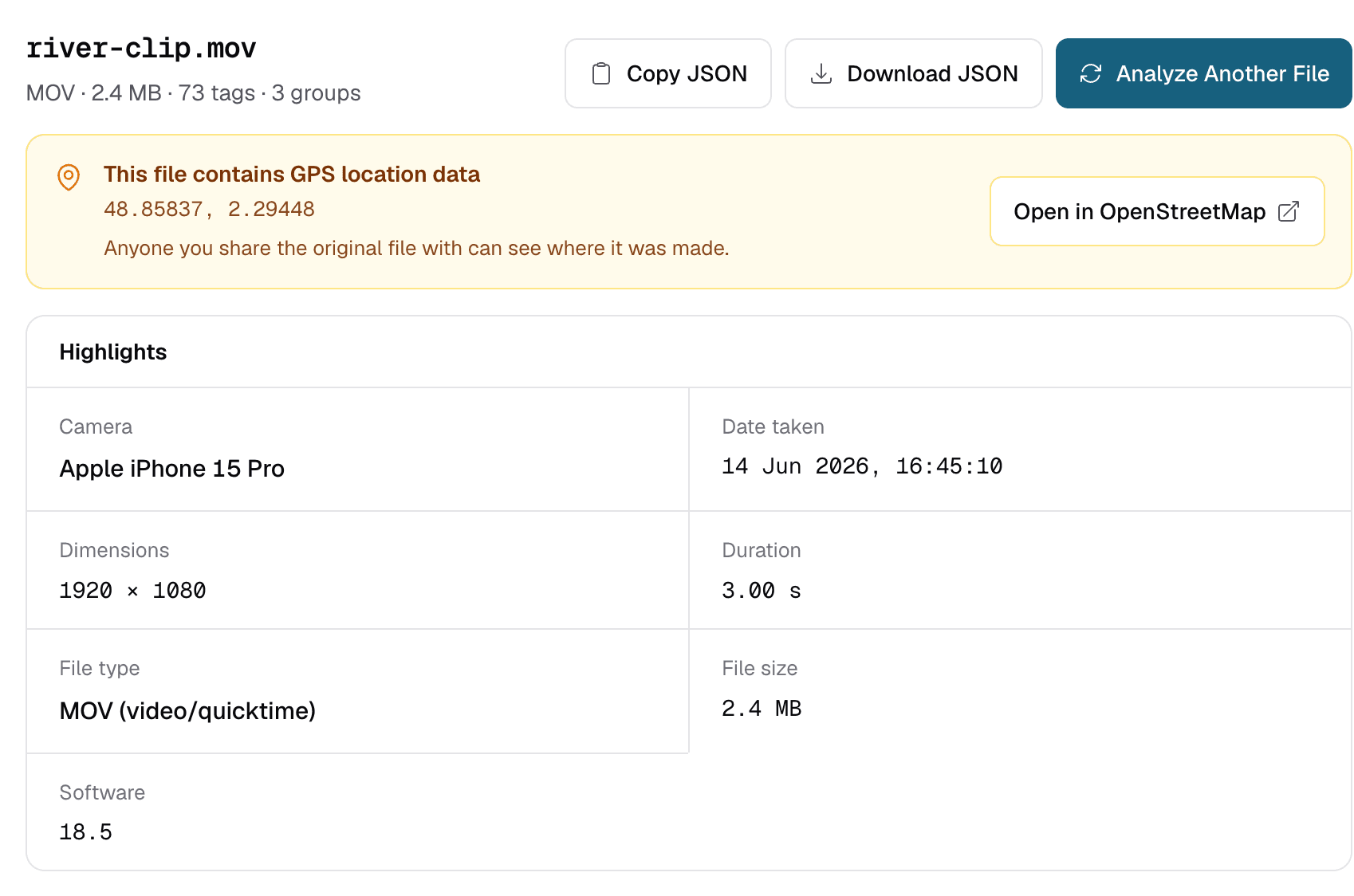
Vérifier les métadonnées d’une vidéo étape par étape
- Utilisez le fichier original. Les vidéos envoyées par une messagerie ou téléchargées depuis un réseau social sont généralement réencodées, et la plupart des métadonnées d’origine se perdent au passage.
- Ouvrez la visionneuse de métadonnées et déposez-y la vidéo, ou collez un lien direct http ou https vers celle-ci. Un seul fichier à la fois, jusqu’à 50 Mo.
- Consultez le groupe QuickTime. Les formats MP4 et MOV partagent la même structure de conteneur : ExifTool les présente donc tous deux sous QuickTime. Sur les vidéos d’iPhone, le modèle de l’appareil et l’heure locale de tournage se trouvent aussi dans ce groupe.
- Cherchez une balise. Saisissez un nom comme
DurationouGPSCoordinatesdans le champ de recherche pour y accéder directement.
Quand cette vidéo a-t-elle été filmée ? Pourquoi les dates semblent décalées de plusieurs heures
La date d’enregistrement d’une vidéo se trouve dans le groupe QuickTime. Le format QuickTime stocke CreateDate et MediaCreateDate en UTC, sans fuseau horaire. ExifMeta affiche la valeur telle qu’elle est stockée : une vidéo filmée à 18 h à New York peut donc afficher une heure plus tardive de plusieurs heures. Votre heure locale correspond à l’heure stockée plus votre décalage par rapport à UTC.
Tous les appareils ne respectent pas cette règle. Certains écrivent l’heure locale dans ces mêmes balises : une date peut donc être juste ou décalée selon l’appareil. Lorsqu’un fichier contient une balise CreationDate avec un décalage comme +02:00, fiez-vous à celle-ci : elle enregistre à la fois l’heure locale et le fuseau horaire. Le résumé « Date de prise de vue » en haut des résultats lit d’abord CreateDate : sur les vidéos d’iPhone, il peut donc afficher l’heure UTC. Consultez CreationDate dans le groupe QuickTime pour connaître l’heure locale.
Ignorez les dates du groupe File, comme FileModifyDate. Elles concernent la copie temporaire sur notre serveur, pas votre vidéo originale. Le guide sur la date des photos l’explique plus en détail.
Où cette vidéo a-t-elle été filmée ?
Pour savoir où une vidéo a été filmée, repérez sa position GPS. Les vidéos n’utilisent pas les balises GPS de l’EXIF comme les photos. La localisation se trouve généralement dans une seule balise GPSCoordinates, qui contient la latitude, la longitude et parfois l’altitude. Elle apparaît dans le groupe QuickTime ; cherchez « GPS » pour la trouver. Si une vidéo contient une localisation, le bandeau en haut des résultats affiche les coordonnées avec un lien vers la carte.
- L’iPhone enregistre la localisation dans les vidéos lorsque le Service de localisation est activé pour l’app Appareil photo.
- De nombreux téléphones Android l’enregistrent aussi, selon le réglage de localisation de l’appareil photo.
- Les enregistrements d’écran, les exports retouchés et les copies réencodées n’en contiennent souvent aucune.
Le guide sur la localisation explique la précision des coordonnées et comment les retirer des fichiers que vous partagez.
Les signes qu’une vidéo n’est pas l’originale
Lorsqu’une application réencode une vidéo, elle écrit un nouveau fichier et ne conserve généralement que l’essentiel. Quelques indices qui montrent que vous avez affaire à une copie plutôt qu’à l’original de l’appareil :
- Pas de
Makeni deModel, et pas de GPS, alors que l’appareil les écrit normalement. CreateDatecorrespond au jour du partage ou du téléchargement, pas au jour du tournage.- Un nom de logiciel ou d’encodeur issu d’une application de montage ou de messagerie, au lieu de celui du téléphone.
- Une résolution ou une fréquence d’images inférieure à celle que l’appareil enregistre.
Aucun de ces indices ne prouve qu’une vidéo a été modifiée. L’absence de métadonnées indique seulement que le fichier est passé par un outil qui ne les a pas conservées.
La limite de 50 Mo
ExifMeta accepte un fichier jusqu’à 50 Mo. La plupart des vidéos de téléphone plus longues qu’un court extrait dépassent cette taille, surtout en 4K. Quelques solutions pour vérifier malgré tout une grande vidéo :
- Raccourcissez l’original à quelques secondes sur l’appareil. Le découpage dans l’app Photos ou Galerie du téléphone conserve généralement les principales métadonnées, mais vérifiez le résultat.
- Filmez un court extrait de test avec les mêmes réglages pour voir ce que votre appareil enregistre.
- Pour les fichiers complets, lancez ExifTool sur votre ordinateur :
exiftool -G1 video.mov
ExifMeta se contente de lire les métadonnées. Il ne modifie, ne nettoie et ne convertit jamais les vidéos.
Vérifiez votre vidéo maintenant
Envoyez un fichier MP4 ou MOV de 50 Mo maximum pour voir quand et où il a été enregistré, l’appareil utilisé et tous les autres détails. Gratuit, sans compte.