Come vedere i metadati di un video: data e luogo
Controlla i dettagli di un video: quando e dove è stato registrato, con quale dispositivo, e perché le sue date possono sembrare sbagliate.
A cura del team di ExifMetaUltimo aggiornamento: 13 novembre 2026
Risposta breve
Per vedere online i metadati di un video, carica il file MP4 o MOV su ExifMeta, oppure incolla un link diretto. La maggior parte dei dettagli si trova nel gruppo QuickTime: quando è stato registrato il video, durata, risoluzione, frame rate e codec. I video da telefono spesso aggiungono il modello del dispositivo e la posizione GPS in cui è stato girato il video. I file devono essere di 50 MB o meno, quindi i video lunghi del telefono di solito vanno prima tagliati.
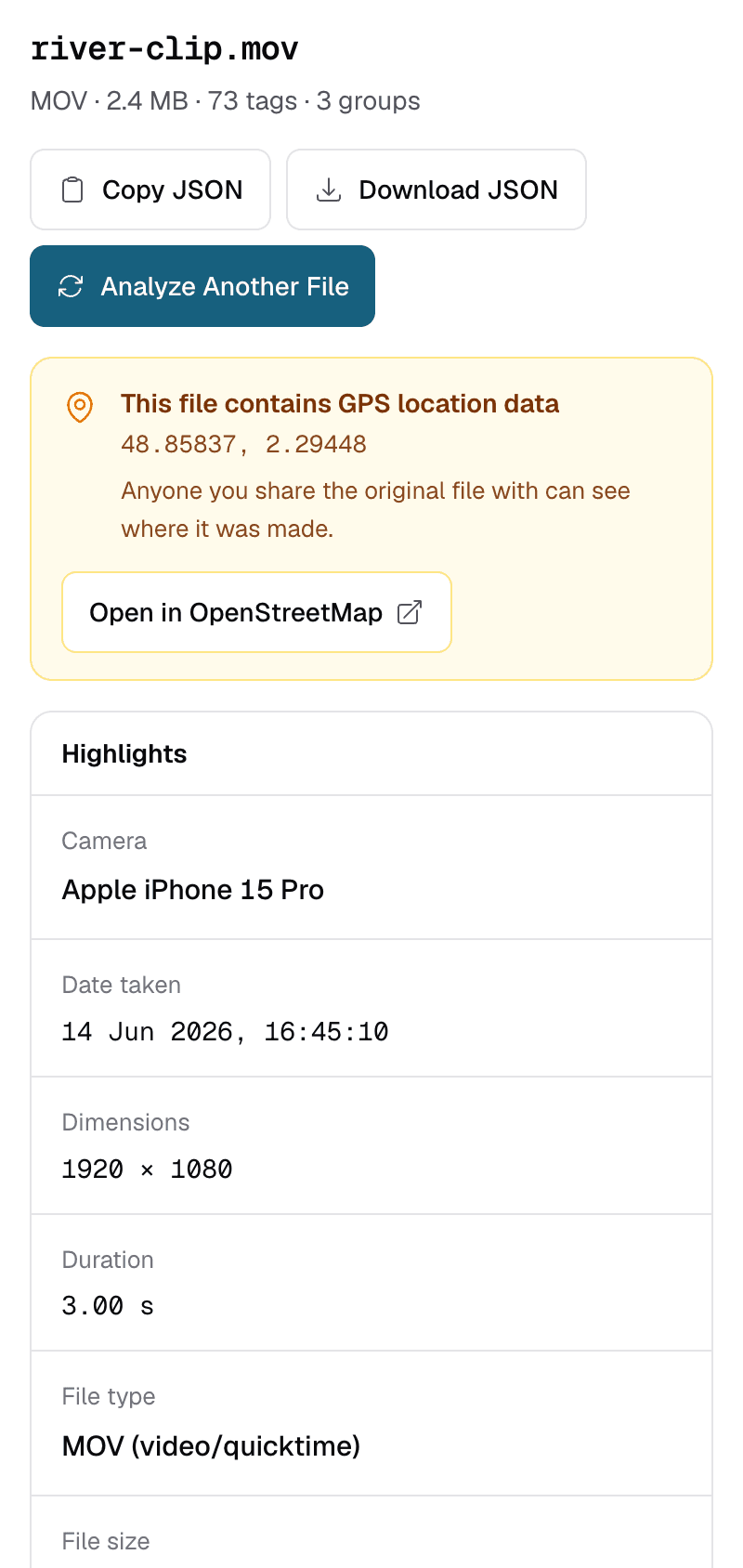
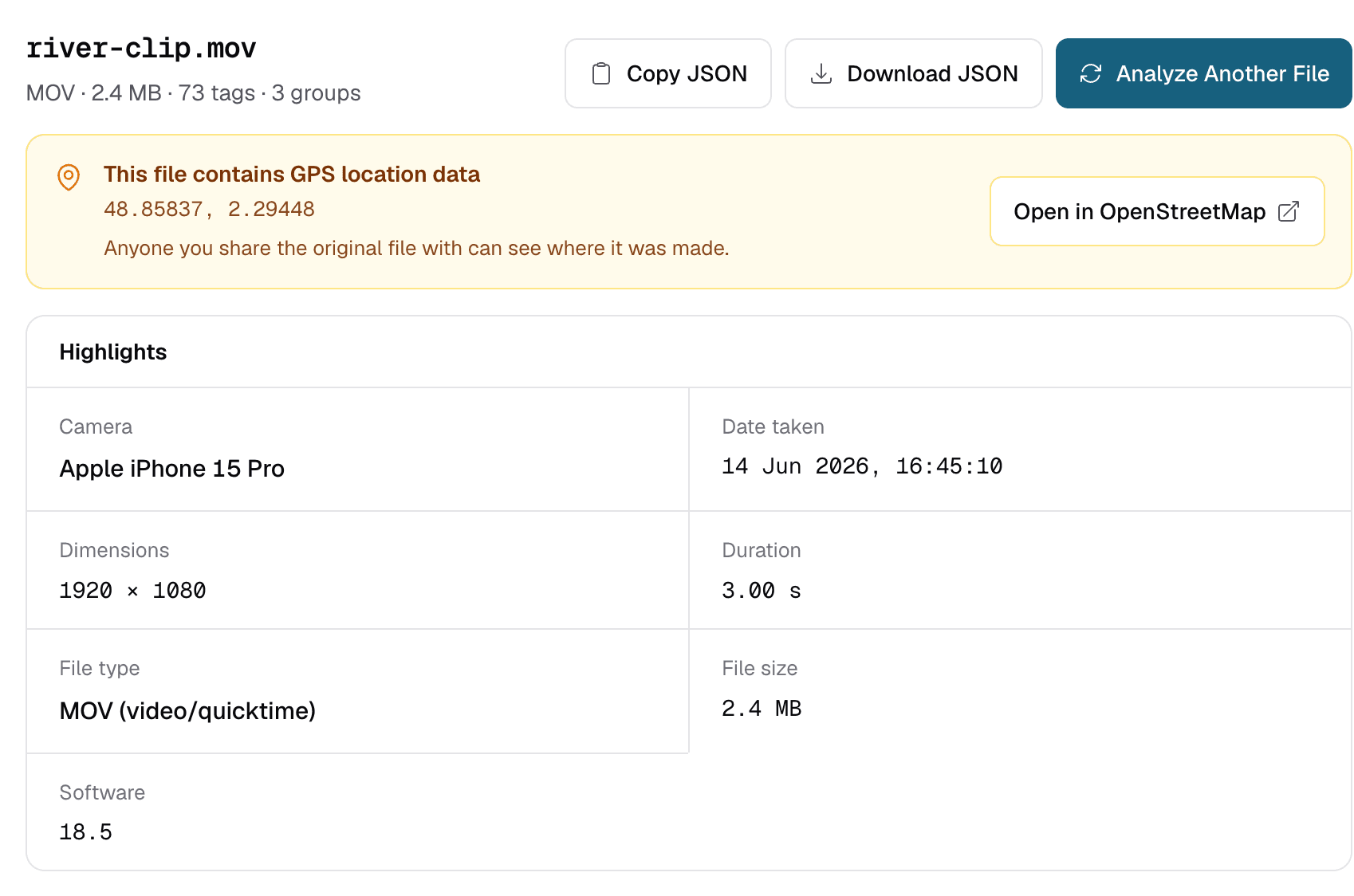
Controlla i metadati video passo dopo passo
- Usa il file originale. I video inviati tramite app di messaggistica o scaricati dai social di solito vengono ricodificati, e lungo la strada si perde gran parte dei metadati originali.
- Apri il visualizzatore di metadati e trascina il video, oppure incolla un link diretto http o https. Un file alla volta, fino a 50 MB.
- Leggi il gruppo QuickTime. MP4 e MOV condividono la stessa struttura di contenitore, quindi ExifTool li riporta entrambi sotto QuickTime. Nei video iPhone, anche il modello del dispositivo e l’ora locale di registrazione si trovano in questo gruppo.
- Cerca un tag. Scrivi un nome come
DurationoGPSCoordinatesnella casella di ricerca per raggiungerlo subito.
Quando è stato girato questo video? Perché le date sembrano sbagliate di qualche ora
La data di registrazione di un video si trova nel gruppo QuickTime. Il formato QuickTime salva CreateDate e MediaCreateDate in UTC, senza fuso orario. ExifMeta mostra il valore così come è salvato, quindi un video registrato alle 18 a New York può mostrare un orario di diverse ore dopo. La tua ora locale è l’ora salvata più il tuo scostamento da UTC.
Non tutte le fotocamere seguono la regola. Alcune scrivono l’ora locale negli stessi tag, quindi una data può essere giusta o sbagliata a seconda del dispositivo. Quando un file ha un tag CreationDate con uno scostamento come +02:00, fidati di quello: registra sia l’ora locale sia il fuso orario. Il riepilogo “Data di scatto” in cima ai risultati legge prima CreateDate, quindi nei video iPhone può mostrare l’ora UTC. Controlla CreationDate nel gruppo QuickTime per l’ora locale.
Ignora le date del gruppo File, come FileModifyDate. Appartengono alla copia temporanea sul nostro server, non al tuo video originale. La guida alle date delle foto lo spiega più in dettaglio.
Dove è stato girato questo video?
Per vedere dove è stato girato un video, cerca la sua posizione GPS. I video non usano i tag GPS di EXIF che usano le foto. Di solito la posizione si trova in un unico tag GPSCoordinates, con latitudine, longitudine e a volte altitudine. Compare nel gruppo QuickTime; cerca “GPS” per trovarla. Quando un video ha una posizione, l’avviso in cima ai risultati mostra le coordinate con un link alla mappa.
- Gli iPhone scrivono la posizione nei video quando i Servizi di localizzazione sono attivi per l’app Fotocamera.
- Anche molti telefoni Android la scrivono, in base all’impostazione di posizione della fotocamera.
- Registrazioni dello schermo, esportazioni modificate e copie ricodificate spesso non ne hanno.
La guida alla posizione spiega quanto sono precise le coordinate e come toglierle dai file che condividi.
Segnali che un video non è l’originale
Quando un’app ricodifica un video, scrive un nuovo file e di solito conserva solo l’essenziale. Alcuni indizi che stai guardando una copia e non l’originale della fotocamera:
- Nessun
MakeoModel, e nessun GPS, anche se il dispositivo normalmente li scrive. CreateDatecoincide con il giorno in cui è stato condiviso o scaricato, non con quello in cui è stato registrato.- Il nome di un software o di un encoder di un’app di modifica o di messaggistica invece di quello del telefono.
- Una risoluzione o un frame rate più bassi di quelli che il dispositivo registra.
Nessuno di questi prova che un video sia stato modificato. I metadati mancanti dicono solo che il file è passato da qualcosa che non li ha conservati.
Il limite di 50 MB
ExifMeta accetta un file fino a 50 MB. La maggior parte dei video da telefono più lunghi di una breve clip supera questa dimensione, soprattutto in 4K. Alcuni modi per controllare comunque un video grande:
- Taglia qualche secondo dall’originale sul dispositivo. Tagliare nell’app Foto o Galleria del telefono di solito conserva i metadati principali, ma controlla il risultato.
- Registra una breve clip di prova con le stesse impostazioni per vedere cosa scrive il tuo dispositivo.
- Per i file a dimensione piena, usa ExifTool sul tuo computer:
exiftool -G1 video.mov
ExifMeta legge soltanto i metadati. Non modifica, ripulisce o converte i video.
Controlla subito il tuo video
Carica un file MP4 o MOV fino a 50 MB per vedere quando e dove è stato registrato, il dispositivo e ogni altro dettaglio. Gratis, senza account.