Come scoprire dove è stata scattata una foto (posizione GPS)
Scopri dove è stata scattata una foto, e se rivela una posizione prima che tu la condivida.
A cura del team di ExifMetaUltimo aggiornamento: 13 novembre 2026
Risposta breve
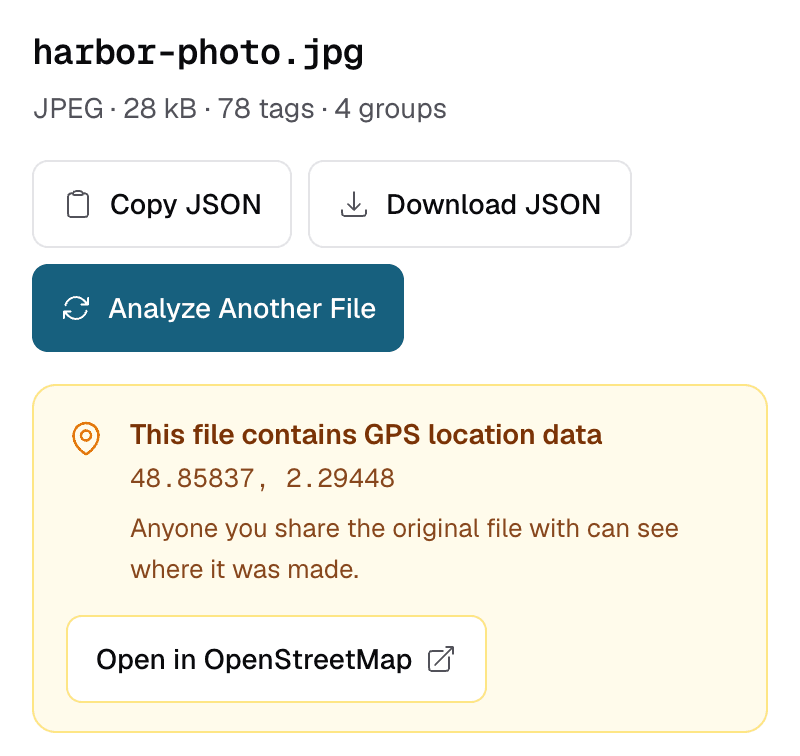
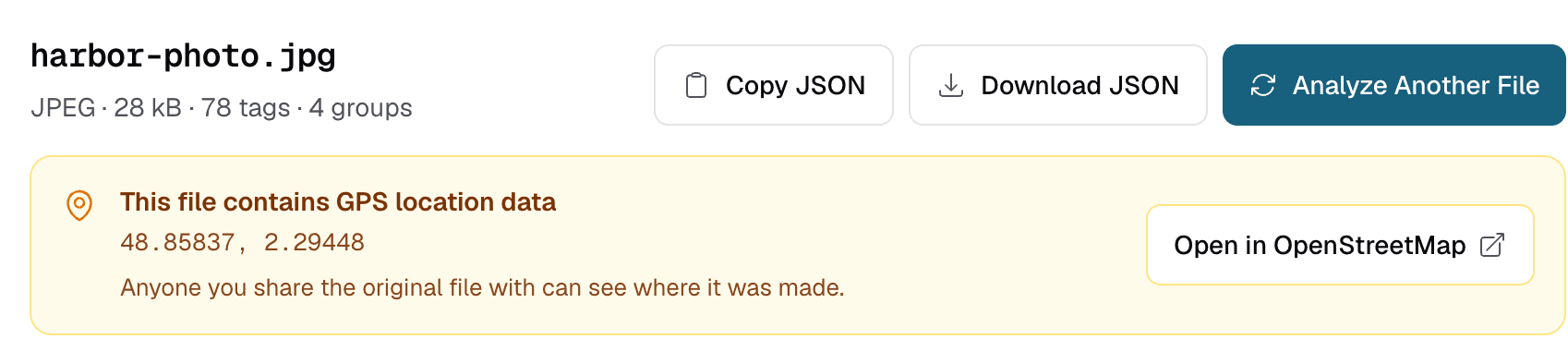
Carica la foto originale su ExifMeta. Se il file contiene una posizione, sopra i risultati compare un avviso con la scritta “Questo file contiene dati sulla posizione GPS”, insieme alle coordinate e a un link per aprirle su una mappa. Se l’avviso non compare, il file non ha tag GPS che ExifMeta sia riuscito a leggere.
Controlla una foto passo dopo passo
- Usa il file originale. Uno screenshot, o una copia inoltrata o scaricata da un’app, può avere metadati diversi dalla foto presente sul tuo dispositivo. Controlla esattamente il file che vuoi condividere.
- Apri il visualizzatore di metadati e trascina la foto, oppure incolla un link diretto http o https. Un file alla volta, fino a 50 MB.
- Cerca l’avviso di posizione. Quando ci sono dati GPS, compare in cima ai risultati e mostra le coordinate in gradi decimali.
- Apri la mappa. Seleziona “Apri in OpenStreetMap” per vedere il punto su una mappa. È ciò che può vedere chiunque abbia il file originale.
- Guarda i tag grezzi. Scrivi “GPS” nella casella “Cerca tag e valori” sotto Tutti i metadati per elencare ogni tag di posizione del file.
Il tuo file viene eliminato subito dopo l’estrazione dei metadati. Scopri come vengono gestiti i file.
Controlla la posizione sul telefono o sul computer
Anche telefoni e computer possono mostrare la posizione di una foto. Sono rapidi, ma alcuni aggiungono informazioni di posizione dalla tua libreria o dal tuo account, quindi non sempre mostrano ciò che c’è nel file.
iPhone e iPad
Apri la foto nell’app Foto e scorri verso l’alto, oppure tocca il pulsante informazioni (ⓘ). Se la foto ha una posizione, sotto i dettagli compare una piccola mappa. Toccala per vedere il punto esatto.
Android
In Google Foto, apri la foto e scorri verso l’alto. I dettagli mostrano il nome di un luogo e una mappa quando la foto ha una posizione. Google Foto può anche mostrare una posizione stimata in base alla cronologia delle posizioni del tuo account, che non è salvata nel file.
Windows
Fai clic con il tasto destro sul file, scegli Proprietà e apri la scheda Dettagli. Una sezione GPS elenca Latitudine, Longitudine e Altitudine quando il file le contiene. Windows mostra solo i numeri, senza mappa.
Mac
Apri la foto in Anteprima, scegli Strumenti > Mostra Inspector e seleziona la scheda informazioni (ⓘ). Quando il file ha delle coordinate compare una scheda GPS, con la posizione su una mappa. Nell’app Foto, seleziona la foto e premi Comando + I.
ExifMeta legge la posizione salvata nel file stesso: gli stessi dati che può leggere chiunque riceva da te l’originale.
Quanto è precisa?
Coordinate con cinque cifre decimali possono indicare un punto largo circa 1,1 metri. È abbastanza preciso da identificare una singola casa o l’ingresso di un edificio.
La precisione reale dipende dal segnale GPS che il dispositivo aveva in quel momento. All’aperto, con il cielo libero, i telefoni di solito sono molto vicini. Al chiuso o tra edifici alti, la posizione può sbagliare di decine di metri. Se il file ha un tag GPSHPositioningError, questo riporta la stima dell’errore fatta dal dispositivo stesso.
Perché una foto non mostra la posizione
- L’accesso alla posizione era disattivato per l’app fotocamera quando è stata scattata la foto.
- È uno screenshot. Di solito gli screenshot non registrano dove sono stati fatti.
- Il file è stato salvato di nuovo o esportato da un editor che non ha mantenuto i tag GPS.
- Proviene da un’app o da un sito web. Molte app rimuovono i metadati dalla copia che pubblicano o inviano, ma il comportamento cambia tra app e impostazioni. Controlla il file preciso, non la reputazione dell’app.
Vedi anche: Perché alcune foto non hanno dati GPS?
Niente dati GPS? Altri modi per scoprire dove è stata scattata una foto
Quando i metadati non contengono una posizione, spesso l’immagine stessa offre ancora degli indizi. Questi metodi danno stime, non prove, quindi cerca più indizi che concordino.
- Cerca altre copie. Google Lens, Bing Visual Search, Yandex Images e TinEye possono trovare online la stessa immagine o immagini simili, spesso con didascalie o post che nominano il luogo.
- Leggi la scena. Cartelli stradali, insegne dei negozi, la lingua dei manifesti, le targhe, il lato della strada su cui si guida e lo stile degli edifici possono ricondurre una foto a un paese o a una città.
- Confronta i punti di riferimento. Quando hai un’ipotesi, confronta montagne, edifici o incroci con le viste satellitari e le immagini a livello stradale di un’app di mappe.
- Controlla gli altri tag. Anche senza GPS, lo scarto di fuso orario in
OffsetTimeOriginalsuggerisce la regione, e la data di scatto e il modello della fotocamera possono confermare o escludere dei luoghi.
Togli la posizione dalle foto che condividi
ExifMeta legge soltanto i metadati; non li modifica né li rimuove. Per condividere una foto senza la sua posizione:
iPhone
Nel foglio di condivisione, tocca Opzioni in alto e disattiva Posizione prima di inviare.
Android
La maggior parte delle app fotocamera ha un’impostazione, di solito chiamata “Salva posizione” o “Tag di posizione”. Disattivandola, le nuove foto non registrano più dove sono state scattate.
Computer, con ExifTool
ExifTool può rimuovere il gruppo GPS da un file. Conserva l’originale come copia di sicurezza con il nome photo.jpg_original.
exiftool -gps:all= photo.jpgLa posizione può trovarsi anche nei metadati XMP, quindi controlla poi il file ripulito con ExifMeta e verifica che l’avviso di posizione sia sparito.
Controlla subito la tua foto
Carica una foto per vedere se contiene dati di posizione GPS. Gratis, senza account.