Как узнать, где сделано фото (геолокация GPS)
Узнайте, где сделано фото и выдаёт ли оно местоположение, прежде чем им поделиться.
Автор: команда ExifMetaПоследнее обновление: 13 ноября 2026 г.
Коротко
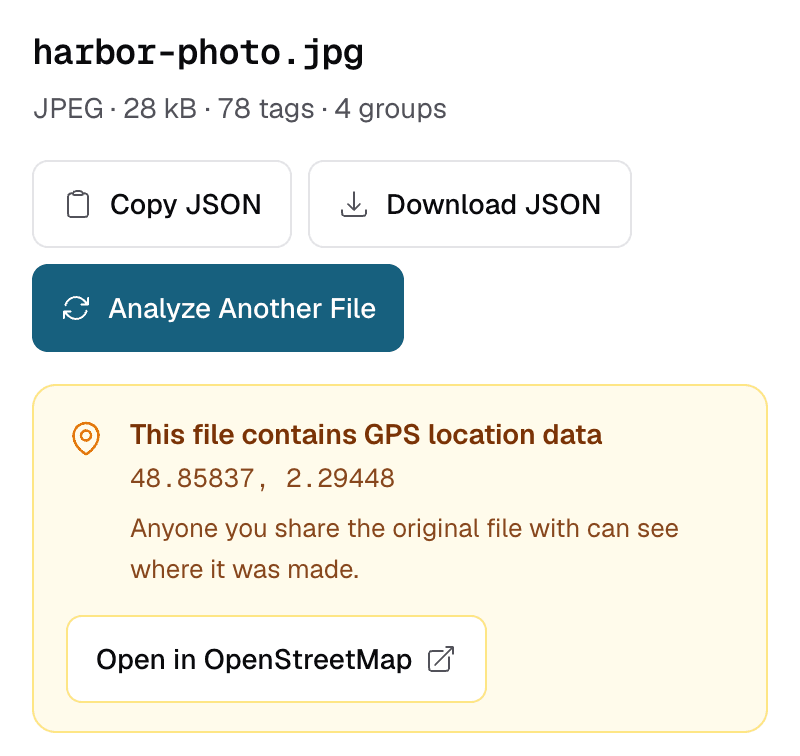
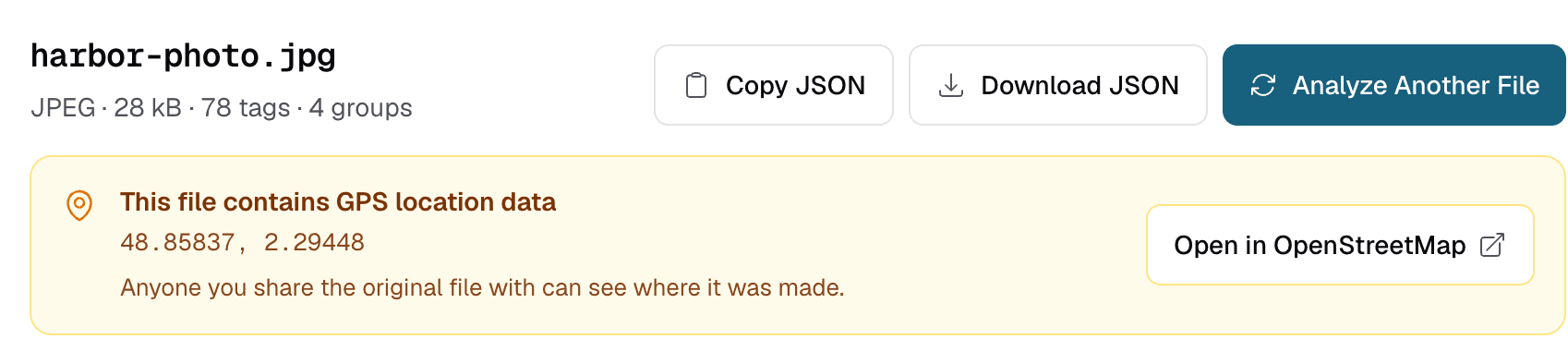
Загрузите оригинал фото в ExifMeta. Если в файле сохранено местоположение, над результатами появится предупреждение «В файле есть данные о местоположении (GPS)» с координатами и ссылкой, чтобы открыть их на карте. Если предупреждения нет, в файле нет GPS-тегов, которые ExifMeta смог бы прочитать.
Как проверить фото: пошаговая инструкция
- Используйте оригинальный файл. В скриншоте или в копии, которую переслали или скачали из приложения, метаданные могут отличаться от фото на вашем устройстве. Проверяйте именно тот файл, которым собираетесь поделиться.
- Откройте просмотрщик метаданных и перетащите в него фото или вставьте прямую ссылку на него (http или https). По одному файлу за раз, до 50 МБ.
- Найдите предупреждение о местоположении. Если в файле есть GPS-данные, оно появляется в верхней части результатов и показывает координаты в десятичных градусах.
- Откройте карту. Нажмите «Открыть в OpenStreetMap», чтобы увидеть точку на карте. Именно это увидит любой, у кого есть оригинал файла.
- Посмотрите сами теги. Введите «GPS» в поле «Поиск по тегам и значениям» в разделе «Все метаданные», чтобы увидеть все теги местоположения в файле.
Файл удаляется сразу после извлечения метаданных. Как мы обращаемся с файлами.
Как посмотреть местоположение на телефоне или компьютере
Телефоны и компьютеры тоже умеют показывать, где сделано фото. Это быстро, но некоторые подмешивают местоположение из вашей медиатеки или аккаунта, поэтому не всегда показывают то, что записано в самом файле.
iPhone и iPad
Откройте фото в приложении «Фото» и смахните вверх или нажмите кнопку информации (ⓘ). Если у фото есть местоположение, под сведениями появится небольшая карта. Нажмите на неё, чтобы увидеть точное место.
Android
В Google Фото откройте фото и смахните вверх. Если у фото есть местоположение, в сведениях будут название места и карта. Google Фото также может показать примерное местоположение по истории местоположений вашего аккаунта, которое в файле не хранится.
Windows
Щёлкните файл правой кнопкой мыши, выберите «Свойства» и откройте вкладку «Подробно». Если в файле есть координаты, в разделе GPS будут указаны широта, долгота и высота. Windows показывает только числа, без карты.
Mac
Откройте фото в программе «Просмотр», выберите «Инструменты > Показать инспектор» и откройте вкладку информации (ⓘ). Если в файле есть координаты, появится вкладка GPS с точкой на карте. В приложении «Фото» выберите снимок и нажмите Command-I.
ExifMeta читает местоположение, сохранённое в самом файле: те же данные, которые может прочитать любой, кому вы отправите оригинал.
Насколько это точно?
Координаты с пятью знаками после запятой указывают на участок шириной около 1,1 метра. Этого достаточно, чтобы определить отдельный дом или вход в здание.
Реальная точность зависит от того, насколько уверенно устройство определило позицию по GPS в тот момент. На улице с открытым небом смартфоны обычно точны. В помещении или среди высоких зданий ошибка может составлять десятки метров. Если в файле есть тег GPSHPositioningError, в нём записана собственная оценка этой погрешности от устройства.
Почему в фото нет местоположения
- Во время съёмки у приложения камеры был отключён доступ к геолокации.
- Это скриншот. Скриншоты обычно не записывают, где они сделаны.
- Файл пересохранили или экспортировали в редакторе, который не сохранил GPS-теги.
- Фото получено из приложения или с сайта. Многие приложения удаляют метаданные из копии, которую публикуют или отправляют, но это зависит от приложения и настроек. Проверяйте сам файл, а не полагайтесь на репутацию приложения.
См. также: Почему в некоторых фото нет GPS-данных?
Нет GPS-данных? Другие способы узнать, где сделано фото
Если в метаданных нет местоположения, подсказки часто остаются в самом изображении. Эти способы дают оценку, а не доказательство, поэтому ищите несколько подсказок, которые сходятся.
- Поищите другие копии. Google Lens, Bing Visual Search, Yandex Images и TinEye находят в интернете такие же или похожие изображения, часто с подписями или публикациями, где названо место.
- Изучите сцену. Дорожные указатели, названия магазинов, язык на афишах, номерные знаки, сторона дороги, по которой едут машины, и стиль зданий помогают сузить место до страны или города.
- Сверьте ориентиры. Когда появится предположение, сравните горы, здания или перекрёстки со спутниковыми снимками и панорамами улиц в картографическом приложении.
- Проверьте другие теги. Даже без GPS смещение часового пояса в
OffsetTimeOriginalподсказывает регион, а дата съёмки и модель камеры помогают подтвердить или исключить места.
Как не раскрывать местоположение в фото, которыми вы делитесь
ExifMeta только читает метаданные: он не изменяет и не удаляет их. Чтобы поделиться фото без местоположения:
iPhone
В меню «Поделиться» нажмите «Параметры» вверху и выключите «Геопозиция» перед отправкой.
Android
В большинстве приложений камеры есть соответствующая настройка, обычно она называется «Сохранять местоположение» или «Теги местоположения». Если её выключить, новые фото не будут записывать место съёмки.
Компьютер, с помощью ExifTool
ExifTool умеет удалять из файла группу GPS. Оригинал при этом сохраняется как резервная копия с именем photo.jpg_original.
exiftool -gps:all= photo.jpgМестоположение может храниться и в метаданных XMP, поэтому после очистки проверьте файл в ExifMeta и убедитесь, что предупреждение о местоположении исчезло.
Проверьте своё фото прямо сейчас
Загрузите фото, чтобы узнать, есть ли в нём данные о местоположении (GPS). Бесплатно и без регистрации.