Как узнать, когда сделано фото (дата съёмки)
В фото хранится несколько дат. Рассказываем, какой из них доверять и как её проверить на любом устройстве.
Автор: команда ExifMetaПоследнее обновление: 13 ноября 2026 г.
Коротко
Настоящее время съёмки хранится в теге EXIF DateTimeOriginal: это момент срабатывания затвора по собственным часам камеры. Загрузите оригинал файла в ExifMeta и посмотрите поле Дата съёмки в блоке «Главное»: оно в первую очередь берёт значение из этого тега. Другие даты в файле могут относиться к правкам или копиям, а не к самому снимку.
Как найти дату: пошаговая инструкция
- Используйте оригинальный файл. Копии из мессенджеров, соцсетей и скриншоты часто теряют метаданные. Затем загрузите его в ExifMeta (один файл, до 50 МБ) или вставьте прямую ссылку на него.
- Посмотрите «Дата съёмки» в блоке «Главное». Значение берётся из
DateTimeOriginal, если он есть, а если нет, то по очереди изCreateDate,CreationDate,DateCreatedиModifyDate. Пустые значения вроде0000:00:00пропускаются. Дата выглядит как «14 сент. 2026, 18:42:07 (+02:00)», а смещение часового пояса показывается, только если оно записано в файле. - Посмотрите все даты сразу. В таблице «Все метаданные» введите
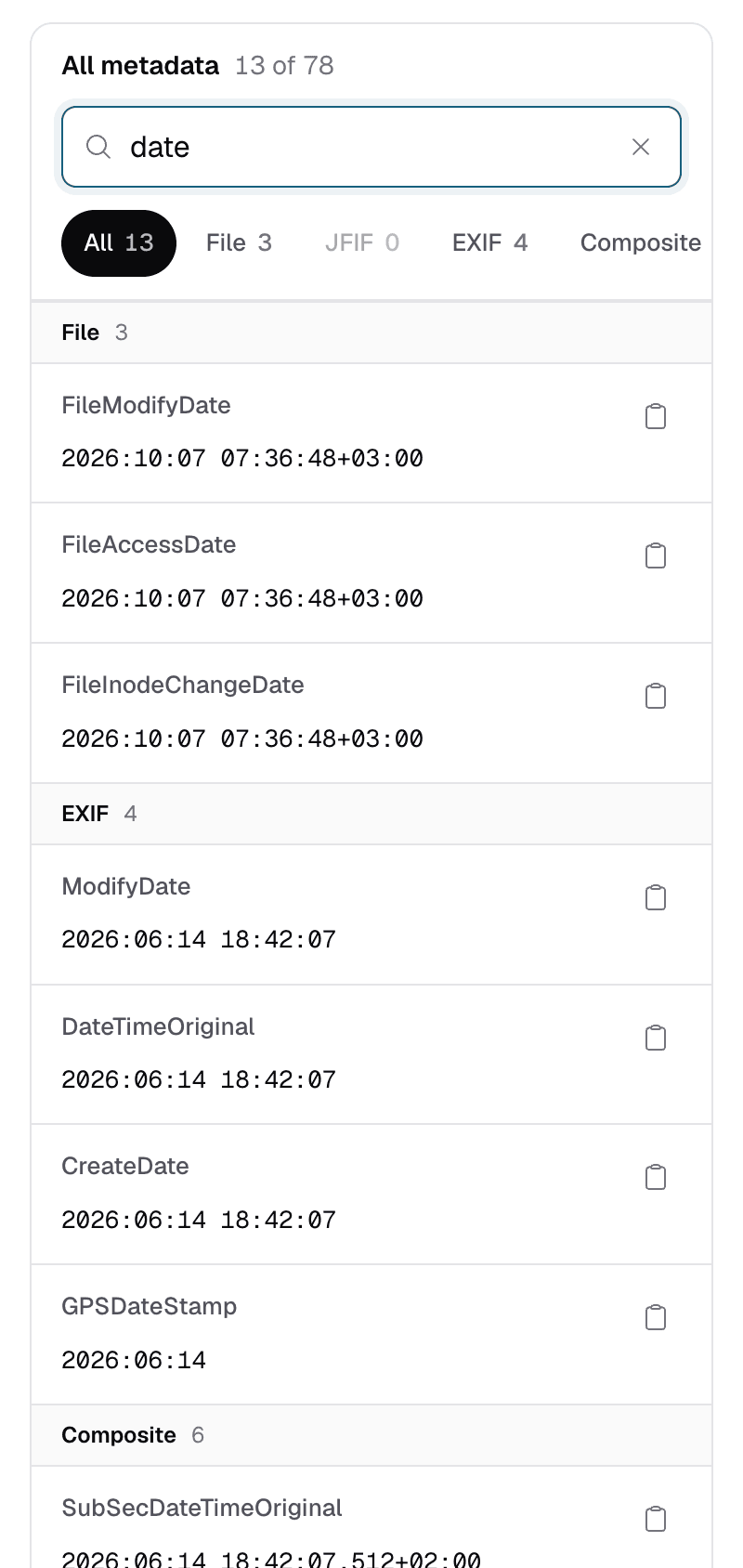
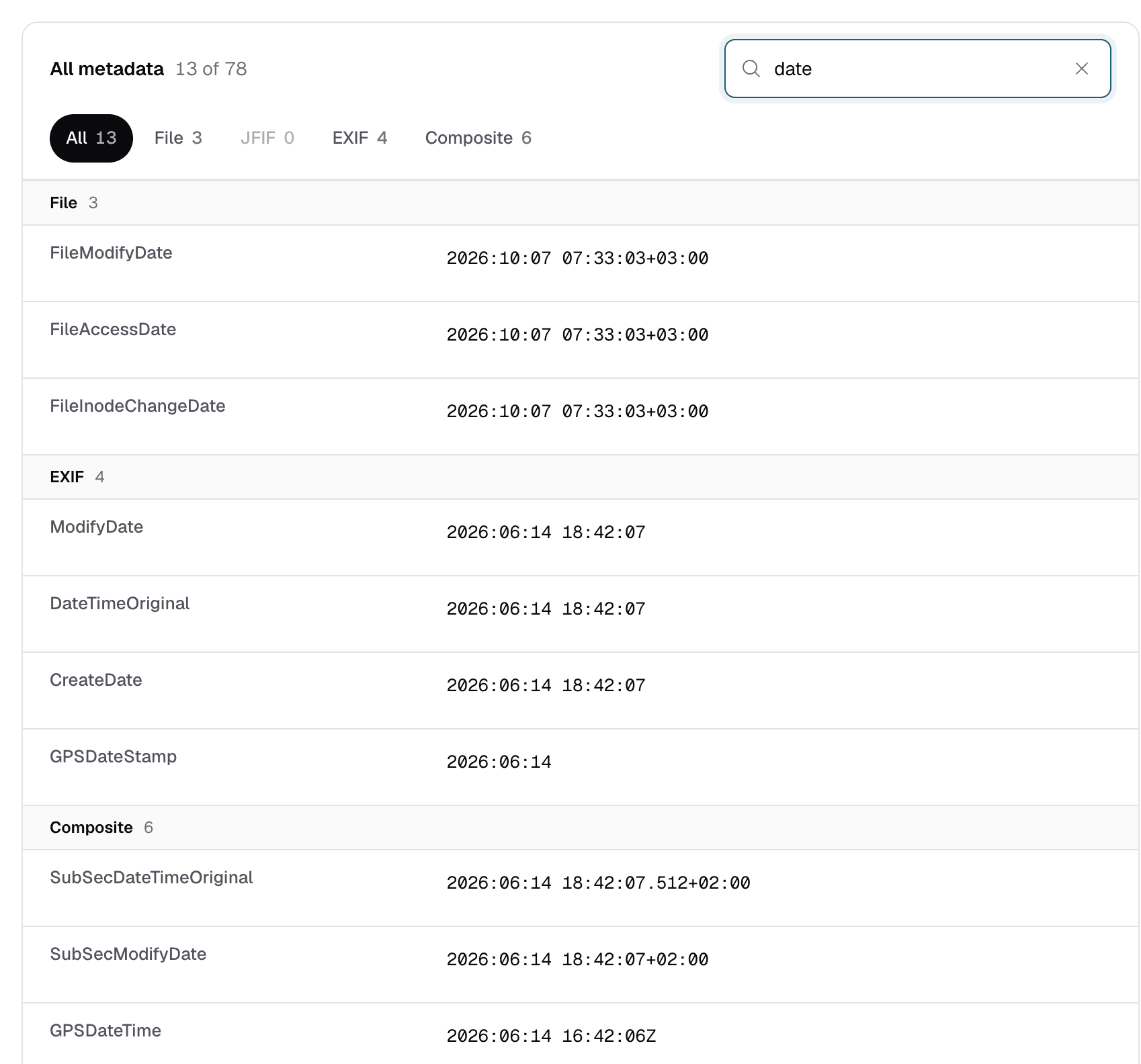
dateв поле «Поиск по тегам и значениям». Появятся все теги с датами из всех групп, и их можно сравнить рядом. Кнопки групп (EXIF, XMP, IPTC, QuickTime) помогут сузить список.
Как посмотреть дату на телефоне или компьютере
Устройство может показать дату съёмки без загрузки файла куда-либо. Но каждое приложение показывает только одну дату и не говорит, из какого тега она взята.
iPhone и iPad
Откройте фото в приложении «Фото» и смахните вверх или нажмите кнопку информации (ⓘ). Дата и время появятся над данными о камере. Рядом есть кнопка «Настроить», которой любой может изменить дату, поэтому показанная дата сама по себе не доказательство.
Android
В Google Фото откройте фото и смахните вверх, чтобы увидеть сведения о нём, в том числе дату и время. В других галереях есть похожий пункт «Сведения» или «Информация», обычно в меню ⋮.
Windows
Щёлкните файл правой кнопкой мыши, выберите «Свойства» и откройте вкладку «Подробно». Строка «Дата съёмки» в разделе «Источник» берётся из метаданных фото. Даты создания и изменения на вкладке «Общие» относятся к файлу на вашем компьютере и ничего не говорят о съёмке.
Mac
Откройте фото в программе «Просмотр», выберите «Инструменты > Показать инспектор» и откройте вкладку информации (ⓘ). В разделе EXIF указана исходная дата съёмки («Date Time Original»). В приложении «Фото» выберите снимок и нажмите Command-I.
Если в файле нет даты съёмки, некоторые приложения молча показывают вместо неё дату сохранения, скачивания или загрузки. Чтобы увидеть все даты в файле и то, из какого тега взята каждая, загрузите его в ExifMeta.
Не смотрите на даты группы File
В группе File есть FileModifyDate, FileAccessDate и FileInodeChangeDate. Они хранятся не внутри фото. Они описывают временную копию на сервере ExifMeta в момент загрузки, поэтому всегда показывают примерно текущее время.
Так происходит в любой программе, включая файловый менеджер на вашем компьютере: даты файловой системы меняются при каждом копировании, скачивании или синхронизации. Они показывают, когда появилась эта копия, а не когда было сделано фото. Поэтому ExifMeta не использует их в поле «Дата съёмки».
Почему дата бывает неверной
DateTimeOriginal точен ровно настолько, насколько точны часы, которые его записали. Типичные проблемы:
- Часы так и не настроили. Камеры со сброшенными или ненастроенными часами часто ставят дату по умолчанию, например какой-нибудь день 2000 или 2001 года.
- Неверный часовой пояс. Камера, которую взяли в поездку и не перевели часы, продолжает записывать домашнее время.
- Смещение не записано. Без
OffsetTimeOriginalдата указана в местном времени неизвестного часового пояса, поэтому точный момент в UTC по одному этому тегу не определить. - Правки перезаписывают часть дат. Сохранение в редакторе обычно обновляет
ModifyDate, а некоторые приложения перезаписывают и даты XMP или IPTC. - Метаданные можно изменить намеренно. Любую дату можно поменять с помощью таких инструментов, как ExifTool. Считайте метку времени уликой, а не доказательством.
Если в файле нет даты
В скриншотах, сканах и копиях, отправленных через соцсети или мессенджеры, часто нет даты съёмки. Но её всё равно можно сузить:
- Попросите оригинал. У автора снимка файл с метаданными может до сих пор храниться на телефоне или камере.
- Посмотрите имя файла. Многие телефоны называют фото по моменту съёмки, например
IMG_20260914_184207.jpgилиPXL_20260914_184207123.jpg. Имя файла легко изменить, поэтому считайте его лишь подсказкой. - Поищите более ранние копии. Обратный поиск по картинке в Google Lens, Bing Visual Search или TinEye может найти, где изображение появлялось раньше. Самая ранняя найденная копия показывает, что фото как минимум не моложе неё.
- Старые отпечатки. У напечатанной фотографии нет метаданных, а при сканировании записывается только дата сканирования. Поищите дату, напечатанную фотолабораторией на обороте или на полях, а затем подсказки в самом изображении: одежду, машины и здания.
Как перепроверить время
Ни один тег не даёт окончательного ответа, но несколько независимых совпадающих признаков делают дату гораздо убедительнее.
- Сравните со временем GPS. Переведите
DateTimeOriginalв UTC с помощьюOffsetTimeOriginalи сравните сGPSDateStampиGPSTimeStamp. Время GPS берётся со спутников, поэтому близкое совпадение - хороший знак. Расхождение на целое число часов обычно указывает на проблему с часовым поясом. - Ищите следы редактирования. Если
ModifyDateпозже даты съёмки или вSoftwareуказан редактор, а не прошивка камеры, значит, файл пересохраняли после съёмки. - Сверьте с самим снимком. Освещение, тени, погода и время года должны соответствовать записанному времени. Полночная метка времени на солнечной уличной сцене - повод присмотреться внимательнее.
Узнайте, когда сделано ваше фото
Загрузите фото, чтобы увидеть дату съёмки и все остальные метки времени в нём. Без регистрации.