사진 찍은 날짜 확인하는 방법(촬영 날짜)
사진에는 여러 날짜가 들어 있습니다. 어떤 날짜를 믿어야 하는지, 어떤 기기에서든 확인하는 방법을 알아봅니다.
작성: ExifMeta 팀최종 업데이트: 2026년 11월 13일
핵심 요약
실제 촬영 시간은 EXIF 태그 DateTimeOriginal에 저장됩니다. 카메라 자체 시계 기준으로 셔터가 눌린 순간입니다. 원본 파일을 ExifMeta에 업로드한 뒤 주요 정보의 촬영 일시 항목을 확인하세요. 이 항목은 이 태그를 가장 먼저 사용합니다. 파일 속 다른 날짜는 촬영이 아니라 편집이나 복사 시점을 나타낼 수 있습니다.
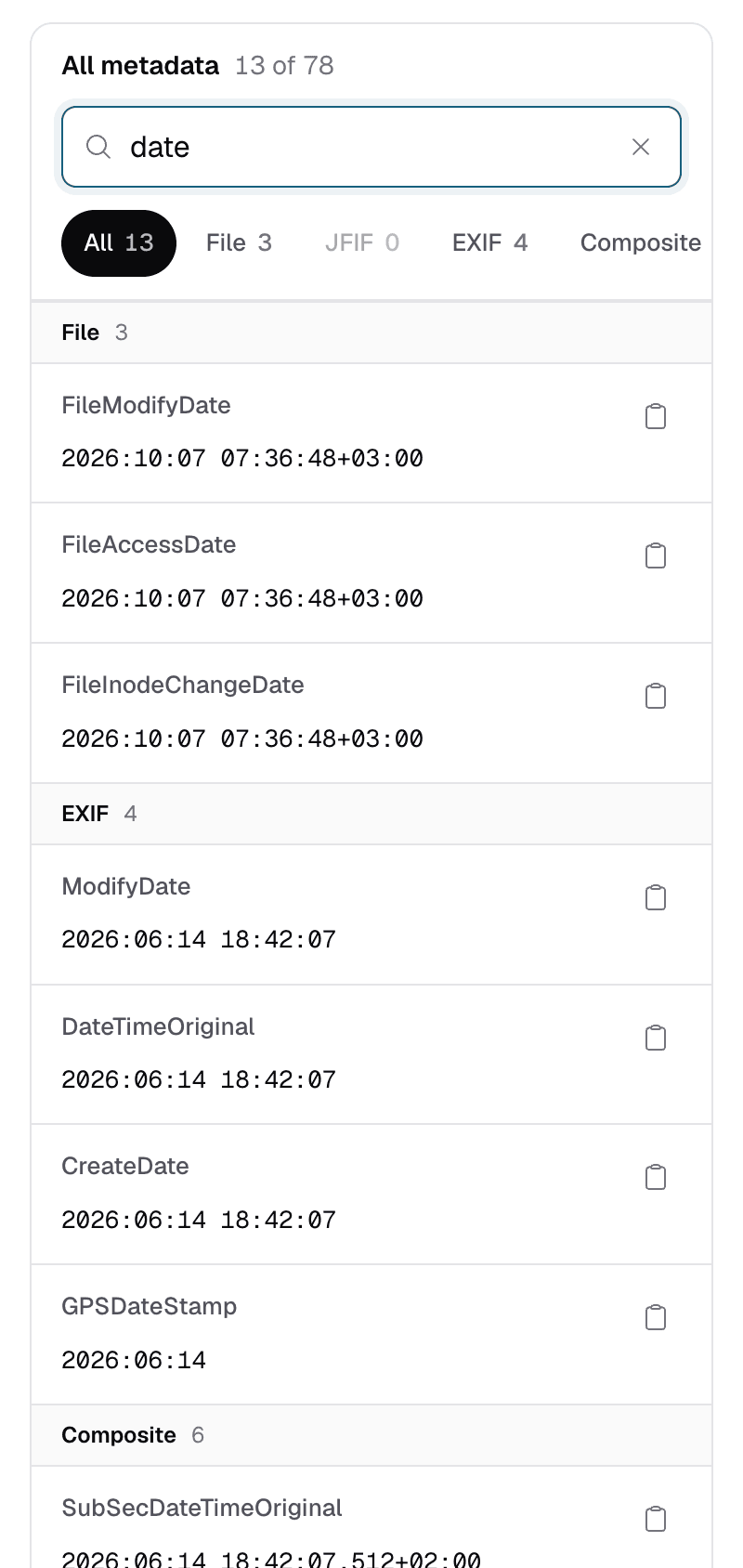
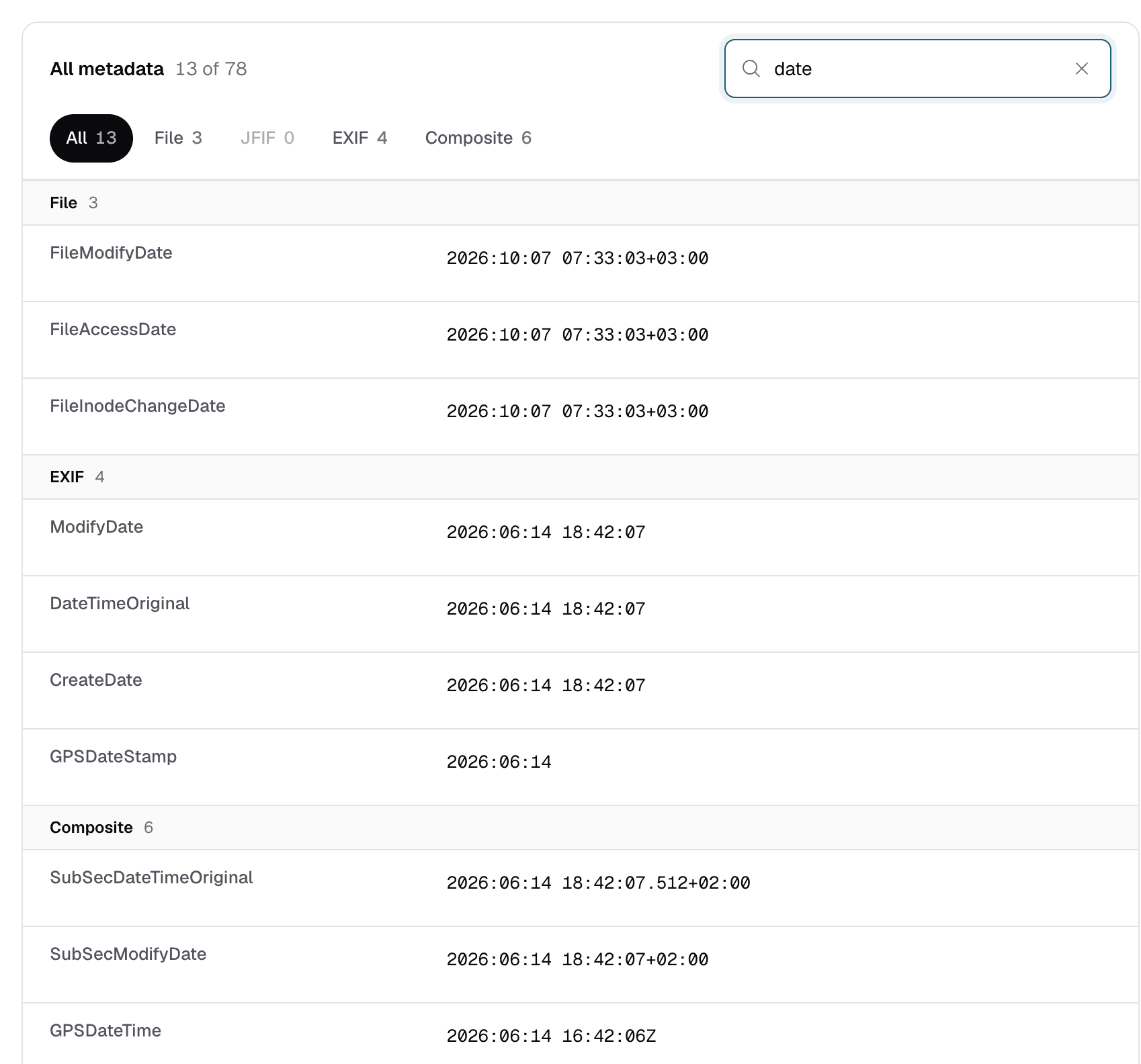
단계별로 사진 촬영 날짜 찾기
- 원본 파일을 사용하세요. 메신저 앱, 소셜 네트워크에서 저장한 사본이나 스크린샷은 메타데이터가 사라진 경우가 많습니다. 그다음 ExifMeta에 업로드하거나(파일 하나, 최대 50 MB) 파일의 직접 URL을 붙여넣으세요.
- 주요 정보에서 “촬영 일시”를 확인하세요. 이 값은
DateTimeOriginal이 있으면 그것을 사용하고, 없으면CreateDate,CreationDate,DateCreated,ModifyDate순으로 대신 사용합니다.0000:00:00같은 빈 값은 건너뜁니다. “2026년 9월 14일 18:42:07 (+02:00)”처럼 표시되며, 오프셋은 파일에 기록된 경우에만 나타납니다. - 모든 날짜를 한눈에 보세요. 전체 메타데이터 표의 “태그 및 값 검색” 상자에
date를 입력하면 모든 그룹의 날짜 태그가 나열되어 나란히 비교할 수 있습니다. 그룹 칩(EXIF, XMP, IPTC, QuickTime)으로 목록을 좁힐 수 있습니다.
휴대폰이나 컴퓨터에서 날짜 확인하기
기기에서는 아무것도 업로드하지 않고 촬영 날짜를 볼 수 있습니다. 다만 각 앱은 날짜를 하나만 보여 주며, 그 날짜가 어느 태그에서 왔는지는 알려 주지 않습니다.
iPhone 및 iPad
사진 앱에서 사진을 열고 위로 쓸어올리거나 정보 버튼(ⓘ)을 탭하세요. 날짜와 시간이 카메라 정보 위에 표시됩니다. 그 옆의 “조정” 옵션으로 누구나 날짜를 바꿀 수 있으므로, 표시된 날짜만으로는 증거가 되지 않습니다.
Android
Google 포토에서 사진을 열고 위로 스와이프하면 날짜와 시간을 포함한 세부정보가 보입니다. 다른 갤러리 앱에도 보통 ⋮ 메뉴 안에 “세부정보”나 “정보” 같은 비슷한 옵션이 있습니다.
Windows
파일을 마우스 오른쪽 버튼으로 클릭하고 “속성”을 선택한 뒤 “자세히” 탭을 여세요. “원본” 아래의 “찍은 날짜” 줄은 사진의 메타데이터에서 가져온 것입니다. “일반” 탭의 “만든 날짜”와 “수정한 날짜”는 컴퓨터에 있는 파일의 날짜로, 촬영에 대해서는 아무것도 알려 주지 않습니다.
Mac
미리보기에서 사진을 열고 도구 › 속성 보기를 선택한 다음 정보 탭(ⓘ)을 선택하세요. EXIF 섹션에 Date Time Original이 표시됩니다. 사진 앱에서는 사진을 선택하고 Command-I를 누르세요.
촬영 날짜가 없는 파일이라면 일부 앱은 아무 표시 없이 저장, 다운로드, 업로드 날짜를 대신 보여 줍니다. 파일에 들어 있는 모든 날짜와 각 날짜가 어느 태그에서 왔는지 보려면 ExifMeta에 업로드하세요.
File 날짜는 무시하세요
File 그룹에는 FileModifyDate, FileAccessDate, FileInodeChangeDate가 있습니다. 이 값은 사진 안에 저장된 것이 아닙니다. 업로드한 순간 ExifMeta 서버에 만들어진 임시 사본을 가리키므로 항상 현재 시각 근처로 표시됩니다.
컴퓨터의 파일 탐색기를 포함해 어떤 도구에서든 마찬가지입니다. 파일 시스템 날짜는 파일을 복사, 다운로드, 동기화할 때마다 바뀝니다. 그 사본이 도착한 시점을 알려 줄 뿐 사진을 찍은 시점은 알려 주지 않습니다. 그래서 ExifMeta는 촬영 일시 항목에서 이 날짜를 제외합니다.
날짜가 틀릴 수 있는 이유
DateTimeOriginal은 그 값을 기록한 시계만큼만 정확합니다. 흔한 문제는 다음과 같습니다.
- 시계를 설정한 적이 없습니다. 시계가 초기화되었거나 설정되지 않은 카메라는 2000년이나 2001년의 어느 날 같은 기본 날짜를 기록하는 경우가 많습니다.
- 시간대가 틀렸습니다. 여행 중에 시계를 맞추지 않은 카메라는 계속 출발지 시간으로 기록합니다.
- 오프셋이 기록되지 않았습니다.
OffsetTimeOriginal이 없으면 날짜는 알 수 없는 시간대의 현지 시간이므로, 그 태그만으로는 정확한 UTC 시각을 알아낼 수 없습니다. - 편집하면 일부 날짜가 바뀝니다. 편집기에서 저장하면 보통
ModifyDate가 갱신되고, 일부 앱은 XMP나 IPTC 날짜도 다시 씁니다. - 메타데이터는 일부러 고칠 수 있습니다. ExifTool 같은 도구로 누구나 어떤 날짜든 바꿀 수 있습니다. 타임스탬프는 증명이 아니라 정황 증거로 보세요.
파일에 날짜가 없을 때
스크린샷, 스캔본, 소셜 앱이나 메신저 앱으로 보낸 사본에는 촬영 날짜가 없는 경우가 많습니다. 그래도 다음 방법으로 범위를 좁힐 수 있습니다.
- 원본을 요청하세요. 사진을 찍은 사람의 휴대폰이나 카메라에 메타데이터가 담긴 파일이 아직 남아 있을 수 있습니다.
- 파일 이름을 읽어 보세요. 많은 휴대폰은
IMG_20260914_184207.jpg나PXL_20260914_184207123.jpg처럼 촬영 순간을 따서 사진 이름을 붙입니다. 파일 이름은 쉽게 바꿀 수 있으니 힌트로만 활용하세요. - 이전 사본을 검색하세요. Google Lens, Bing Visual Search, TinEye로 역방향 이미지 검색을 하면 그 사진이 이전에 어디에 올라왔는지 찾을 수 있습니다. 찾은 가장 오래된 사본은 사진이 적어도 그만큼 오래되었다는 것을 보여 줍니다.
- 오래된 인화 사진. 인화된 사진에는 메타데이터가 없고, 스캔해도 스캔 날짜만 기록됩니다. 뒷면이나 테두리에 현상소가 인쇄한 날짜를 찾아보고, 그다음 옷차림, 자동차, 건물 같은 사진 속 단서를 살펴보세요.
타임스탬프 검증하기
태그 하나로 결론을 낼 수는 없지만, 서로 독립적인 단서 여러 개가 일치하면 날짜를 훨씬 더 믿을 수 있습니다.
- GPS 시간과 비교하세요.
OffsetTimeOriginal을 이용해DateTimeOriginal을 UTC로 바꾼 뒤GPSDateStamp,GPSTimeStamp와 비교하세요. GPS 시간은 위성에서 오므로 거의 일치하면 좋은 신호입니다. 정확히 몇 시간 단위로 차이가 나면 대개 시간대 문제입니다. - 편집 흔적을 찾아보세요.
ModifyDate가 촬영 날짜보다 늦거나,Software값에 카메라 펌웨어가 아닌 편집기 이름이 있으면 촬영 후 파일이 다시 저장되었다는 뜻입니다. - 사진 내용과 맞춰 보세요. 햇빛, 그림자, 날씨, 계절이 기록된 시간과 맞아야 합니다. 햇살 가득한 거리 사진에 자정 타임스탬프가 찍혀 있다면 자세히 살펴볼 필요가 있습니다.
사진 촬영 날짜 확인하기
사진을 업로드해 촬영 날짜와 그 밖의 모든 타임스탬프를 확인하세요. 계정이 필요 없습니다.