Wann wurde ein Foto aufgenommen? Aufnahmedatum prüfen
Fotos enthalten mehrere Datumsangaben. Hier erfahren Sie, welcher Sie trauen können und wie Sie sie auf jedem Gerät prüfen.
Vom ExifMeta-TeamZuletzt aktualisiert: 13. November 2026
Kurze Antwort
Der echte Aufnahmezeitpunkt steht im EXIF-Tag DateTimeOriginal: der Moment, in dem der Auslöser gedrückt wurde, laut der Uhr der Kamera. Laden Sie die Originaldatei bei ExifMeta hoch und lesen Sie das Feld Aufnahmedatum unter „Wichtigste Angaben“, das zuerst dieses Tag verwendet. Andere Datumsangaben in der Datei können Bearbeitungen oder Kopien beschreiben, nicht die Aufnahme.
Aufnahmedatum Schritt für Schritt finden
- Verwenden Sie die Originaldatei. Kopien aus Chat-Apps, sozialen Netzwerken oder Screenshots verlieren oft ihre Metadaten. Laden Sie die Datei dann bei ExifMeta hoch (eine Datei, bis 50 MB) oder fügen Sie eine direkte URL dazu ein.
- Lesen Sie „Aufnahmedatum“ unter „Wichtigste Angaben“. Der Wert stammt aus
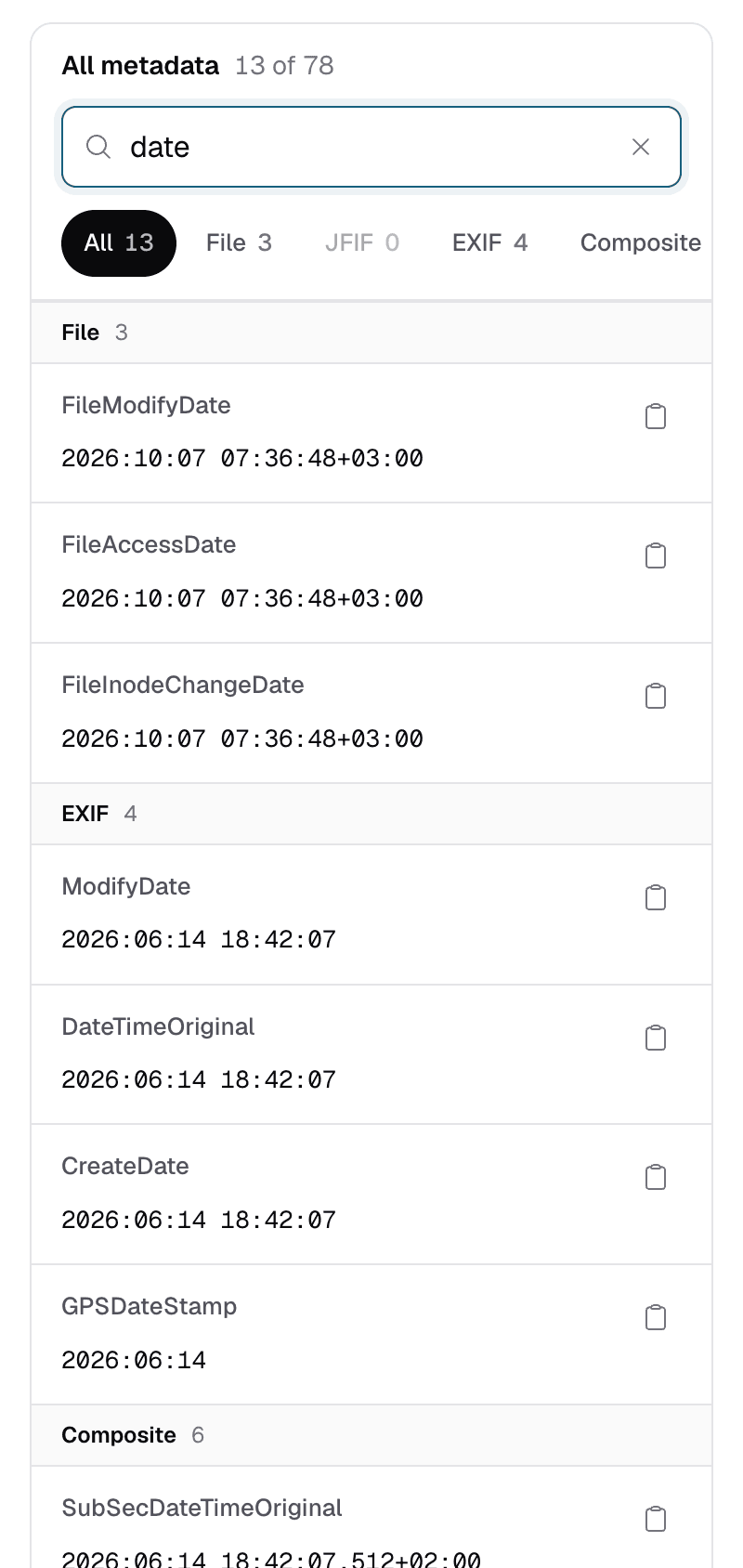
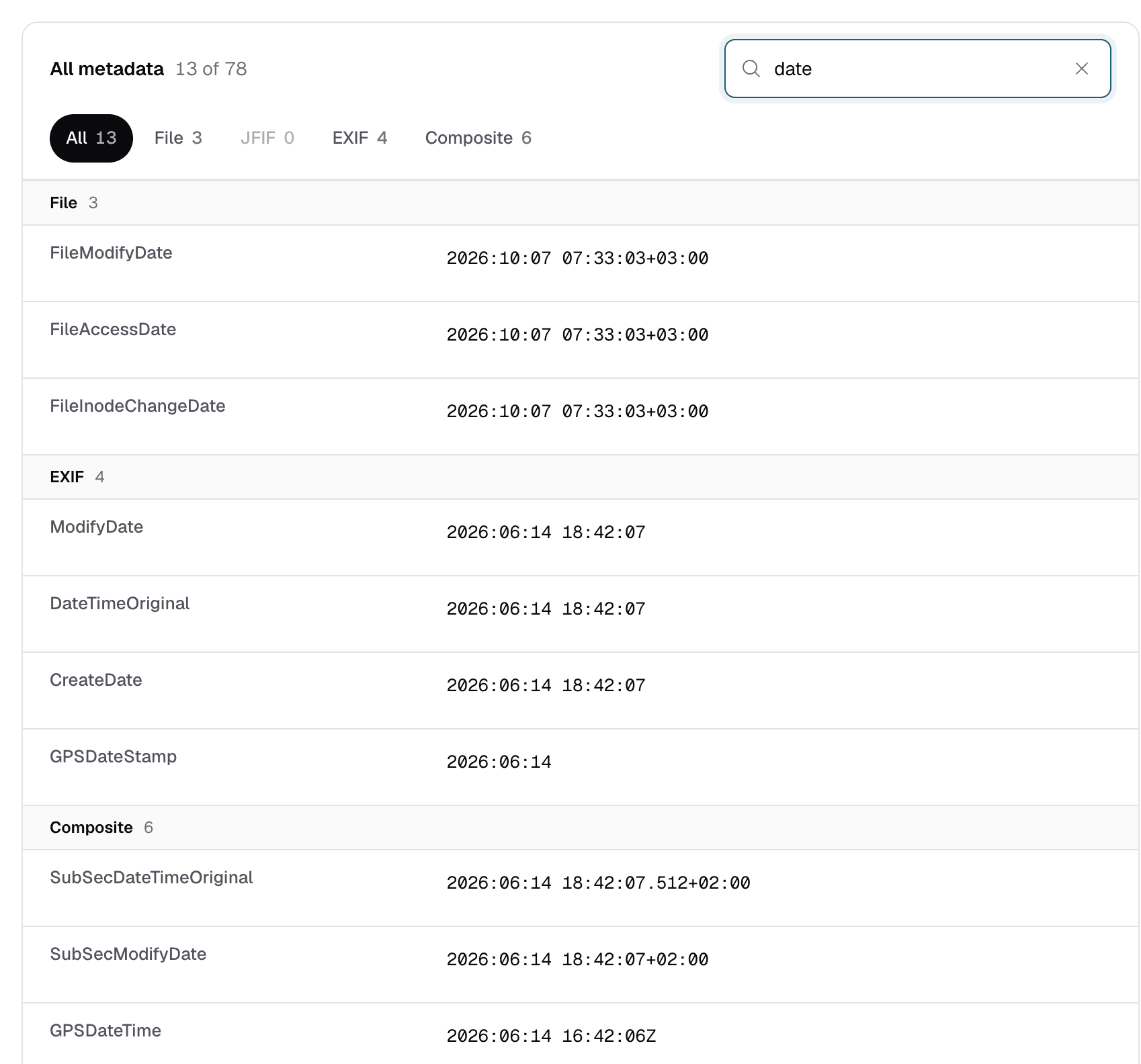
DateTimeOriginal, falls vorhanden, sonst der Reihe nach ausCreateDate,CreationDate,DateCreatedundModifyDate. Leere Werte wie0000:00:00werden übersprungen. Angezeigt wird es etwa als „14 Sept. 2026, 18:42:07 (+02:00)“, die Zeitverschiebung nur, wenn die Datei eine enthält. - Alle Datumsangaben auf einen Blick. Geben Sie in der Tabelle „Alle Metadaten“
datein das Feld „Tags und Werte durchsuchen“ ein. Alle Datums-Tags aus allen Gruppen werden aufgelistet, sodass Sie sie direkt vergleichen können. Mit den Gruppen-Schaltflächen (EXIF, XMP, IPTC, QuickTime) grenzen Sie die Liste ein.
Datum auf dem Smartphone oder Computer prüfen
Ihr Gerät kann das Aufnahmedatum anzeigen, ohne dass Sie etwas hochladen. Jede App zeigt aber nur ein Datum an und sagt nicht, aus welchem Tag es stammt.
iPhone und iPad
Öffnen Sie das Foto in der App „Fotos“ und wischen Sie nach oben oder tippen Sie auf die Info-Taste (ⓘ). Datum und Uhrzeit stehen über den Kameradaten. Mit der Option „Anpassen“ daneben kann jeder das Datum ändern, das angezeigte Datum ist für sich allein also kein Beweis.
Android
Öffnen Sie das Foto in Google Fotos und wischen Sie nach oben, um die Details mit Datum und Uhrzeit zu sehen. Andere Galerie-Apps haben eine ähnliche Option „Details“ oder „Info“, meist im Menü ⋮.
Windows
Klicken Sie mit der rechten Maustaste auf die Datei, wählen Sie „Eigenschaften“ und öffnen Sie die Registerkarte „Details“. Die Zeile „Aufnahmedatum“ unter „Ursprung“ stammt aus den Metadaten des Fotos. Die Angaben „Erstellt“ und „Geändert“ auf der Registerkarte „Allgemein“ gehören zur Datei auf Ihrem Computer und sagen nichts über die Aufnahme aus.
Mac
Öffnen Sie das Foto in Vorschau, wählen Sie „Werkzeuge > Informationen einblenden“ und dann den Info-Tab (ⓘ). Der Abschnitt EXIF nennt das ursprüngliche Aufnahmedatum („Date Time Original“). In der App „Fotos“ wählen Sie das Foto aus und drücken Befehlstaste-I.
Hat eine Datei kein Aufnahmedatum, zeigen manche Apps stillschweigend stattdessen das Datum an, an dem sie gespeichert, heruntergeladen oder hochgeladen wurde. Um jedes Datum in der Datei zu sehen und aus welchem Tag es stammt, laden Sie sie bei ExifMeta hoch.
Die File-Daten ignorieren
Die Gruppe File enthält FileModifyDate, FileAccessDate und FileInodeChangeDate. Diese Angaben sind nicht in Ihrem Foto gespeichert. Sie beschreiben die temporäre Kopie auf dem Server von ExifMeta zum Zeitpunkt des Uploads und zeigen deshalb immer ungefähr die aktuelle Zeit.
Das gilt für jedes Werkzeug, auch für den Dateimanager Ihres Computers: Datumsangaben des Dateisystems ändern sich, sobald eine Datei kopiert, heruntergeladen oder synchronisiert wird. Sie sagen, wann diese Kopie angekommen ist, nicht wann das Foto aufgenommen wurde. Deshalb berücksichtigt ExifMeta sie im Feld „Aufnahmedatum“ nicht.
Warum ein Datum falsch sein kann
DateTimeOriginal ist nur so gut wie die Uhr, die es geschrieben hat. Häufige Probleme:
- Die Uhr wurde nie gestellt. Kameras mit zurückgesetzter oder nicht gestellter Uhr verwenden oft ein Standarddatum, etwa einen Tag im Jahr 2000 oder 2001.
- Falsche Zeitzone. Eine Kamera, deren Uhr auf Reisen nicht umgestellt wurde, speichert weiter die Zeit von zu Hause.
- Keine Zeitverschiebung gespeichert. Ohne
OffsetTimeOriginalist das Datum eine Ortszeit in unbekannter Zeitzone. Der genaue Zeitpunkt in UTC lässt sich aus diesem Tag allein nicht bestimmen. - Bearbeitungen überschreiben manche Daten. Beim Speichern in einem Bildbearbeitungsprogramm wird meist
ModifyDateaktualisiert, und manche Apps überschreiben auch XMP- oder IPTC-Datumsangaben. - Metadaten lassen sich absichtlich ändern. Jeder kann jedes Datum mit Werkzeugen wie ExifTool ändern. Betrachten Sie einen Zeitstempel als Indiz, nicht als Beweis.
Wenn die Datei kein Datum enthält
Screenshots, Scans und Kopien, die über soziale Netzwerke oder Chat-Apps verschickt wurden, haben oft kein Aufnahmedatum. Sie können es trotzdem eingrenzen:
- Fragen Sie nach dem Original. Wer das Foto aufgenommen hat, hat die Datei mit ihren Metadaten vielleicht noch auf dem Smartphone oder der Kamera.
- Lesen Sie den Dateinamen. Viele Smartphones benennen Fotos nach dem Aufnahmezeitpunkt, etwa
IMG_20260914_184207.jpgoderPXL_20260914_184207123.jpg. Dateinamen lassen sich leicht ändern, betrachten Sie das also nur als Hinweis. - Suchen Sie nach früheren Kopien. Eine umgekehrte Bildersuche mit Google Lens, Bing Visual Search oder TinEye kann finden, wo das Bild schon früher erschienen ist. Die früheste Kopie, die Sie finden, zeigt, dass das Foto mindestens so alt ist.
- Alte Abzüge. Ein gedrucktes Foto hat keine Metadaten, und beim Scannen wird nur das Scandatum erfasst. Suchen Sie nach einem Datum, das das Fotolabor auf die Rückseite oder in den Rand gedruckt hat, und dann nach Hinweisen im Bild selbst, etwa Kleidung, Autos und Gebäuden.
Einen Zeitstempel überprüfen
Kein einzelnes Tag klärt die Frage endgültig, aber mehrere unabhängige Hinweise, die übereinstimmen, machen ein Datum deutlich glaubwürdiger.
- Mit der GPS-Zeit vergleichen. Rechnen Sie
DateTimeOriginalmithilfe vonOffsetTimeOriginalin UTC um und vergleichen Sie das Ergebnis mitGPSDateStampundGPSTimeStamp. Die GPS-Zeit kommt von Satelliten, eine gute Übereinstimmung ist also ein gutes Zeichen. Eine Abweichung um ganze Stunden deutet meist auf ein Zeitzonenproblem hin. - Auf Bearbeitungsspuren achten. Ein
ModifyDate, das nach dem Aufnahmedatum liegt, oder einSoftware-Wert, der ein Bildbearbeitungsprogramm statt der Kamera-Firmware nennt, bedeutet, dass die Datei nach der Aufnahme erneut gespeichert wurde. - Mit dem Bildinhalt abgleichen. Tageslicht, Schatten, Wetter und Jahreszeit sollten zur gespeicherten Zeit passen. Ein Zeitstempel um Mitternacht bei einer sonnigen Straßenszene verdient einen genaueren Blick.
Prüfen, wann Ihr Foto aufgenommen wurde
Laden Sie ein Foto hoch und sehen Sie das Aufnahmedatum und alle anderen Zeitstempel. Ohne Konto.