Cómo saber cuándo se tomó una foto (fecha de captura)
Una foto guarda varias fechas. Te explicamos en cuál confiar y cómo comprobarla en cualquier dispositivo.
Por el equipo de ExifMetaÚltima actualización: 13 de noviembre de 2026
Respuesta corta
La hora real de captura se guarda en la etiqueta EXIF DateTimeOriginal: el momento en que se disparó el obturador, según el reloj de la propia cámara. Sube el archivo original a ExifMeta y mira el campo Fecha de captura en Lo más destacado, que usa esa etiqueta en primer lugar. Las demás fechas del archivo pueden referirse a ediciones o copias, no a la foto en sí.
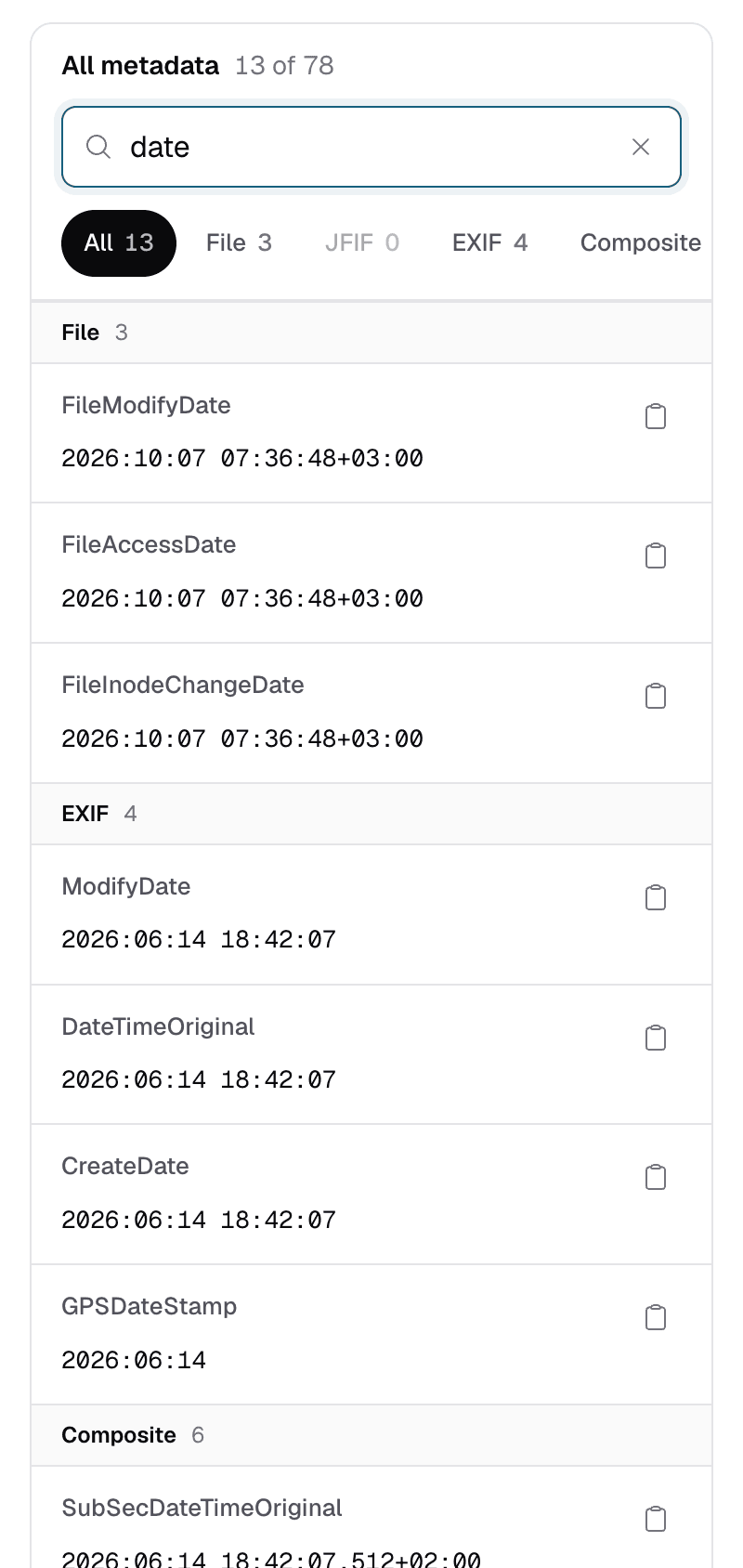
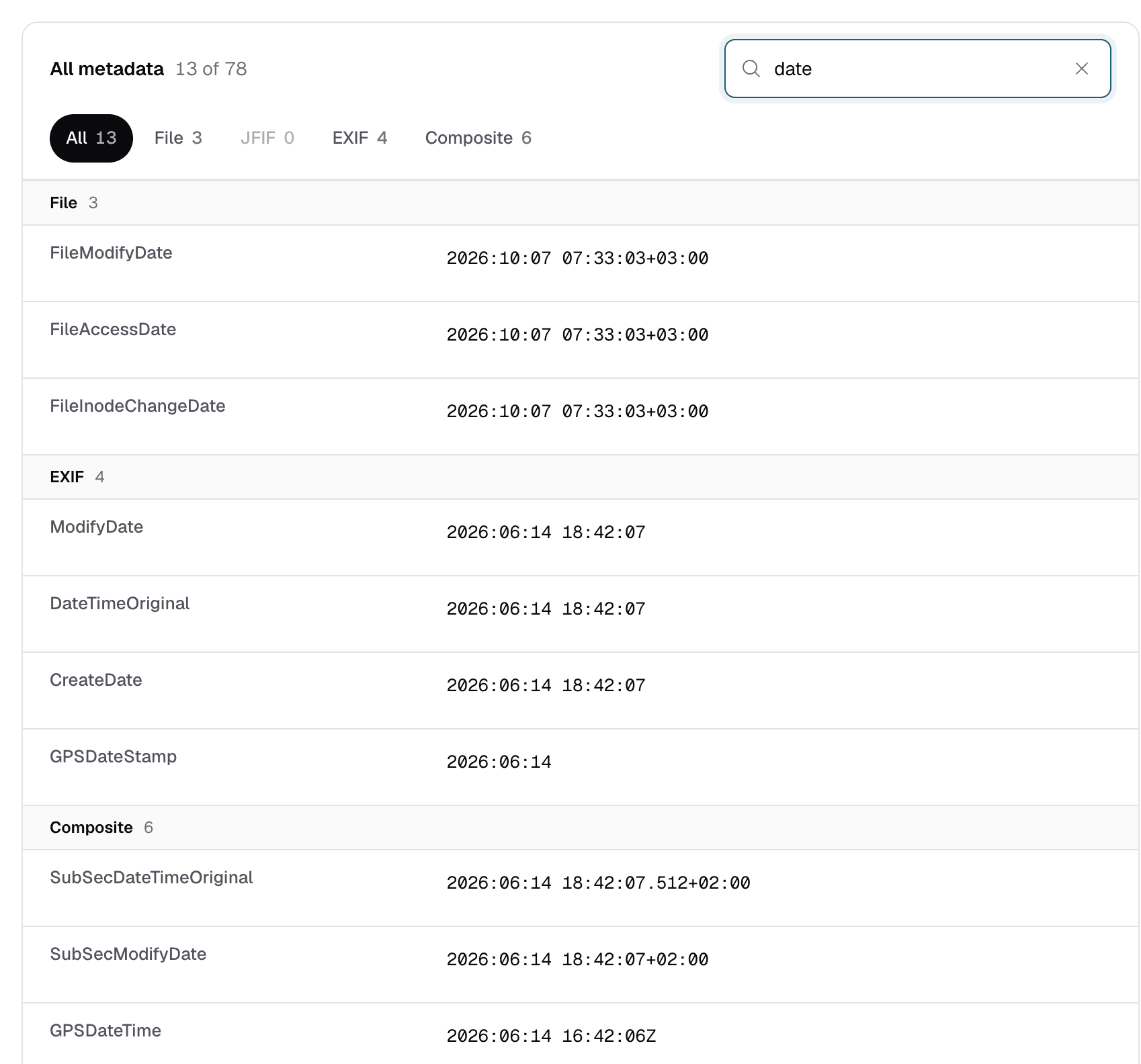
Encuentra la fecha paso a paso
- Usa el archivo original. Las copias guardadas desde apps de mensajería, redes sociales o capturas de pantalla suelen perder sus metadatos. Después, súbelo a ExifMeta (un archivo, de hasta 50 MB) o pega una URL directa a él.
- Mira “Fecha de captura” en Lo más destacado. Se toma de
DateTimeOriginalsi existe y, si no, deCreateDate,CreationDate,DateCreatedyModifyDate, por ese orden. Los valores vacíos como0000:00:00se ignoran. Se muestra así: “14 sept 2026, 18:42:07 (+02:00)”, con el desfase horario solo si el archivo lo registra. - Ve todas las fechas a la vez. En la tabla Todos los metadatos, escribe
dateen el cuadro “Buscar etiquetas y valores”. Aparecen todas las etiquetas de fecha de todos los grupos, para que puedas compararlas. Usa los filtros de grupo (EXIF, XMP, IPTC, QuickTime) para acotar la lista.
Comprueba la fecha en tu teléfono u ordenador
Tu dispositivo puede mostrar la fecha de captura sin subir nada. Eso sí, cada app muestra una sola fecha y no dice de qué etiqueta procede.
iPhone y iPad
Abre la foto en la app Fotos y desliza hacia arriba, o toca el botón de información (ⓘ). La fecha y la hora aparecen encima de los datos de la cámara. La opción Ajustar, junto a ellas, permite a cualquiera cambiar la fecha, así que la fecha mostrada no es una prueba por sí sola.
Android
En Google Fotos, abre la foto y desliza hacia arriba para ver sus detalles, incluidas la fecha y la hora. Otras apps de galería tienen una opción parecida, Detalles o Información, normalmente en el menú ⋮.
Windows
Haz clic con el botón derecho en el archivo, elige Propiedades y abre la pestaña Detalles. La línea “Fecha de captura”, en Origen, procede de los metadatos de la foto. Las fechas de creación y modificación de la pestaña General pertenecen al archivo en tu ordenador y no dicen nada de la toma.
Mac
Abre la foto en Vista Previa, elige Herramientas > Mostrar inspector y selecciona la pestaña de información (ⓘ). La sección EXIF muestra la fecha de captura original (“Date Time Original”). En la app Fotos, selecciona la foto y pulsa Comando-I.
Cuando un archivo no tiene fecha de captura, algunas apps muestran sin avisar la fecha en que se guardó, se descargó o se subió. Para ver todas las fechas del archivo y de qué etiqueta procede cada una, súbelo a ExifMeta.
Ignora las fechas File
El grupo File contiene FileModifyDate, FileAccessDate y FileInodeChangeDate. Estas fechas no están guardadas dentro de tu foto. Describen la copia temporal en el servidor de ExifMeta en el momento de la subida, así que siempre mostrarán aproximadamente la hora actual.
Lo mismo ocurre en cualquier herramienta, incluido el explorador de archivos de tu equipo: las fechas del sistema de archivos cambian cada vez que un archivo se copia, se descarga o se sincroniza. Indican cuándo llegó esa copia, no cuándo se tomó la foto. Por eso ExifMeta no las usa en el campo Fecha de captura.
Por qué una fecha puede ser errónea
DateTimeOriginal solo es tan fiable como el reloj que la escribió. Problemas habituales:
- El reloj nunca se configuró. Las cámaras con el reloj reiniciado o sin configurar suelen usar una fecha predeterminada, como un día de 2000 o 2001.
- Zona horaria incorrecta. Una cámara que viaja sin que se ajuste su reloj sigue registrando la hora de casa.
- Sin desfase registrado. Sin
OffsetTimeOriginal, la fecha es una hora local de una zona desconocida, así que esa etiqueta por sí sola no permite saber el momento exacto en UTC. - Las ediciones reescriben algunas fechas. Guardar en un editor suele actualizar
ModifyDate, y algunas apps también reescriben las fechas XMP o IPTC. - Los metadatos se pueden modificar a propósito. Cualquiera puede cambiar cualquier fecha con herramientas como ExifTool. Considera una marca de tiempo un indicio, no una prueba.
Cuando el archivo no tiene fecha
Las capturas de pantalla, los escaneos y las copias enviadas por redes sociales o apps de mensajería a menudo no tienen fecha de captura. Aun así, puedes acotarla:
- Pide el original. Es posible que quien tomó la foto todavía tenga el archivo, con sus metadatos, en su teléfono o su cámara.
- Lee el nombre del archivo. Muchos teléfonos nombran las fotos según el momento en que se tomaron, como
IMG_20260914_184207.jpgoPXL_20260914_184207123.jpg. Los nombres de archivo son fáciles de cambiar, así que tómalo como una pista. - Busca copias anteriores. Una búsqueda inversa de imágenes con Google Lens, Bing Visual Search o TinEye puede encontrar dónde apareció antes la imagen. La copia más antigua que encuentres demuestra que la foto tiene al menos esa antigüedad.
- Fotos impresas antiguas. Una foto en papel no tiene metadatos, y al escanearla solo se registra la fecha del escaneo. Busca una fecha impresa por el laboratorio en el reverso o en el borde, y después pistas en la propia imagen, como la ropa, los coches y los edificios.
Comprueba una marca de tiempo
Ninguna etiqueta resuelve la cuestión por sí sola, pero varios indicios independientes que coinciden hacen que una fecha sea mucho más convincente.
- Compárala con la hora GPS. Convierte
DateTimeOriginala UTC conOffsetTimeOriginaly compárala conGPSDateStampyGPSTimeStamp. La hora GPS procede de los satélites, así que si coinciden casi exactamente es buena señal. Una diferencia de horas exactas suele indicar un problema de zona horaria. - Busca indicios de edición. Si
ModifyDatees posterior a la fecha de captura, o siSoftwarenombra un editor en lugar del firmware de la cámara, el archivo se volvió a guardar después de hacer la foto. - Contrástala con la imagen. La luz, las sombras, el tiempo y la estación deben encajar con la hora registrada. Una marca de medianoche en una escena callejera soleada merece una revisión más atenta.
Comprueba cuándo se tomó tu foto
Sube una foto para ver su fecha de captura y todas las demás marcas de tiempo que contiene. Sin crear una cuenta.