Cómo saber si una foto fue editada
Encuentra los rastros que deja el software de edición en un archivo y descubre qué pueden demostrar y qué no.
Por el equipo de ExifMetaÚltima actualización: 13 de noviembre de 2026
Respuesta corta
Sube la foto y revisa las etiquetas Software, CreatorTool y el historial XMP, y luego compara ModifyDate con DateTimeOriginal. Si aparece el nombre de un editor o la fecha de modificación es posterior, es probable que el archivo se haya editado o vuelto a guardar.
Los metadatos solo pueden sugerir que hubo edición. Nunca pueden demostrar que una foto no está editada: los metadatos son fáciles de eliminar o falsificar, así que un archivo sin rastros de edición puede haber sido modificado igualmente.
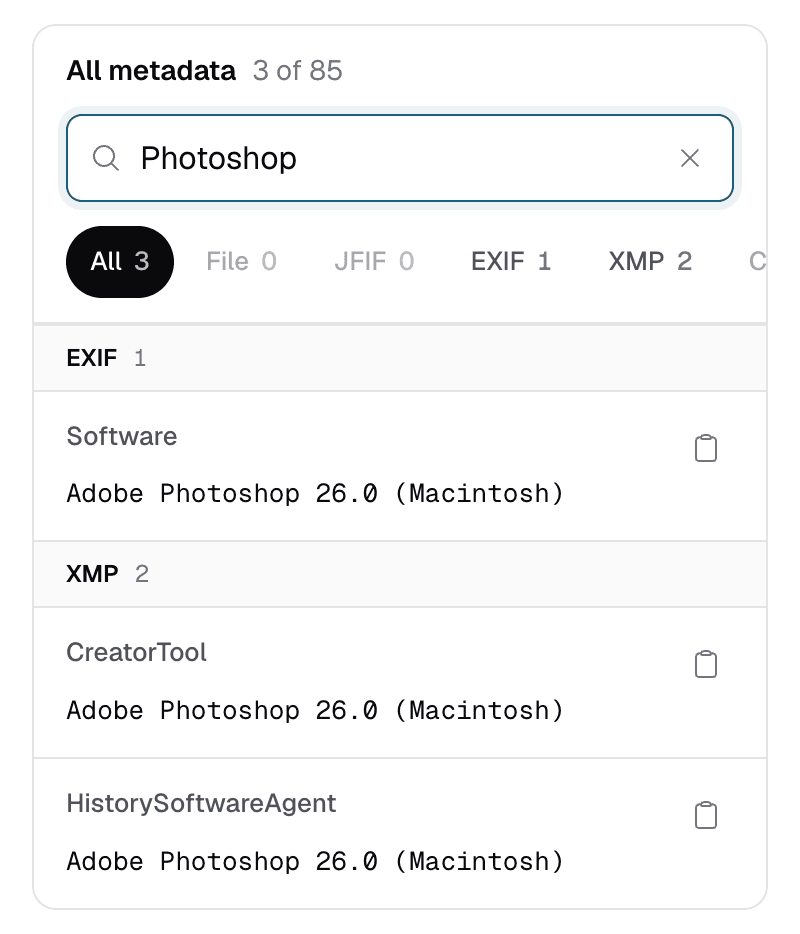
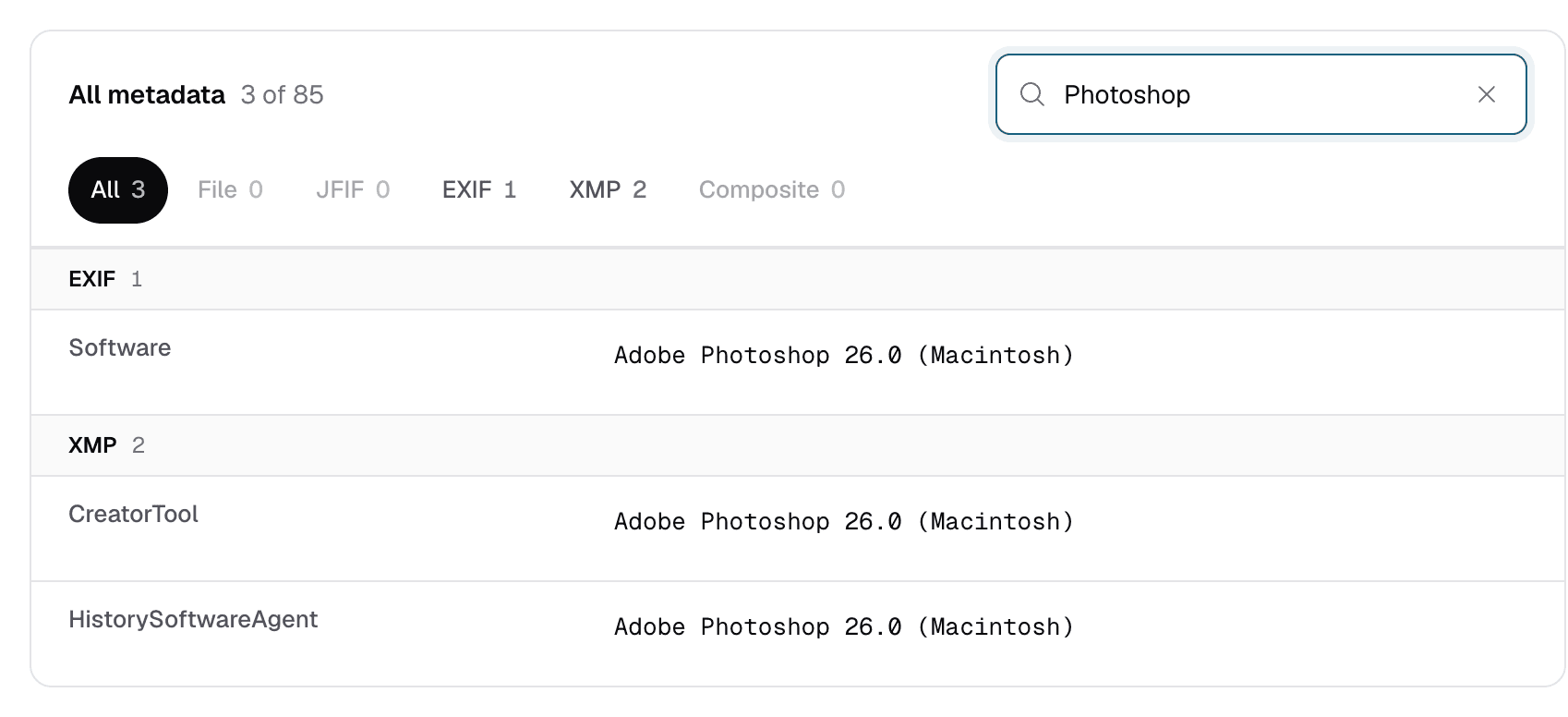
Revisa una foto paso a paso
- Consigue la copia más cercana al original. Un archivo enviado por una app de mensajería o descargado de una red social casi siempre se ha vuelto a codificar, y sus metadatos pueden haberse eliminado o reescrito por el camino.
- Abre el visor de metadatos y suelta el archivo, o pega un enlace directo http o https a él.
- Busca etiquetas de software. Escribe “Software”, luego “CreatorTool” y luego “History” en el cuadro “Buscar etiquetas y valores” de Todos los metadatos.
- Compara las fechas. Busca “Date” y comprueba si
ModifyDatees posterior aDateTimeOriginal. - Fíjate en lo que falta. Comprueba si el archivo conserva las notas del fabricante de la cámara y si el tamaño de la imagen tiene sentido para la cámara que indica.
Etiquetas que delatan ediciones
Ninguna etiqueta resuelve la cuestión por sí sola. Léelas en conjunto y toma cada una como un indicio, no como una prueba.
| Etiqueta | Qué puede indicar |
|---|---|
Software | El programa que escribió el archivo por última vez. Si aparece un editor de escritorio (por ejemplo, Adobe Photoshop o GIMP), el archivo se guardó con ese editor. Los teléfonos y las cámaras también escriben esta etiqueta, a menudo solo con una versión del firmware o del sistema operativo. |
CreatorTool | El equivalente XMP de Software. Los editores que usan XMP suelen registrar aquí su nombre y versión. |
HistoryAction, HistorySoftwareAgent, HistoryWhen | El historial de edición XMP. Algunos editores registran cada guardado o conversión, con el programa y la hora. Cuando existe, es el rastro más detallado que encontrarás. |
ModifyDate | Cuándo se modificó el archivo por última vez, según el programa que lo guardó. Si es posterior a DateTimeOriginal, el archivo se volvió a guardar más tarde. |
Grupo MakerNotes | Datos específicos de la cámara. Muchos editores los eliminan o los reescriben, así que una foto que indica un modelo de cámara pero no tiene notas del fabricante puede haber pasado por otro software. |
ImageWidth, ImageHeight | El tamaño en píxeles. Si no coincide con ningún tamaño que produzca la cámara indicada, la imagen puede haberse recortado o redimensionado. |
Compara las fechas
DateTimeOriginal es cuándo la cámara hizo la foto. ModifyDate lo actualizan muchos programas al guardar el archivo. Si ambas coinciden, probablemente ningún editor que actualice la fecha volvió a guardar el archivo. Si ModifyDate es horas o años posterior, algo escribió en el archivo después de la captura.
Ese “algo” no siempre es una edición. Girar una foto, añadirle una valoración o cambiarle el nombre en un gestor de fotos también puede actualizar la fecha.
Ignora las fechas del grupo File. Describen la copia temporal en nuestro servidor, no tu original. Descubre en qué fechas confiar.
Qué significa que falten datos
Una foto recién salida de una cámara o un teléfono suele tener un conjunto completo de etiquetas EXIF, notas del fabricante y, a menudo, una miniatura incrustada. Si faltan o son escasos, es probable que el archivo haya pasado por otro software. Motivos habituales:
- Un editor exportó un archivo nuevo y solo conservó algunas de las etiquetas originales.
- Una app o un sitio web eliminó los metadatos de la copia que publicó o envió.
- Es una captura o una grabación de pantalla, no la captura original de la cámara.
- Alguien eliminó los metadatos a propósito.
Que falten metadatos indica que el archivo no es un original de cámara. No indica si la imagen en sí se ha alterado.
Algunos editores tampoco tocan la miniatura incrustada, que puede mostrar la imagen antes de un recorte o un retoque. Con ExifTool en tu equipo, puedes guardar la miniatura y compararla con la imagen completa:
exiftool -b -ThumbnailImage photo.jpg > thumb.jpgCredenciales de contenido
Algunas cámaras, editores y herramientas de imágenes con IA ya añaden Credenciales de contenido (Content Credentials), basadas en el estándar C2PA. Son registros firmados de cómo se creó y modificó un archivo, guardados en un bloque JUMBF dentro del archivo. Las versiones recientes de ExifTool pueden mostrar parte de estos datos, pero ExifMeta no comprueba las firmas.
Para comprobar si las Credenciales de contenido son válidas, usa la herramienta Content Credentials Verify. Como el resto de los metadatos, las credenciales se pueden eliminar, así que un archivo sin ellas no demuestra nada en ningún sentido.
Comprueba si tu foto está editada
Sube una foto para ver sus etiquetas de software, su historial de edición y sus fechas. Gratis y sin crear una cuenta.