Come capire se una foto è stata modificata
Trova le tracce che i software di modifica lasciano in un file, e scopri cosa possono e non possono dimostrare.
A cura del team di ExifMetaUltimo aggiornamento: 13 novembre 2026
Risposta breve
Carica la foto e guarda i tag Software, CreatorTool e la cronologia XMP, poi confronta ModifyDate con DateTimeOriginal. Il nome di un editor o una data di modifica successiva suggeriscono che il file è stato modificato o salvato di nuovo.
I metadati possono solo suggerire una modifica. Non possono mai dimostrare che una foto non è stata modificata: i metadati sono facili da rimuovere o falsificare, quindi un file senza tracce di modifica potrebbe comunque essere stato alterato.
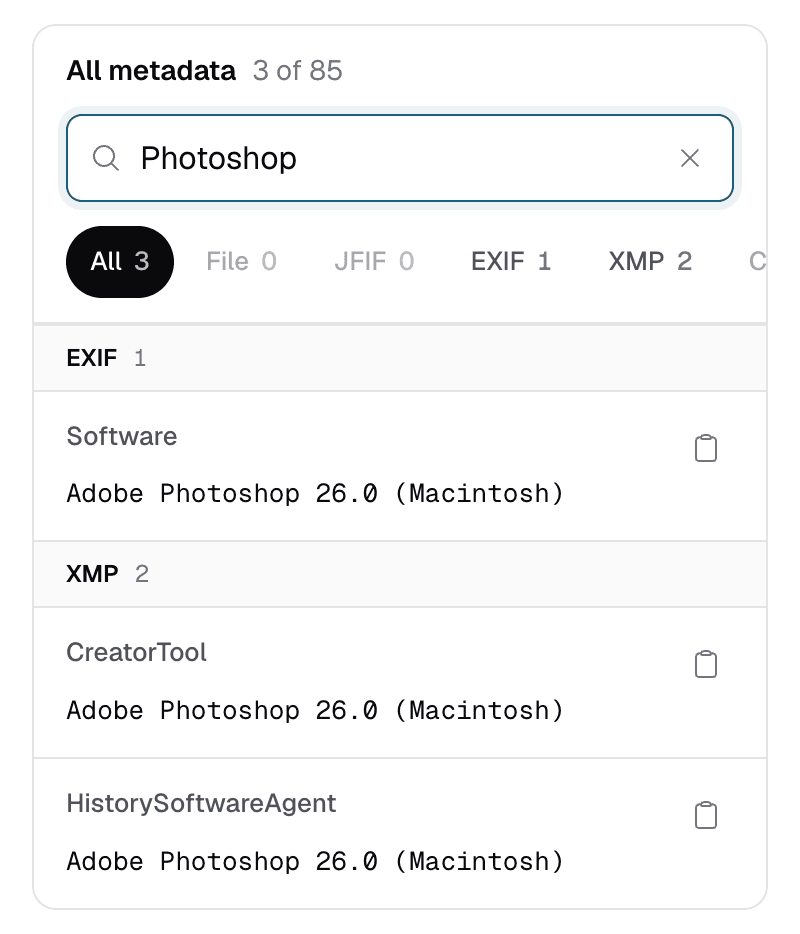
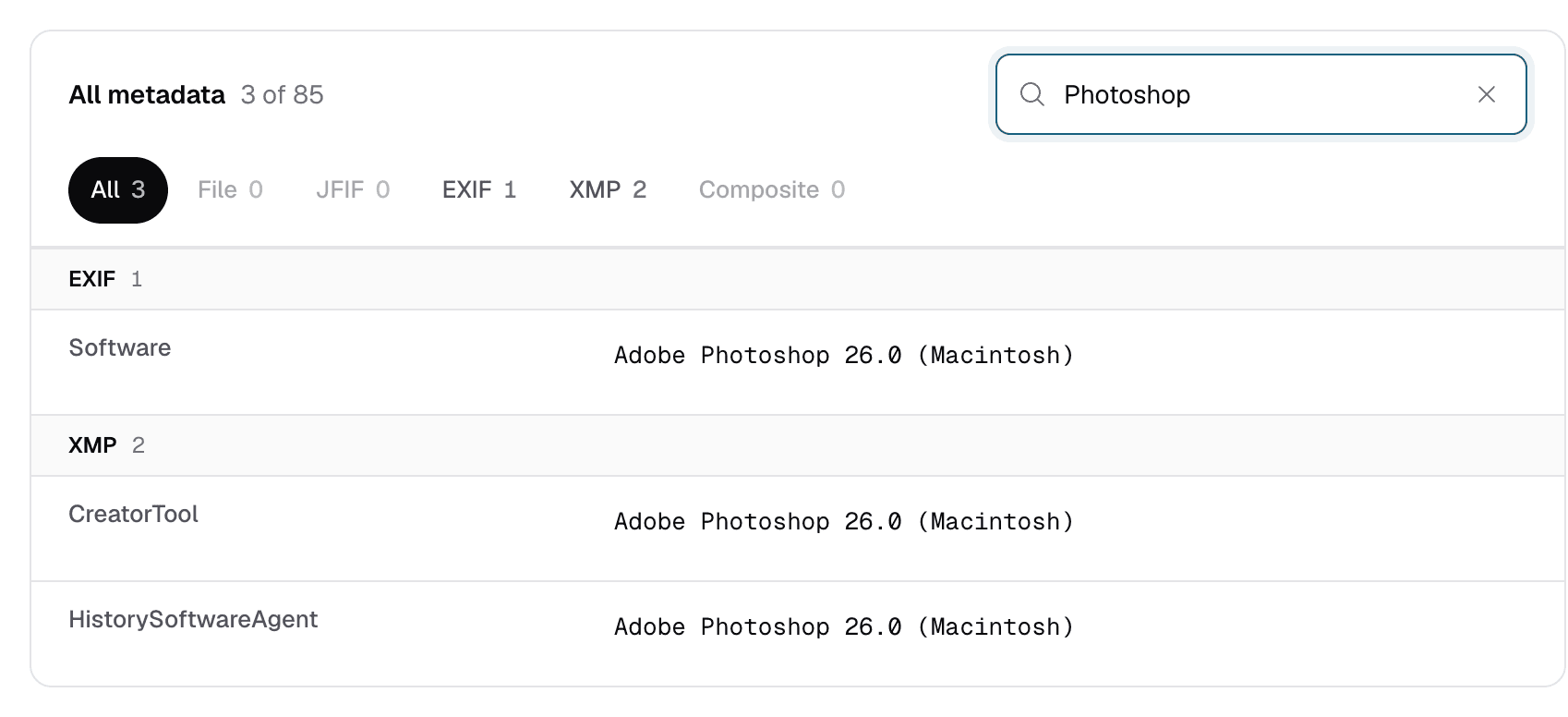
Controlla una foto passo dopo passo
- Procurati la copia più vicina all’originale. Un file inviato tramite un’app di messaggistica o scaricato dai social di solito è stato ricodificato, e i suoi metadati possono essere stati rimossi o riscritti lungo la strada.
- Apri il visualizzatore di metadati e trascina il file, oppure incolla un link diretto http o https.
- Cerca i tag del software. Scrivi “Software”, poi “CreatorTool”, poi “History” nella casella “Cerca tag e valori” sotto Tutti i metadati.
- Confronta le date. Cerca “Date” e controlla se
ModifyDateè successiva aDateTimeOriginal. - Controlla cosa manca. Verifica se il file ha ancora le maker notes della fotocamera, e se le dimensioni dell’immagine sono coerenti con la fotocamera indicata.
Tag che indicano modifiche
Nessun tag da solo risolve la questione. Leggili insieme, e considera ognuno come un indizio, non come una prova.
| Tag | Cosa può dirti |
|---|---|
Software | Il programma che ha scritto il file per ultimo. Un editor per computer in questo campo (per esempio Adobe Photoshop o GIMP) significa che il file è stato salvato da quell’editor. Anche telefoni e fotocamere scrivono questo tag, spesso solo con la versione del firmware o del sistema operativo. |
CreatorTool | L’equivalente XMP di Software. Gli editor che usano XMP di solito registrano qui il proprio nome e la versione. |
HistoryAction, HistorySoftwareAgent, HistoryWhen | La cronologia delle modifiche XMP. Alcuni editor registrano ogni salvataggio o conversione, con il programma e l’ora. Quando è presente, è la traccia più dettagliata che troverai. |
ModifyDate | Quando il file è stato modificato l’ultima volta, secondo il programma che lo ha salvato. Uno scarto rispetto a DateTimeOriginal suggerisce che il file è stato salvato di nuovo in seguito. |
Gruppo MakerNotes | Dati specifici della fotocamera. Molti editor li eliminano o li riscrivono, quindi una foto che indica un modello di fotocamera ma non ha maker notes potrebbe essere passata da altri software. |
ImageWidth, ImageHeight | Le dimensioni in pixel. Se non corrispondono a nessuna dimensione prodotta dalla fotocamera indicata, l’immagine potrebbe essere stata ritagliata o ridimensionata. |
Confronta le date
DateTimeOriginal è il momento in cui la fotocamera ha scattato la foto. ModifyDate viene aggiornata da molti programmi quando salvano il file. Quando le due coincidono, probabilmente il file non è stato salvato di nuovo da un editor che aggiorna la data. Quando ModifyDate è successiva di ore o di anni, qualcosa ha scritto nel file dopo lo scatto.
Quel “qualcosa” non è sempre una modifica. Anche ruotare una foto, aggiungere una valutazione o rinominarla in un gestore di foto può aggiornare la data.
Ignora le date del gruppo File. Descrivono la copia temporanea sul nostro server, non il tuo originale. Scopri di quali date fidarti.
Cosa significano i dati mancanti
Una foto appena uscita da una fotocamera o da un telefono di solito ha un set completo di tag EXIF, maker notes e spesso una miniatura incorporata. Quando questi sono scarsi o assenti, probabilmente il file è passato da altri software. Motivi comuni:
- Un editor ha esportato un nuovo file mantenendo solo alcuni dei tag originali.
- Un’app o un sito web ha rimosso i metadati dalla copia che ha pubblicato o inviato.
- È uno screenshot o una registrazione dello schermo, non lo scatto originale.
- Qualcuno ha rimosso i metadati di proposito.
I metadati mancanti ti dicono che il file non è un originale della fotocamera. Non ti dicono se l’immagine stessa è stata alterata.
Alcuni editor lasciano anche intatta la miniatura incorporata, che quindi può mostrare l’immagine prima di un ritaglio o di un ritocco. Con ExifTool sul tuo computer puoi salvare la miniatura e confrontarla con l’immagine completa:
exiftool -b -ThumbnailImage photo.jpg > thumb.jpgContent Credentials
Alcune fotocamere, alcuni editor e alcuni strumenti di immagini con IA ora allegano le Content Credentials, basate sullo standard C2PA. Sono registrazioni firmate di come un file è stato creato e modificato, salvate in un blocco JUMBF all’interno del file. Le versioni recenti di ExifTool possono mostrare parte di questi dati, ma ExifMeta non verifica le firme.
Per controllare se le Content Credentials sono valide, usa lo strumento Content Credentials Verify. Come gli altri metadati, le credenziali possono essere rimosse, quindi un file che non le ha non dimostra nulla in un senso o nell’altro.
Controlla se la tua foto è stata modificata
Carica una foto per vedere i tag del software, la cronologia delle modifiche e le date. Gratis, senza account.