写真が加工・編集されたか見分ける方法
編集ソフトがファイルに残す痕跡を見つけ、それで何がわかり、何がわからないかを理解しましょう。
執筆:ExifMeta チーム最終更新日:2026年11月13日
結論
写真をアップロードして、Software、CreatorTool、XMPの履歴タグを確認し、ModifyDateとDateTimeOriginalを比べてください。編集ソフトの名前があったり、更新日時が後になっていたりすれば、ファイルが編集または再保存されたことを示唆しています。
メタデータで示せるのは、編集の可能性だけです。写真が未編集であることは決して証明できません。メタデータは簡単に削除や偽装ができるため、編集の痕跡がないファイルでも変更されている可能性があります。
写真を確認する手順
- できるだけ元に近いコピーを入手します。メッセージアプリで送られたファイルやSNSからダウンロードしたファイルは、たいてい再エンコードされており、その過程でメタデータが削除されたり書き換えられたりしている場合があります。
- メタデータビューアを開き、ファイルをドロップするか、ファイルへの直接のhttpまたはhttpsリンクを貼り付けます。
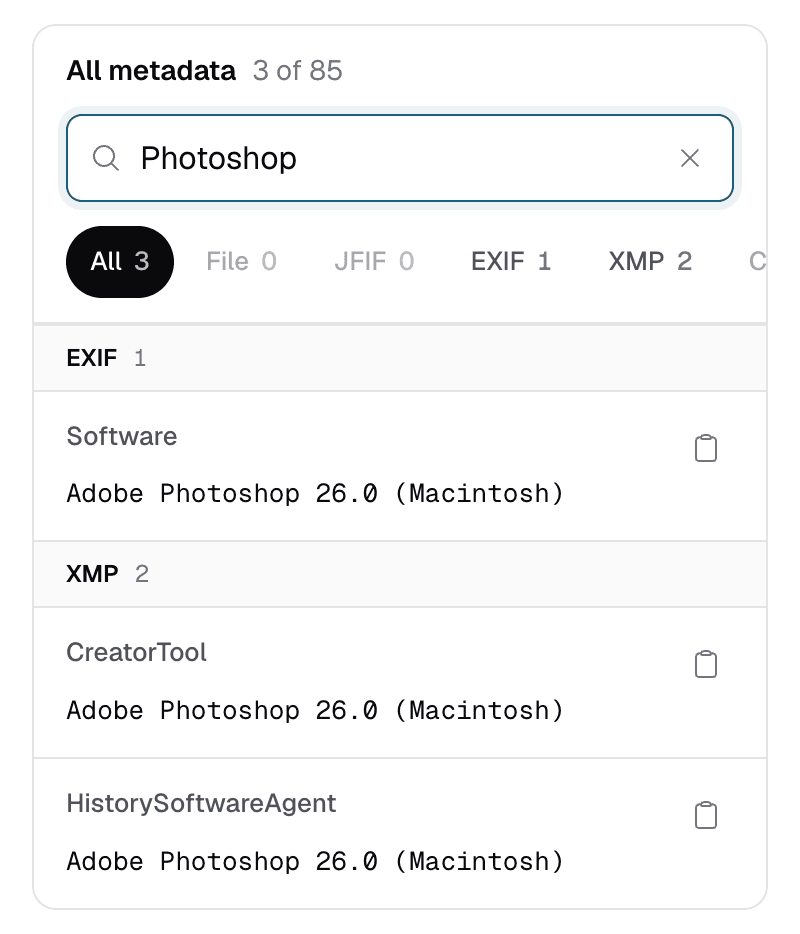
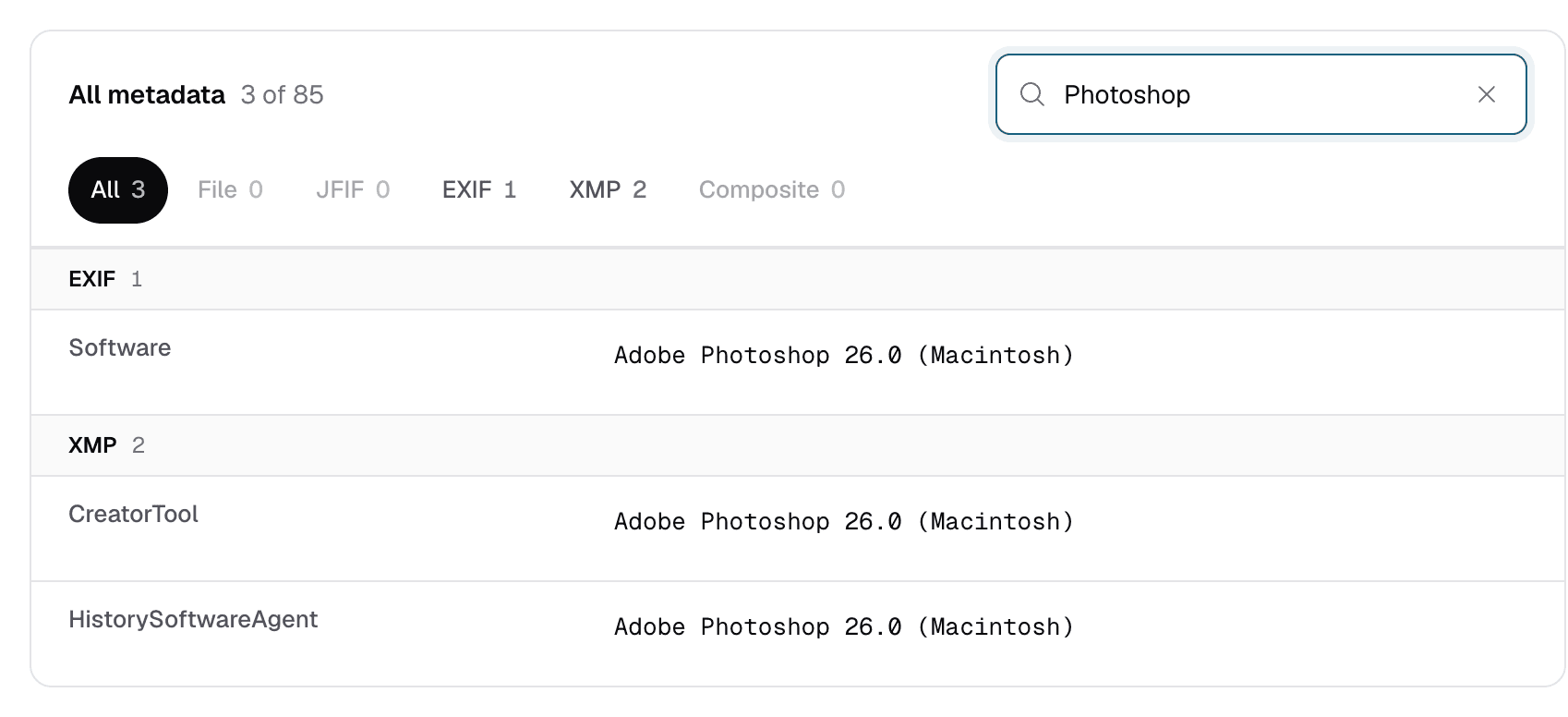
- ソフトウェアのタグを検索します。「すべてのメタデータ」の下にある「タグと値を検索」ボックスに、「Software」、「CreatorTool」、「History」の順に入力します。
- 日付を比べます。「Date」で検索し、
ModifyDateがDateTimeOriginalより後になっていないか確認します。 - 欠けている情報を確認します。カメラのメーカーノートが残っているか、画像サイズが記録されたカメラの機種と矛盾しないかを確認します。
編集を示唆するタグ
1つのタグだけでは結論は出せません。複数のタグをあわせて読み、それぞれを証拠ではなく手がかりとして扱ってください。
| タグ | わかる可能性があること |
|---|---|
Software | 最後にファイルを書き込んだプログラムです。ここにパソコン用の編集ソフト(Adobe PhotoshopやGIMPなど)があれば、そのソフトでファイルが保存されたことを意味します。スマートフォンやカメラもこのタグを書き込みますが、多くはファームウェアやOSのバージョンだけです。 |
CreatorTool | XMPでSoftwareに相当するタグです。XMPを使う編集ソフトは、通常ここに名前とバージョンを記録します。 |
HistoryAction, HistorySoftwareAgent, HistoryWhen | XMPの編集履歴です。保存や変換のたびに、プログラム名と日時を記録する編集ソフトもあります。存在する場合、最も詳しい記録になります。 |
ModifyDate | ファイルを保存したプログラムによる、最後の変更日時です。DateTimeOriginalより後であれば、ファイルが後から再保存されたことを示唆します。 |
MakerNotesグループ | カメラ固有のデータです。多くの編集ソフトはこれを削除したり書き換えたりするため、カメラの機種名があるのにメーカーノートがない写真は、ほかのソフトを経由している可能性があります。 |
ImageWidth, ImageHeight | ピクセル単位のサイズです。記録されたカメラが出力するどのサイズとも一致しない場合、画像がトリミングやリサイズされている可能性があります。 |
日付を比べる
DateTimeOriginalはカメラが写真を撮影した日時です。ModifyDateは、多くのプログラムがファイルを保存するときに更新します。両者が一致していれば、日付を更新する編集ソフトでは再保存されていない可能性が高いと言えます。ModifyDateが数時間後や数年後であれば、撮影後に何かがファイルに書き込みを行っています。
その「何か」が編集とは限りません。写真管理ソフトで写真を回転したり、評価を付けたり、名前を変えたりしても日付が更新されることがあります。
Fileグループの日付は無視してください。これらは元のファイルではなく、サーバー上の一時コピーの日付です。信頼できる日付について詳しく見る。
データがない場合の意味
カメラやスマートフォンから取り出したままの写真には、通常EXIFタグ一式、メーカーノート、そして多くの場合は埋め込みサムネイルが含まれています。これらが少ない、またはない場合、ファイルはほかのソフトを経由している可能性が高いです。よくある理由は次のとおりです。
- 編集ソフトが新しいファイルを書き出し、元のタグの一部だけを残した。
- アプリやWebサイトが、公開・送信するコピーからメタデータを削除した。
- 元の撮影データではなく、スクリーンショットや画面収録である。
- 誰かが意図的にメタデータを削除した。
メタデータがないことからわかるのは、そのファイルがカメラから取り出したままのオリジナルではないということです。写っている画像そのものが改変されたかどうかはわかりません。
編集ソフトの中には埋め込みサムネイルをそのまま残すものもあり、トリミングやレタッチ前の画像が見えることがあります。パソコンでExifToolを使えば、サムネイルを保存して元の画像と比較できます。
exiftool -b -ThumbnailImage photo.jpg > thumb.jpgコンテンツクレデンシャル
一部のカメラ、編集ソフト、AI画像ツールは、C2PA規格に基づくコンテンツクレデンシャル(Content Credentials)を付けるようになっています。これはファイルがどのように作られ、変更されたかを記録した署名付きの情報で、ファイル内のJUMBF領域に保存されます。最近のバージョンのExifToolはこのデータの一部を表示できますが、ExifMetaは署名の検証は行いません。
コンテンツクレデンシャルが有効かどうかを確認するには、Content Credentials Verifyツールを使ってください。ほかのメタデータと同様にクレデンシャルも削除できるため、それがないファイルからは、どちらとも言えません。
写真の編集の痕跡を確認
写真をアップロードして、ソフトウェアのタグ、編集履歴、日付を確認しましょう。無料でアカウントも不要です。