Comment savoir si une photo a été retouchée
Repérez les traces que les logiciels de retouche laissent dans un fichier, et découvrez ce qu’elles peuvent prouver ou non.
Par l’équipe ExifMetaDernière mise à jour : 13 novembre 2026
En bref
Envoyez la photo et examinez les balises Software, CreatorTool et l’historique XMP, puis comparez ModifyDate avec DateTimeOriginal. Le nom d’un logiciel de retouche ou une date de modification plus tardive suggère que le fichier a été retouché ou réenregistré.
Les métadonnées peuvent seulement suggérer une retouche. Elles ne peuvent jamais prouver qu’une photo est intacte : les métadonnées sont faciles à supprimer ou à falsifier, donc un fichier sans aucune trace de retouche peut tout de même avoir été modifié.
Vérifier une photo étape par étape
- Procurez-vous la copie la plus proche de l’original. Un fichier envoyé par une messagerie ou téléchargé depuis un réseau social a généralement été réencodé, et ses métadonnées ont pu être supprimées ou réécrites au passage.
- Ouvrez la visionneuse de métadonnées et déposez-y le fichier, ou collez un lien direct http ou https vers celui-ci.
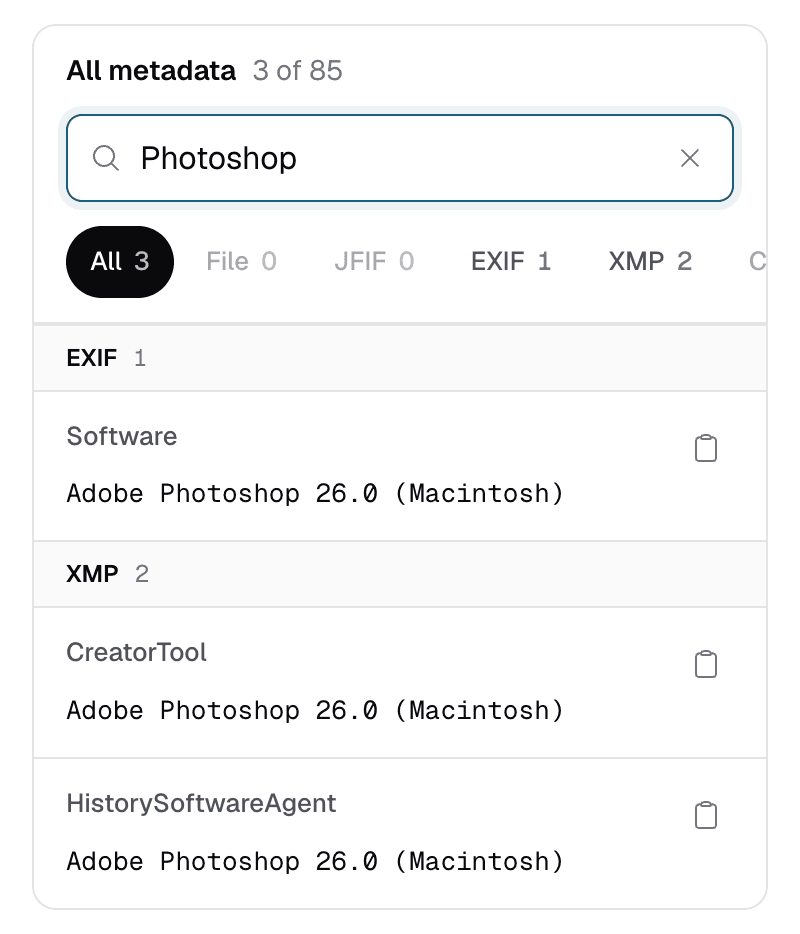
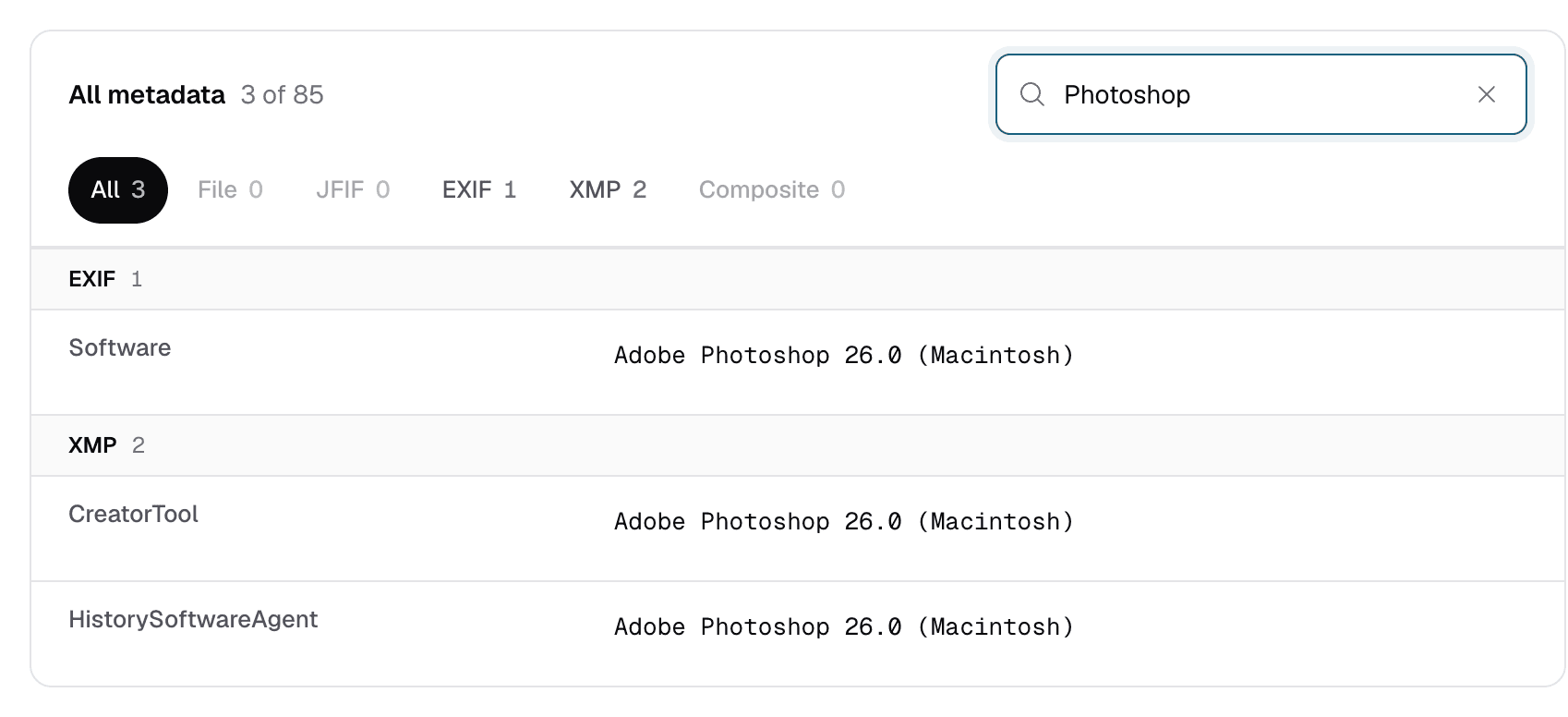
- Cherchez les balises de logiciel. Saisissez « Software », puis « CreatorTool », puis « History » dans le champ « Rechercher des balises et des valeurs » sous Toutes les métadonnées.
- Comparez les dates. Cherchez « Date » et vérifiez si
ModifyDateest postérieure àDateTimeOriginal. - Repérez ce qui manque. Vérifiez si le fichier contient encore les notes du fabricant de l’appareil, et si les dimensions de l’image sont cohérentes avec l’appareil indiqué.
Les balises qui trahissent une retouche
Aucune balise ne tranche à elle seule. Lisez-les ensemble et considérez chacune comme un indice, pas comme une preuve.
| Balise | Ce qu’elle peut indiquer |
|---|---|
Software | Le programme qui a écrit le fichier en dernier. Un logiciel de retouche de bureau (par exemple Adobe Photoshop ou GIMP) signifie que le fichier a été enregistré par ce logiciel. Les téléphones et les appareils photo écrivent aussi cette balise, souvent avec une simple version de firmware ou de système. |
CreatorTool | L’équivalent XMP de Software. Les logiciels de retouche qui utilisent le XMP y inscrivent généralement leur nom et leur version. |
HistoryAction, HistorySoftwareAgent, HistoryWhen | L’historique de retouche XMP. Certains logiciels consignent chaque enregistrement ou conversion, avec le programme et l’heure. Lorsqu’il existe, c’est la piste la plus détaillée que vous trouverez. |
ModifyDate | La dernière modification du fichier, selon le programme qui l’a enregistré. Un écart avec DateTimeOriginal suggère que le fichier a été réenregistré plus tard. |
Groupe MakerNotes | Les données propres à l’appareil. De nombreux logiciels de retouche les suppriment ou les réécrivent : une photo qui indique un modèle d’appareil mais n’a aucune note du fabricant est peut-être passée par un autre logiciel. |
ImageWidth, ImageHeight | Les dimensions en pixels. Si elles ne correspondent à aucune taille produite par l’appareil indiqué, l’image a peut-être été recadrée ou redimensionnée. |
Comparer les dates
DateTimeOriginal correspond à la prise de vue par l’appareil. ModifyDate est mise à jour par de nombreux programmes lorsqu’ils enregistrent le fichier. Si les deux concordent, le fichier n’a probablement pas été réenregistré par un logiciel qui met à jour cette date. Si ModifyDate est postérieure de plusieurs heures ou de plusieurs années, quelque chose a écrit dans le fichier après la prise de vue.
Ce « quelque chose » n’est pas toujours une retouche. Faire pivoter une photo, lui attribuer une note ou la renommer dans un logiciel de gestion de photos peut aussi mettre à jour la date.
Ignorez les dates du groupe File. Elles décrivent la copie temporaire sur notre serveur, pas votre original. Découvrez à quelles dates vous fier.
Ce que signifient les données manquantes
Une photo sortie directement d’un appareil photo ou d’un téléphone contient généralement un jeu complet de balises EXIF, les notes du fabricant et souvent une miniature intégrée. Quand ces éléments sont maigres ou absents, le fichier est probablement passé par un autre logiciel. Raisons courantes :
- Un logiciel de retouche a exporté un nouveau fichier en ne conservant qu’une partie des balises d’origine.
- Une application ou un site web a supprimé les métadonnées de la copie publiée ou envoyée.
- C’est une capture d’écran ou un enregistrement d’écran, pas la prise de vue d’origine.
- Quelqu’un a supprimé les métadonnées volontairement.
L’absence de métadonnées indique que le fichier ne sort pas directement de l’appareil. Elle ne dit pas si l’image elle-même a été modifiée.
Certains logiciels de retouche ne touchent pas à la miniature intégrée, qui peut donc montrer l’image avant un recadrage ou une retouche. Avec ExifTool sur votre ordinateur, vous pouvez enregistrer la miniature et la comparer à l’image complète :
exiftool -b -ThumbnailImage photo.jpg > thumb.jpgContent Credentials
Certains appareils photo, logiciels de retouche et outils d’images par IA ajoutent désormais des Content Credentials (identifiants de contenu), fondés sur la norme C2PA. Ce sont des enregistrements signés retraçant la création et les modifications d’un fichier, stockés dans un bloc JUMBF à l’intérieur du fichier. Les versions récentes d’ExifTool peuvent afficher une partie de ces données, mais ExifMeta ne vérifie pas les signatures.
Pour vérifier la validité des Content Credentials, utilisez l’outil Content Credentials Verify. Comme les autres métadonnées, ces identifiants peuvent être supprimés : un fichier qui n’en a pas ne prouve rien, dans un sens comme dans l’autre.
Vérifiez si votre photo a été retouchée
Envoyez une photo pour voir ses balises de logiciel, son historique de retouche et ses dates. Gratuit, sans compte.