Como saber se uma foto foi editada
Encontre os rastros que os programas de edição deixam em um arquivo e saiba o que eles podem e não podem provar.
Pela equipe do ExifMetaÚltima atualização: 13 de novembro de 2026
Resposta rápida
Envie a foto e observe as tags Software, CreatorTool e o histórico XMP, depois compare ModifyDate com DateTimeOriginal. O nome de um editor ou uma data de modificação posterior sugere que o arquivo foi editado ou salvo de novo.
Os metadados só podem sugerir uma edição. Eles nunca provam que uma foto não foi editada: metadados são fáceis de remover ou falsificar, então um arquivo sem rastros de edição ainda pode ter sido alterado.
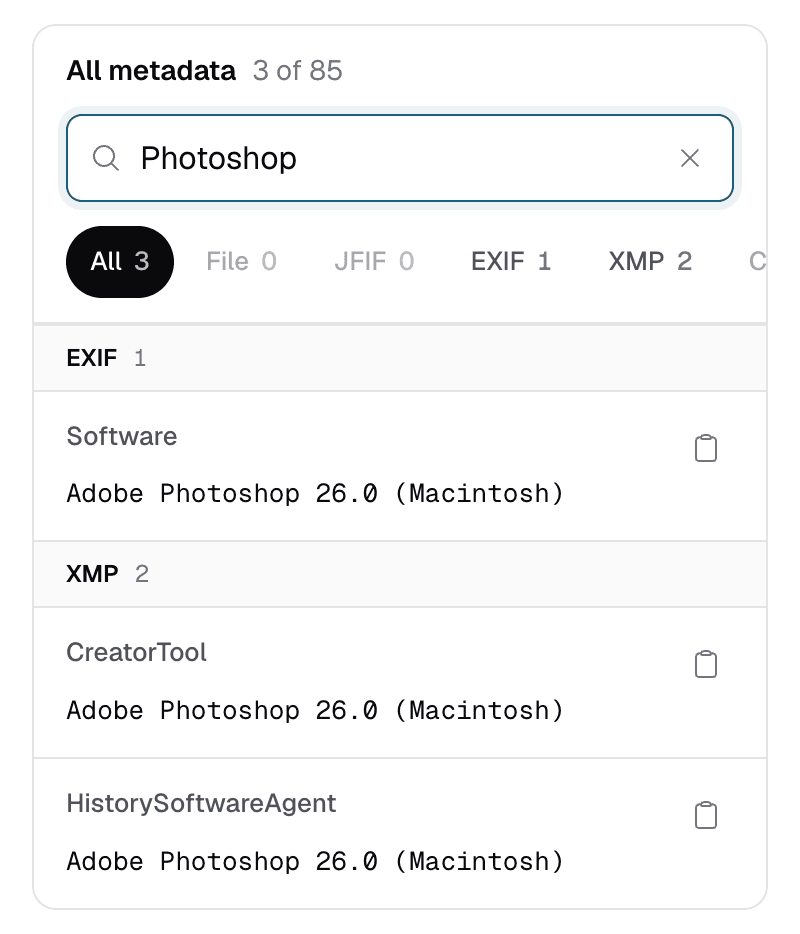
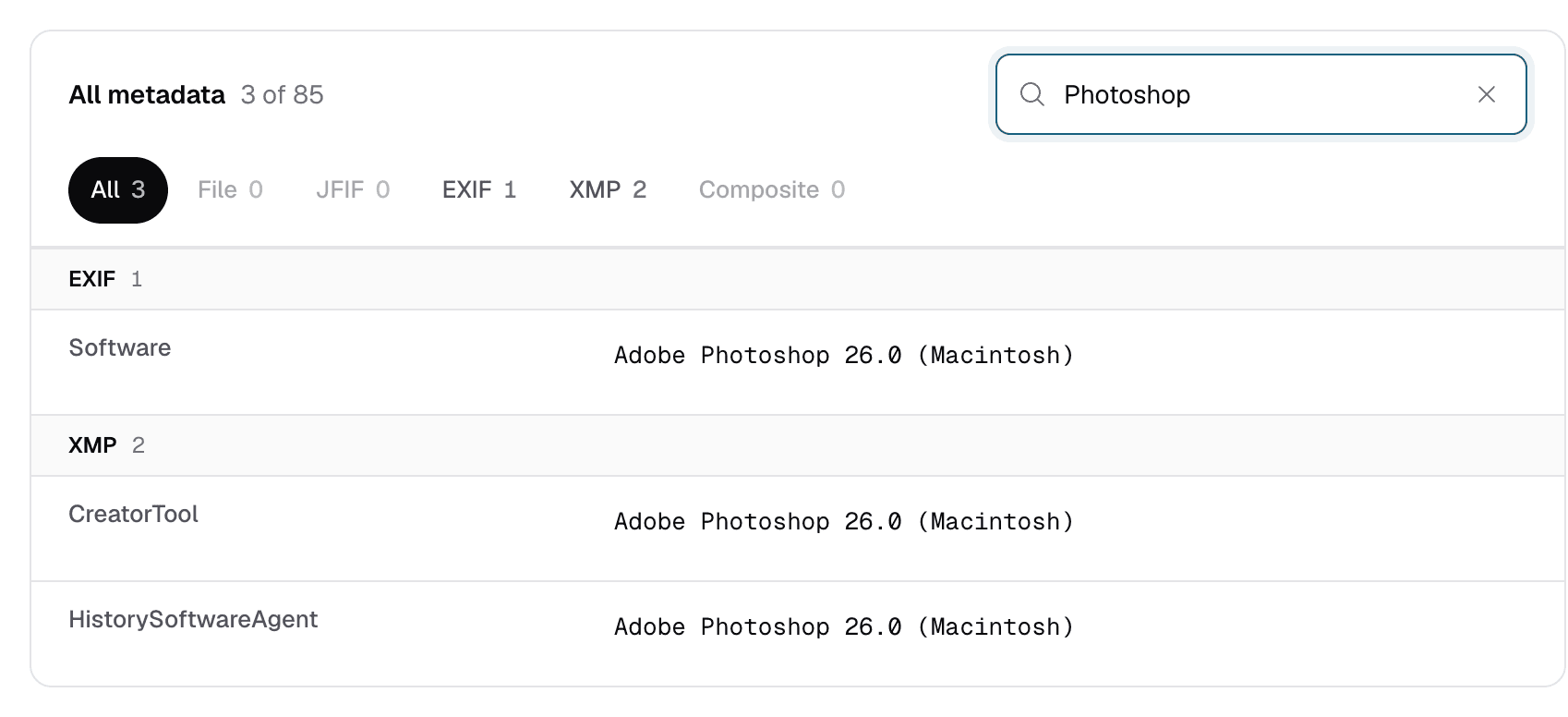
Verifique uma foto passo a passo
- Consiga a cópia mais próxima do original. Um arquivo enviado por um app de mensagens ou baixado de uma rede social geralmente foi recodificado, e seus metadados podem ter sido removidos ou regravados no caminho.
- Abra o visualizador de metadados e solte o arquivo nele, ou cole um link direto http ou https para ele.
- Busque as tags de software. Digite “Software”, depois “CreatorTool” e depois “History” na caixa “Buscar tags e valores”, em Todos os metadados.
- Compare as datas. Busque “Date” e veja se
ModifyDateé posterior aDateTimeOriginal. - Veja o que está faltando. Observe se o arquivo ainda tem as notas do fabricante da câmera e se o tamanho da imagem faz sentido para a câmera indicada.
Tags que indicam edição
Nenhuma tag sozinha resolve a questão. Leia-as em conjunto e trate cada uma como uma pista, não como prova.
| Tag | O que ela pode indicar |
|---|---|
Software | O programa que gravou o arquivo pela última vez. Um editor de computador aqui (por exemplo, Adobe Photoshop ou GIMP) significa que o arquivo foi salvo por esse editor. Celulares e câmeras também gravam essa tag, muitas vezes só com a versão do firmware ou do sistema. |
CreatorTool | O equivalente XMP de Software. Os editores que usam XMP geralmente registram aqui o nome e a versão. |
HistoryAction, HistorySoftwareAgent, HistoryWhen | Histórico de edição XMP. Alguns editores registram cada salvamento ou conversão, com o programa e o horário. Quando existe, é o rastro mais detalhado que você vai encontrar. |
ModifyDate | Quando o arquivo foi alterado pela última vez, segundo o programa que o salvou. Uma diferença em relação a DateTimeOriginal sugere que o arquivo foi salvo de novo depois. |
Grupo MakerNotes | Dados específicos da câmera. Muitos editores os descartam ou regravam, então uma foto que indica um modelo de câmera, mas não tem notas do fabricante, pode ter passado por outro programa. |
ImageWidth, ImageHeight | O tamanho em pixels. Se não corresponder a nenhum tamanho que a câmera indicada produz, a imagem pode ter sido cortada ou redimensionada. |
Compare as datas
DateTimeOriginal é quando a câmera fez a foto. ModifyDate é atualizada por muitos programas ao salvar o arquivo. Quando as duas coincidem, o arquivo provavelmente não foi salvo de novo por um editor que atualiza a data. Quando ModifyDate é horas ou anos posterior, algo gravou no arquivo depois da captura.
Esse “algo” nem sempre é uma edição. Girar uma foto, dar uma classificação ou renomeá-la em um organizador de fotos também pode atualizar a data.
Ignore as datas do grupo File. Elas descrevem a cópia temporária no nosso servidor, não o seu original. Saiba em quais datas confiar.
O que a falta de dados significa
Uma foto que vem direto de uma câmera ou de um celular geralmente traz um conjunto completo de tags EXIF, notas do fabricante e, muitas vezes, uma miniatura incorporada. Quando esses dados são escassos ou não existem, o arquivo provavelmente passou por outro programa. Motivos comuns:
- Um editor exportou um novo arquivo e manteve só algumas das tags originais.
- Um app ou site removeu os metadados da cópia que publicou ou enviou.
- É uma captura de tela ou uma gravação de tela, não a captura original.
- Alguém removeu os metadados de propósito.
A falta de metadados indica que o arquivo não é um original da câmera. Ela não diz se a imagem em si foi alterada.
Alguns editores também deixam a miniatura incorporada intacta, então ela pode mostrar a imagem antes de um corte ou retoque. Com o ExifTool no seu computador, você pode salvar a miniatura e compará-la com a imagem completa:
exiftool -b -ThumbnailImage photo.jpg > thumb.jpgContent Credentials
Algumas câmeras, editores e ferramentas de imagem com IA já anexam Content Credentials (credenciais de conteúdo), baseadas no padrão C2PA. São registros assinados de como um arquivo foi criado e alterado, guardados em um bloco JUMBF dentro do arquivo. As versões recentes do ExifTool conseguem mostrar parte desses dados, mas o ExifMeta não verifica as assinaturas.
Para saber se as Content Credentials são válidas, use a ferramenta Content Credentials Verify. Como outros metadados, as credenciais podem ser removidas, então um arquivo sem elas também não prova nada.
Veja se sua foto foi editada
Envie uma foto para ver as tags de software, o histórico de edição e as datas. Grátis e sem precisar de conta.