Como saber quando uma foto foi tirada (data de captura)
As fotos guardam várias datas. Veja em qual confiar e como conferi-la em qualquer dispositivo.
Pela equipe do ExifMetaÚltima atualização: 13 de novembro de 2026
Resposta rápida
O horário real da captura fica na tag EXIF DateTimeOriginal: o momento em que o obturador disparou, segundo o relógio da própria câmera. Envie o arquivo original ao ExifMeta e leia o campo Data de captura em Destaques, que usa essa tag em primeiro lugar. Outras datas no arquivo podem se referir a edições ou cópias, não à foto em si.
Encontre a data passo a passo
- Use o arquivo original. Cópias salvas de apps de mensagens, redes sociais ou capturas de tela costumam perder os metadados. Depois, envie-o ao ExifMeta (um arquivo, de até 50 MB) ou cole uma URL direta para ele.
- Leia “Data de captura” em Destaques. Ela vem de
DateTimeOriginal, quando existe; caso contrário, deCreateDate,CreationDate,DateCreatedeModifyDate, nessa ordem. Valores vazios como0000:00:00são ignorados. Ela aparece assim: “14 set. 2026, 18:42:07 (+02:00)”, com o fuso horário só quando o arquivo o registra. - Veja todas as datas de uma vez. Na tabela Todos os metadados, digite
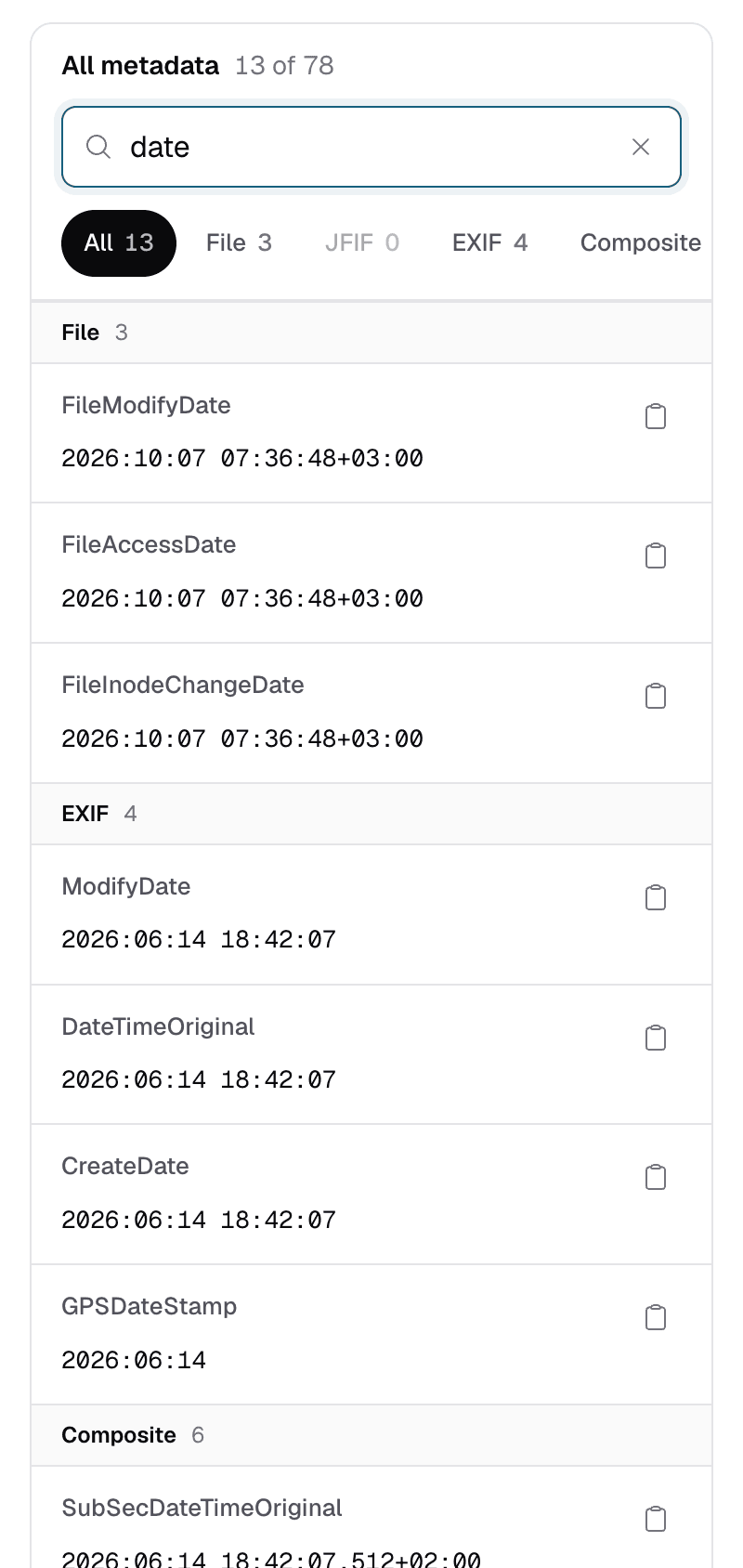
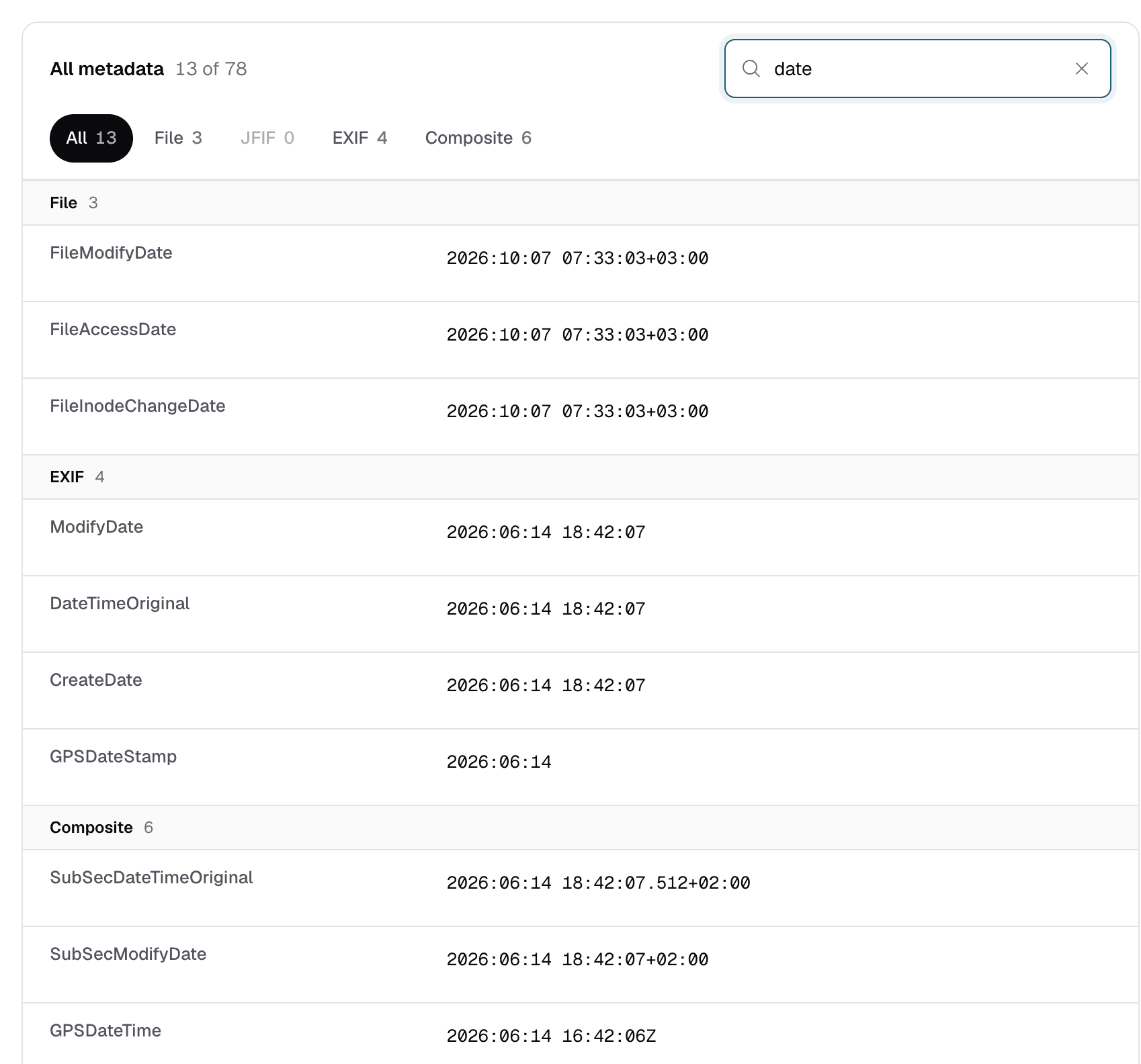
datena caixa “Buscar tags e valores”. Todas as tags de data de todos os grupos são listadas, para você compará-las lado a lado. Use os botões de grupo (EXIF, XMP, IPTC, QuickTime) para filtrar a lista.
Veja a data no celular ou no computador
Seu dispositivo pode mostrar a data da foto sem enviar nada. Mas cada app mostra só uma data e não diz de qual tag ela veio.
iPhone e iPad
Abra a foto no app Fotos e deslize para cima, ou toque no botão de informações (ⓘ). A data e a hora aparecem acima dos detalhes da câmera. A opção Ajustar, ao lado delas, permite que qualquer pessoa mude a data, então a data exibida não é prova por si só.
Android
No Google Fotos, abra a foto e deslize para cima para ver os detalhes, incluindo data e hora. Outros apps de galeria têm uma opção parecida, Detalhes ou Informações, geralmente no menu ⋮.
Windows
Clique com o botão direito no arquivo, escolha Propriedades e abra a guia Detalhes. A linha com a data em que a foto foi tirada, na seção Origem, vem dos metadados da foto. As datas de criação e modificação na guia Geral se referem ao arquivo no seu computador e não dizem nada sobre a foto.
Mac
Abra a foto no Pré-Visualização, escolha Ferramentas > Mostrar Inspetor e selecione a aba de informações (ⓘ). A seção EXIF mostra a data e hora originais (Date Time Original). No app Fotos, selecione a foto e pressione Command + I.
Quando um arquivo não tem data de captura, alguns apps mostram discretamente a data em que ele foi salvo, baixado ou enviado. Para ver todas as datas que o arquivo contém e de qual tag vem cada uma, envie-o ao ExifMeta.
Ignore as datas File
O grupo File contém FileModifyDate, FileAccessDate e FileInodeChangeDate. Essas datas não ficam guardadas dentro da sua foto. Elas descrevem a cópia temporária no servidor do ExifMeta no momento do envio, por isso sempre mostram mais ou menos o horário atual.
O mesmo vale para qualquer ferramenta, incluindo o gerenciador de arquivos do seu computador: as datas do sistema de arquivos mudam sempre que um arquivo é copiado, baixado ou sincronizado. Elas dizem quando aquela cópia chegou, não quando a foto foi tirada. Por isso o ExifMeta as deixa de fora do campo Data de captura.
Por que uma data pode estar errada
DateTimeOriginal só é tão confiável quanto o relógio que a gravou. Problemas comuns:
- O relógio nunca foi ajustado. Câmeras com o relógio zerado ou não configurado costumam usar uma data padrão, como um dia de 2000 ou 2001.
- Fuso horário errado. Uma câmera que viajou sem ter o relógio ajustado continua registrando o horário de casa.
- Nenhum fuso registrado. Sem
OffsetTimeOriginal, a data está no horário local de um fuso desconhecido, então não dá para calcular o momento exato em UTC só com essa tag. - Edições regravam algumas datas. Salvar em um editor geralmente atualiza
ModifyDate, e alguns apps também regravam as datas XMP ou IPTC. - Os metadados podem ser alterados de propósito. Qualquer pessoa pode mudar qualquer data com ferramentas como o ExifTool. Trate um registro de data e hora como indício, não como prova.
Quando o arquivo não tem data
Capturas de tela, digitalizações e cópias enviadas por redes sociais ou apps de mensagem muitas vezes não têm data de captura. Ainda assim, dá para chegar perto:
- Peça o original. Quem tirou a foto pode ainda ter o arquivo, com os metadados, no celular ou na câmera.
- Leia o nome do arquivo. Muitos celulares dão às fotos o nome do momento em que foram tiradas, como
IMG_20260914_184207.jpgouPXL_20260914_184207123.jpg. Nomes de arquivo são fáceis de mudar, então trate isso como uma pista. - Procure cópias anteriores. Uma busca reversa de imagem com Google Lens, Bing Visual Search ou TinEye pode mostrar onde a imagem já apareceu. A cópia mais antiga que você encontrar mostra que a foto tem pelo menos essa idade.
- Fotos impressas antigas. Uma foto impressa não tem metadados, e digitalizá-la registra só a data da digitalização. Procure uma data impressa pelo laboratório no verso ou na borda e, depois, pistas na própria imagem, como roupas, carros e prédios.
Confira um registro de data e hora
Nenhuma tag sozinha resolve a questão, mas várias pistas independentes que concordam entre si tornam uma data muito mais convincente.
- Compare com a hora do GPS. Converta
DateTimeOriginalpara UTC usandoOffsetTimeOriginale compare comGPSDateStampeGPSTimeStamp. A hora do GPS vem dos satélites, então uma correspondência próxima é um bom sinal. Uma diferença de horas exatas geralmente indica um problema de fuso horário. - Procure sinais de edição. Uma
ModifyDateposterior à data de captura, ou um valor deSoftwareque cita um editor em vez do firmware da câmera, indica que o arquivo foi salvo de novo depois de ser feito. - Compare com a imagem. A luz do dia, as sombras, o clima e a estação do ano devem combinar com o horário registrado. Um registro de meia-noite em uma cena de rua ensolarada merece um olhar mais atento.
Descubra quando sua foto foi tirada
Envie uma foto para ver a data de captura e todos os outros registros de data e hora que ela traz. Sem precisar de conta.