Come scoprire quando è stata scattata una foto (data di scatto)
Le foto contengono diverse date. Ecco di quale fidarti e come verificarla su qualsiasi dispositivo.
A cura del team di ExifMetaUltimo aggiornamento: 13 novembre 2026
Risposta breve
Il vero momento dello scatto è salvato nel tag EXIF DateTimeOriginal: l’istante in cui è scattato l’otturatore, secondo l’orologio della fotocamera. Carica il file originale su ExifMeta e leggi il campo Data di scatto in In evidenza, che usa per primo quel tag. Le altre date del file possono riferirsi a modifiche o copie, non allo scatto.
Trova la data passo dopo passo
- Usa il file originale. Le copie salvate da app di chat, social network o screenshot spesso perdono i metadati. Poi caricalo su ExifMeta (un file, fino a 50 MB) o incolla un URL diretto.
- Leggi “Data di scatto” in In evidenza. Proviene da
DateTimeOriginalquando è presente, altrimenti ricorre aCreateDate,CreationDate,DateCreatedeModifyDate. I valori vuoti come0000:00:00vengono saltati. Viene mostrata come “14 set 2026, 18:42:07 (+02:00)”, con lo scostamento solo quando il file lo registra. - Vedi tutte le date insieme. Nella tabella Tutti i metadati, scrivi
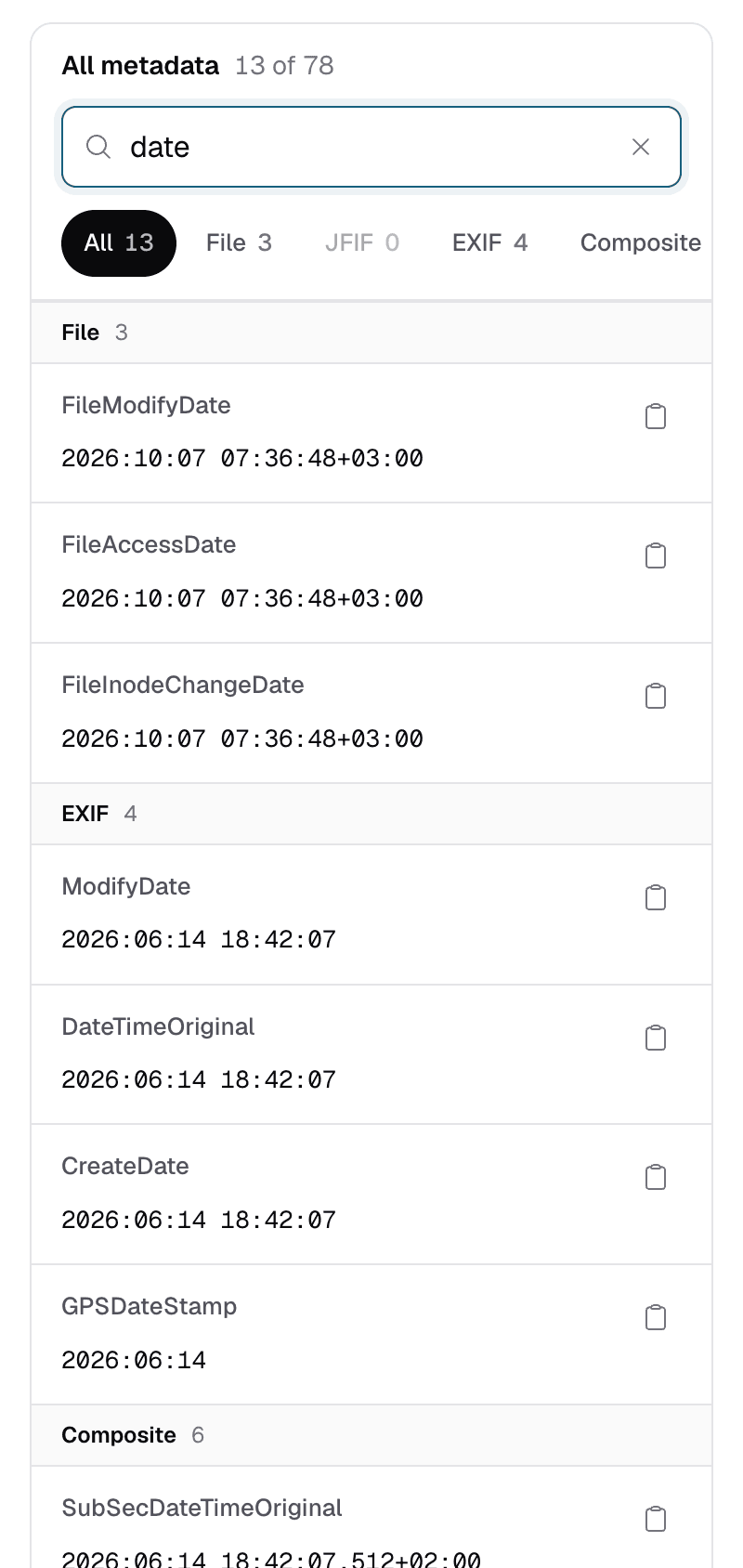
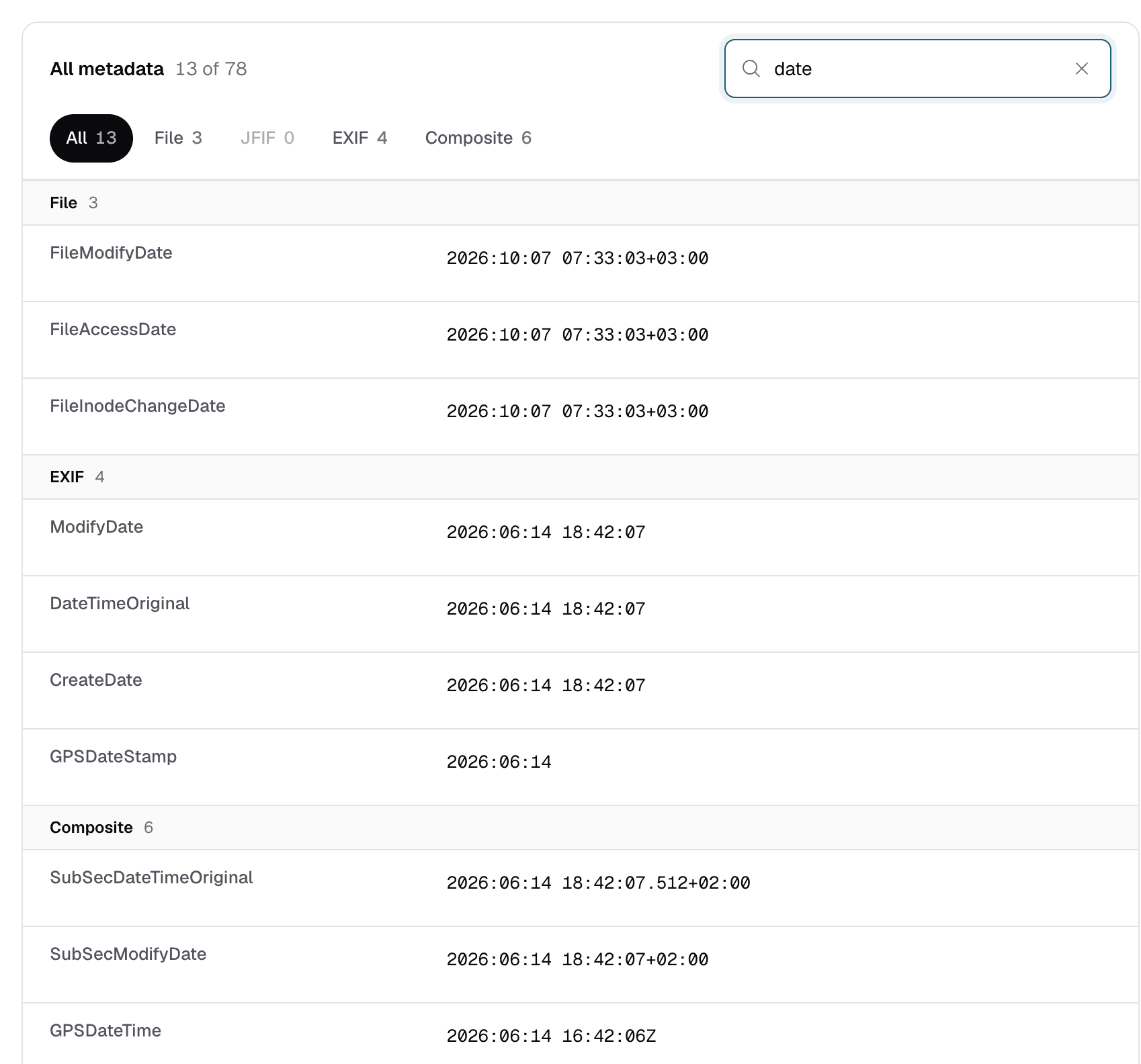
datenella casella “Cerca tag e valori”. Compaiono tutti i tag di data di ogni gruppo, così puoi confrontarli uno accanto all’altro. Usa i filtri dei gruppi (EXIF, XMP, IPTC, QuickTime) per restringere l’elenco.
Controlla la data sul telefono o sul computer
Il tuo dispositivo può mostrare la data di scatto senza caricare nulla. Ogni app però mostra una sola data e non dice da quale tag proviene.
iPhone e iPad
Apri la foto nell’app Foto e scorri verso l’alto, oppure tocca il pulsante informazioni (ⓘ). Data e ora compaiono sopra i dettagli della fotocamera. L’opzione Regola accanto permette a chiunque di cambiare la data, quindi la data mostrata non è di per sé una prova.
Android
In Google Foto, apri la foto e scorri verso l’alto per vederne i dettagli, compresi data e ora. Le altre app galleria hanno un’opzione simile, Dettagli o Info, di solito nel menu ⋮.
Windows
Fai clic con il tasto destro sul file, scegli Proprietà e apri la scheda Dettagli. La riga “Data acquisizione” sotto Origine proviene dai metadati della foto. Le date di creazione e modifica nella scheda Generale riguardano il file sul tuo computer e non dicono nulla sullo scatto.
Mac
Apri la foto in Anteprima, scegli Strumenti > Mostra Inspector e seleziona la scheda informazioni (ⓘ). La sezione EXIF riporta data e ora originali (Date Time Original). Nell’app Foto, seleziona la foto e premi Comando + I.
Quando un file non ha una data di scatto, alcune app mostrano senza avvisare la data in cui è stato salvato, scaricato o caricato. Per vedere tutte le date contenute nel file e da quale tag proviene ciascuna, caricalo su ExifMeta.
Ignora le date File
Il gruppo File contiene FileModifyDate, FileAccessDate e FileInodeChangeDate. Queste date non sono salvate nella tua foto. Descrivono la copia temporanea sul server di ExifMeta nel momento in cui l’hai caricata, quindi mostreranno sempre più o meno l’ora attuale.
Lo stesso vale per qualsiasi strumento, compreso il file manager del tuo computer: le date del file system cambiano ogni volta che un file viene copiato, scaricato o sincronizzato. Dicono quando è arrivata quella copia, non quando è stata scattata la foto. Per questo ExifMeta le esclude dal campo Data di scatto.
Perché una data può essere sbagliata
DateTimeOriginal è affidabile quanto l’orologio che l’ha scritta. Problemi comuni:
- L’orologio non è mai stato impostato. Le fotocamere con l’orologio azzerato o non impostato spesso usano una data predefinita, come un giorno del 2000 o del 2001.
- Fuso orario sbagliato. Una fotocamera portata in viaggio senza regolare l’orologio continua a registrare l’ora di casa.
- Nessuno scostamento registrato. Senza
OffsetTimeOriginal, la data è un’ora locale in un fuso sconosciuto, quindi il momento esatto in UTC non si può ricavare da quel solo tag. - Le modifiche riscrivono alcune date. Salvare in un editor di solito aggiorna
ModifyDate, e alcune app riscrivono anche le date XMP o IPTC. - I metadati possono essere modificati di proposito. Chiunque può cambiare qualsiasi data con strumenti come ExifTool. Considera una data come un indizio, non come una prova.
Quando il file non ha una data
Screenshot, scansioni e copie inviate tramite social o app di messaggistica spesso non hanno una data di scatto. Puoi comunque restringere il campo:
- Chiedi l’originale. Chi ha scattato la foto potrebbe avere ancora il file, con i suoi metadati, sul telefono o sulla fotocamera.
- Leggi il nome del file. Molti telefoni danno alle foto il nome del momento dello scatto, come
IMG_20260914_184207.jpgoPXL_20260914_184207123.jpg. I nomi dei file si cambiano facilmente, quindi consideralo un indizio. - Cerca copie precedenti. Una ricerca inversa per immagini con Google Lens, Bing Visual Search o TinEye può trovare dove l’immagine è già apparsa. La copia più vecchia che trovi dimostra che la foto ha almeno quell’età.
- Vecchie stampe. Una foto stampata non ha metadati, e scansionarla registra solo la data della scansione. Cerca una data stampata dal laboratorio fotografico sul retro o sul bordo, poi indizi nell’immagine stessa, come abiti, auto ed edifici.
Verifica che una data sia plausibile
Nessun tag da solo risolve la questione, ma più indizi indipendenti che concordano rendono una data molto più convincente.
- Confronta con l’ora GPS. Converti
DateTimeOriginalin UTC usandoOffsetTimeOriginal, poi confrontala conGPSDateStampeGPSTimeStamp. L’ora GPS arriva dai satelliti, quindi una buona corrispondenza è un buon segno. Uno scarto di ore intere di solito indica un problema di fuso orario. - Cerca segni di modifica. Una
ModifyDatesuccessiva alla data di scatto, o un valoreSoftwareche indica un editor invece del firmware della fotocamera, significa che il file è stato salvato di nuovo dopo lo scatto. - Confrontala con l’immagine. Luce, ombre, meteo e stagione devono essere coerenti con l’ora registrata. Una data a mezzanotte su una scena di strada in pieno sole merita un controllo più attento.
Scopri quando è stata scattata la tua foto
Carica una foto per vedere la data di scatto e ogni altra data che contiene. Senza account.