Cara Cek Kapan Foto Diambil (Tanggal Diambil)
Foto menyimpan beberapa tanggal. Berikut tanggal mana yang bisa dipercaya dan cara mengeceknya di perangkat apa pun.
Oleh tim ExifMetaTerakhir diperbarui: 13 November 2026
Jawaban singkat
Waktu pengambilan yang sebenarnya disimpan di tag EXIF DateTimeOriginal: saat rana ditekan, menurut jam kamera itu sendiri. Unggah file asli ke ExifMeta dan baca kolom Tanggal diambil di Ringkasan, yang mengutamakan tag tersebut. Tanggal lain di file bisa menggambarkan editan atau salinan, bukan saat pemotretan.
Temukan tanggalnya langkah demi langkah
- Gunakan file asli. Salinan yang disimpan dari aplikasi chat, media sosial, atau screenshot sering kehilangan metadatanya. Lalu unggah ke ExifMeta (satu file, hingga 50 MB) atau tempel URL langsung ke file itu.
- Baca “Tanggal diambil” di Ringkasan. Nilainya diambil dari
DateTimeOriginaljika ada, lalu beralih keCreateDate,CreationDate,DateCreated, danModifyDate. Nilai kosong seperti0000:00:00dilewati. Tanggal ditampilkan seperti “14 Sep 2026, 18:42:07 (+02:00)”, dengan offset hanya jika file mencatatnya. - Lihat semua tanggal sekaligus. Di tabel Semua metadata, ketik
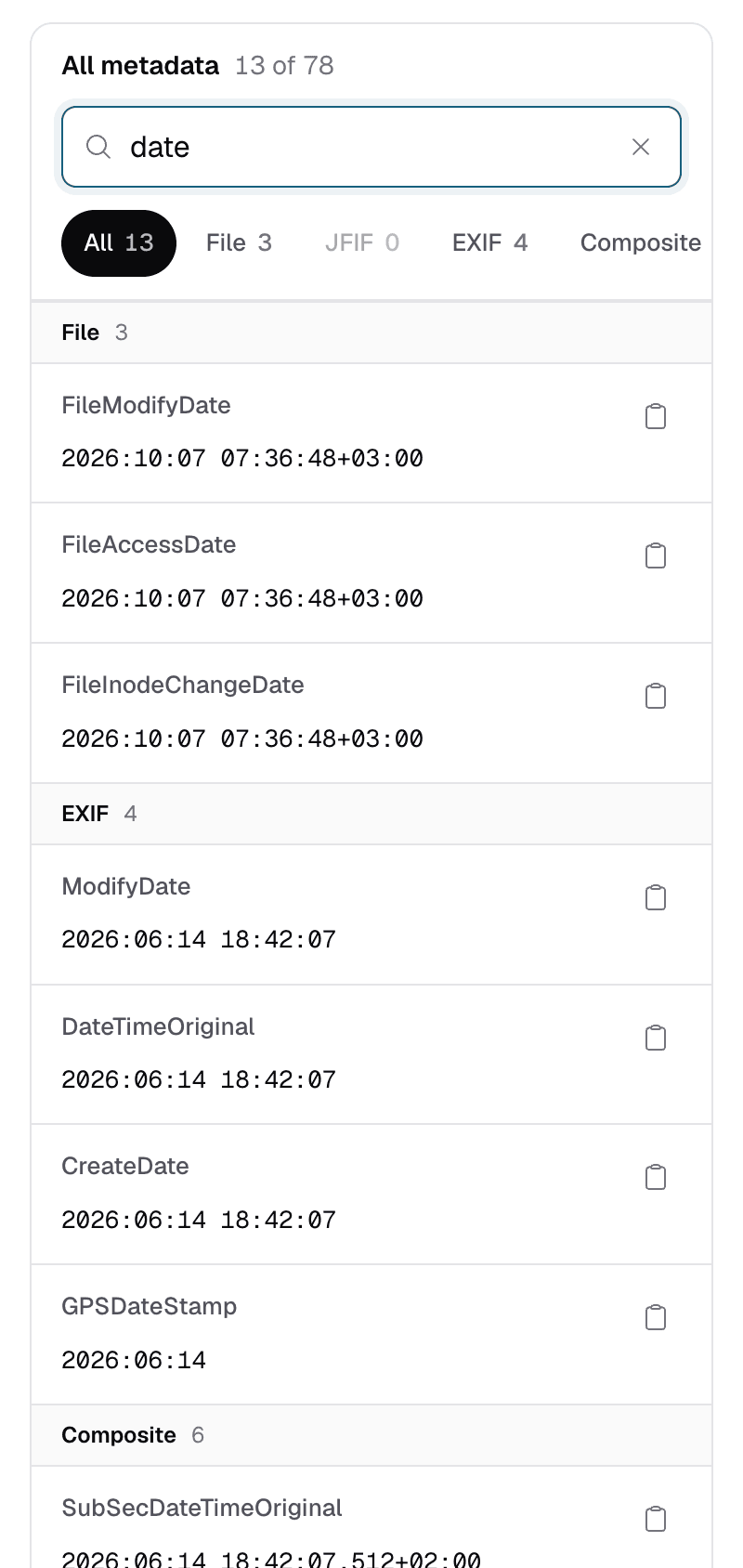
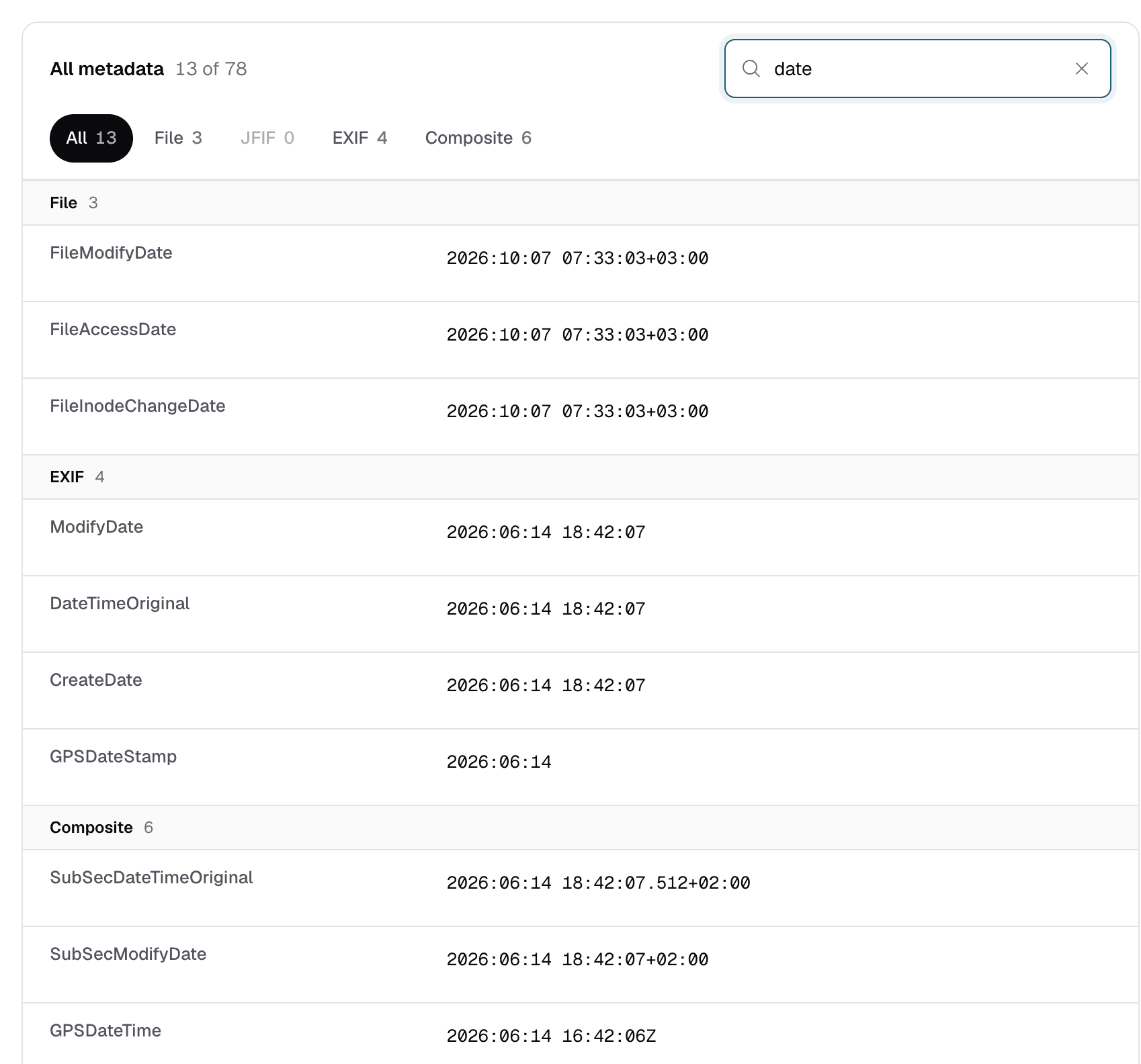
datedi kotak “Cari tag dan nilai”. Setiap tag tanggal di setiap grup akan tercantum, sehingga Anda bisa membandingkannya berdampingan. Gunakan tombol grup (EXIF, XMP, IPTC, QuickTime) untuk mempersempit daftar.
Cek tanggal di ponsel atau komputer Anda
Perangkat Anda bisa menampilkan tanggal diambil tanpa mengunggah apa pun. Namun, setiap aplikasi hanya menampilkan satu tanggal dan tidak menyebutkan dari tag mana tanggal itu berasal.
iPhone dan iPad
Buka foto di app Foto lalu geser ke atas, atau ketuk tombol info (ⓘ). Tanggal dan waktu muncul di atas detail kamera. Pilihan Sesuaikan (Adjust) di sebelahnya memungkinkan siapa pun mengubah tanggal, jadi tanggal yang ditampilkan bukan bukti dengan sendirinya.
Android
Di Google Foto, buka foto lalu geser ke atas untuk melihat detailnya, termasuk tanggal dan waktu. Aplikasi galeri lain punya pilihan Detail atau Info yang serupa, biasanya di menu ⋮.
Windows
Klik kanan file, pilih Properti, lalu buka tab Detail. Baris “Tanggal diambil” di bawah Asal berasal dari metadata foto. Tanggal dibuat dan dimodifikasi di tab Umum milik file di komputer Anda dan tidak mengatakan apa pun tentang pemotretan.
Mac
Buka foto di Preview, pilih “Tools > Show Inspector”, lalu pilih tab info (ⓘ). Bagian EXIF mencantumkan Date Time Original. Di app Foto, pilih foto lalu tekan Command-I.
Jika file tidak punya tanggal pengambilan, sebagian aplikasi diam-diam menampilkan tanggal file disimpan, diunduh, atau diunggah sebagai gantinya. Untuk melihat setiap tanggal di dalam file dan dari tag mana masing-masing berasal, unggah file ke ExifMeta.
Abaikan tanggal File
Grup File berisi FileModifyDate, FileAccessDate, dan FileInodeChangeDate. Tanggal ini tidak tersimpan di dalam foto Anda. Tanggal ini menggambarkan salinan sementara di server ExifMeta saat Anda mengunggahnya, jadi selalu menunjukkan kurang lebih waktu saat ini.
Hal yang sama berlaku di alat apa pun, termasuk pengelola file di komputer Anda: tanggal sistem file berubah setiap kali file disalin, diunduh, atau disinkronkan. Tanggal itu menunjukkan kapan salinan tersebut tiba, bukan kapan foto diambil. Karena itu, ExifMeta tidak memakainya untuk kolom Tanggal diambil.
Mengapa tanggal bisa salah
DateTimeOriginal hanya seakurat jam yang menulisnya. Masalah yang umum:
- Jam tidak pernah diatur. Kamera yang jamnya ter-reset atau belum diatur sering kembali ke tanggal bawaan, seperti suatu hari di tahun 2000 atau 2001.
- Zona waktu salah. Kamera yang dibawa bepergian tanpa jamnya disesuaikan tetap merekam waktu di rumah.
- Offset tidak tercatat. Tanpa
OffsetTimeOriginal, tanggal itu adalah waktu lokal di zona yang tidak diketahui, sehingga waktu persis dalam UTC tidak bisa ditentukan dari tag itu saja. - Editan menulis ulang sebagian tanggal. Menyimpan di editor biasanya memperbarui
ModifyDate, dan sebagian aplikasi juga menulis ulang tanggal XMP atau IPTC. - Metadata bisa diubah dengan sengaja. Siapa pun bisa mengubah tanggal apa pun dengan alat seperti ExifTool. Anggap tanggal sebagai petunjuk, bukan bukti.
Jika file tidak punya tanggal
Screenshot, hasil scan, dan salinan yang dikirim lewat media sosial atau aplikasi chat sering tidak membawa tanggal pengambilan. Anda tetap bisa mempersempitnya:
- Minta file aslinya. Orang yang mengambil foto mungkin masih menyimpan file itu, lengkap dengan metadatanya, di ponsel atau kameranya.
- Baca nama filenya. Banyak ponsel memberi nama foto sesuai saat foto diambil, seperti
IMG_20260914_184207.jpgatauPXL_20260914_184207123.jpg. Nama file mudah diubah, jadi anggap ini sebagai petunjuk. - Cari salinan yang lebih awal. Pencarian gambar terbalik dengan Google Lens, Bing Visual Search, atau TinEye bisa menemukan tempat gambar itu muncul sebelumnya. Salinan paling awal yang Anda temukan menunjukkan bahwa foto itu setidaknya sudah setua itu.
- Cetakan lama. Foto cetak tidak punya metadata, dan memindainya hanya mencatat tanggal scan. Cari tanggal yang dicetak oleh studio foto di bagian belakang atau di bingkainya, lalu cari petunjuk di gambar itu sendiri, seperti pakaian, mobil, dan bangunan.
Periksa kewajaran tanggal
Tidak ada satu tag pun yang bisa memastikannya, tetapi beberapa petunjuk independen yang saling cocok membuat sebuah tanggal jauh lebih meyakinkan.
- Bandingkan dengan waktu GPS. Ubah
DateTimeOriginalke UTC memakaiOffsetTimeOriginal, lalu bandingkan denganGPSDateStampdanGPSTimeStamp. Waktu GPS berasal dari satelit, jadi selisih yang kecil adalah tanda baik. Selisih jam yang bulat biasanya menunjukkan masalah zona waktu. - Cari tanda-tanda editan.
ModifyDateyang lebih belakangan dari tanggal pengambilan, atau nilaiSoftwareyang menyebut editor alih-alih firmware kamera, berarti file disimpan lagi setelah foto diambil. - Cocokkan dengan gambarnya. Cahaya siang, bayangan, cuaca, dan musim harus sesuai dengan waktu yang tercatat. Tanggal tengah malam pada foto jalanan yang cerah patut diperiksa lebih teliti.
Cek Kapan Foto Anda Diambil
Unggah foto untuk melihat tanggal pengambilan dan setiap tanggal lain yang tersimpan di dalamnya. Tanpa perlu akun.