Cara Cek di Mana Foto Diambil (Lokasi GPS)
Cari tahu di mana foto diambil, dan apakah foto itu mengungkap lokasi sebelum Anda membagikannya.
Oleh tim ExifMetaTerakhir diperbarui: 13 November 2026
Jawaban singkat
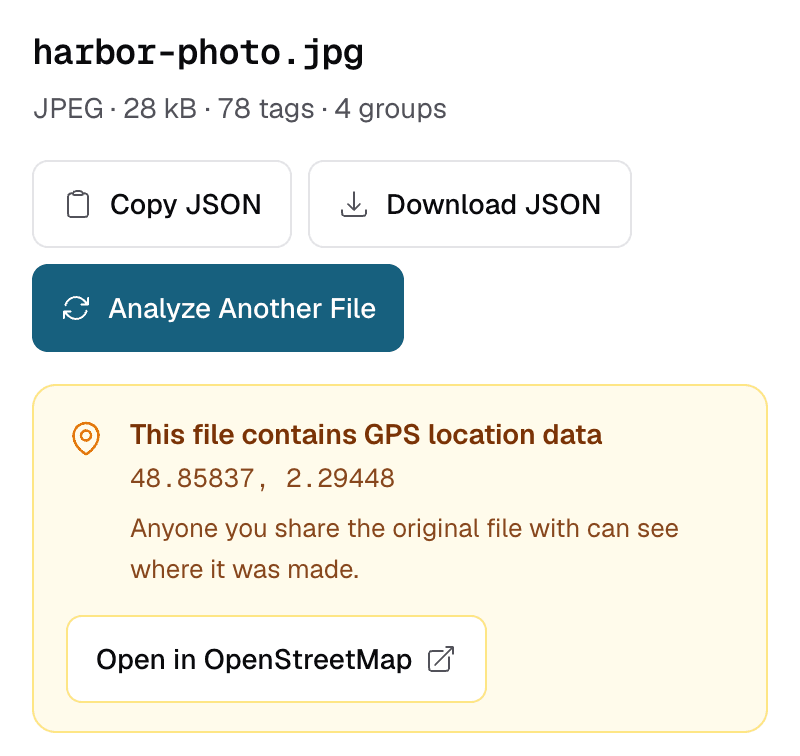
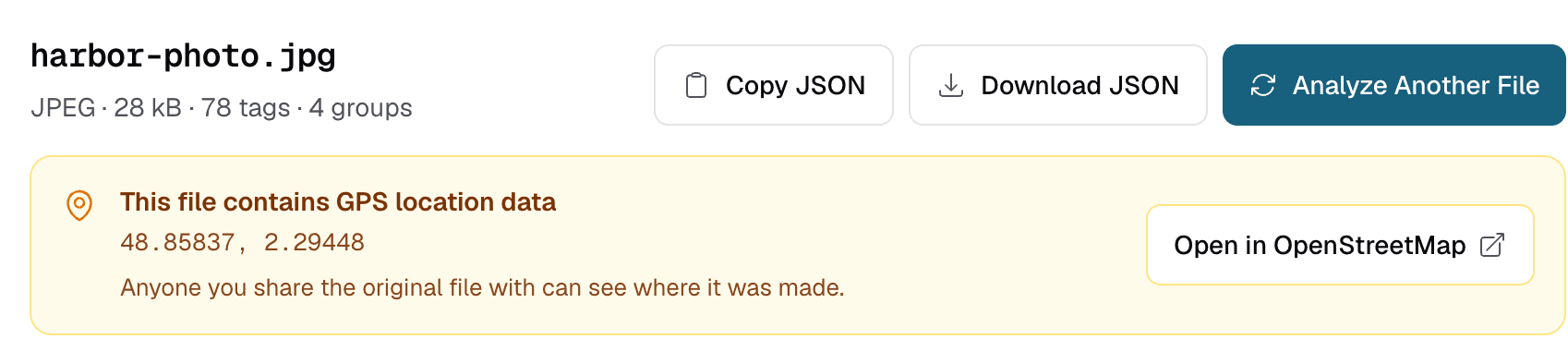
Unggah foto asli ke ExifMeta. Jika file menyimpan lokasi, banner bertuliskan “File ini berisi data lokasi GPS” muncul di atas hasil, lengkap dengan koordinat dan tautan untuk membukanya di peta. Jika banner tidak muncul, file tersebut tidak punya tag GPS yang bisa dibaca ExifMeta.
Cek lokasi foto langkah demi langkah
- Gunakan file asli. Screenshot, atau salinan yang diteruskan atau diunduh dari aplikasi, bisa membawa metadata yang berbeda dari foto di perangkat Anda. Cek file persis yang akan Anda bagikan.
- Buka penampil metadata lalu lepas foto di sana, atau tempel tautan http atau https langsung ke foto itu. Satu file dalam satu waktu, hingga 50 MB.
- Cari banner lokasi. Jika ada data GPS, banner ini muncul di bagian atas hasil dan menampilkan koordinat dalam derajat desimal.
- Buka peta. Pilih “Buka di OpenStreetMap” untuk melihat titiknya di peta. Inilah yang bisa dilihat siapa pun yang memegang file aslinya.
- Lihat tag mentahnya. Ketik “GPS” di kotak “Cari tag dan nilai” di bawah Semua metadata untuk menampilkan setiap tag lokasi di file.
File Anda langsung dihapus setelah metadatanya dibaca. Baca cara file ditangani.
Cek lokasi di ponsel atau komputer Anda
Ponsel dan komputer juga bisa menampilkan lokasi foto. Caranya cepat, tetapi sebagian mencampurkan lokasi dari galeri atau akun Anda, jadi tidak selalu menunjukkan apa yang ada di dalam file.
iPhone dan iPad
Buka foto di app Foto lalu geser ke atas, atau ketuk tombol info (ⓘ). Jika foto punya lokasi, peta kecil muncul di bawah detailnya. Ketuk peta itu untuk melihat titik yang tepat.
Android
Di Google Foto, buka foto lalu geser ke atas. Detailnya menampilkan nama tempat dan peta jika foto punya lokasi. Google Foto juga bisa menampilkan perkiraan lokasi berdasarkan riwayat lokasi akun Anda, yang tidak tersimpan di file.
Windows
Klik kanan file, pilih Properti, lalu buka tab Detail. Bagian GPS mencantumkan Lintang, Bujur, dan Ketinggian jika file memilikinya. Windows hanya menampilkan angkanya, tanpa peta.
Mac
Buka foto di Preview, pilih “Tools > Show Inspector”, lalu pilih tab info (ⓘ). Tab GPS muncul jika file punya koordinat, dengan posisinya di peta. Di app Foto, pilih foto lalu tekan Command-I.
ExifMeta membaca lokasi yang tersimpan di dalam file itu sendiri: data yang sama yang bisa dibaca siapa pun yang Anda kirimi file aslinya.
Seberapa akurat?
Koordinat dengan lima angka desimal bisa menunjuk titik selebar sekitar 1,1 meter. Itu cukup akurat untuk menunjukkan satu rumah atau pintu masuk sebuah gedung.
Akurasi sebenarnya bergantung pada sinyal GPS yang diterima perangkat saat itu. Di luar ruangan dengan langit terbuka, ponsel biasanya cukup tepat. Di dalam ruangan atau di antara gedung tinggi, posisinya bisa meleset puluhan meter. Jika file punya tag GPSHPositioningError, tag itu berisi perkiraan perangkat sendiri tentang kesalahan tersebut.
Mengapa foto tidak menampilkan lokasi
- Akses lokasi untuk aplikasi kamera dimatikan saat foto diambil.
- Foto itu adalah screenshot. Screenshot biasanya tidak merekam tempat pembuatannya.
- File disimpan ulang atau diekspor oleh editor yang tidak mempertahankan tag GPS.
- Foto berasal dari aplikasi atau situs web. Banyak aplikasi menghapus metadata dari salinan yang mereka publikasikan atau kirim, tetapi perilakunya berbeda antar aplikasi dan pengaturan. Cek file-nya langsung, jangan hanya mengandalkan reputasi aplikasi.
Lihat juga: Mengapa sebagian foto tidak punya data GPS?
Tidak ada data GPS? Cara lain mencari tahu di mana foto diambil
Jika metadata tidak punya lokasi, gambarnya sendiri sering masih menyimpan petunjuk. Cara-cara ini memberi perkiraan, bukan bukti, jadi carilah beberapa petunjuk yang saling cocok.
- Cari salinan lain. Google Lens, Bing Visual Search, Yandex Images, dan TinEye bisa menemukan gambar yang sama atau mirip secara online, sering dengan keterangan atau unggahan yang menyebutkan tempatnya.
- Baca pemandangannya. Rambu jalan, nama toko, bahasa di poster, pelat nomor, sisi jalan tempat lalu lintas berjalan, dan gaya bangunan bisa mempersempit foto ke sebuah negara atau kota.
- Cocokkan tengaran. Setelah punya dugaan, bandingkan gunung, bangunan, atau sudut jalan dengan citra satelit dan tampilan jalan di aplikasi peta.
- Cek tag lainnya. Meski tanpa GPS, offset zona waktu di
OffsetTimeOriginalmemberi petunjuk tentang wilayahnya, dan tanggal pengambilan serta model kamera bisa memastikan atau menyingkirkan kemungkinan tempat.
Cegah lokasi ikut terbagi di foto Anda
ExifMeta hanya membaca metadata; ExifMeta tidak mengubah atau menghapusnya. Untuk membagikan foto tanpa lokasinya:
iPhone
Di lembar Bagikan, ketuk Pilihan (Options) di bagian atas lalu matikan Lokasi sebelum mengirim.
Android
Sebagian besar aplikasi kamera punya pengaturan, biasanya bernama “Simpan lokasi” atau “Tag lokasi”. Mematikannya membuat foto baru tidak lagi merekam tempat pengambilannya.
Desktop, dengan ExifTool
ExifTool bisa menghapus grup GPS dari sebuah file. File aslinya disimpan sebagai cadangan bernama photo.jpg_original.
exiftool -gps:all= photo.jpgLokasi juga bisa tersimpan di metadata XMP, jadi cek file yang sudah dibersihkan dengan ExifMeta setelahnya dan pastikan banner lokasi sudah hilang.
Cek Foto Anda Sekarang
Unggah foto untuk melihat apakah foto itu berisi data lokasi GPS. Gratis, tanpa perlu akun.