Wo wurde ein Foto aufgenommen? GPS-Standort prüfen
Finden Sie heraus, wo ein Foto aufgenommen wurde und ob es einen Standort verrät, bevor Sie es teilen.
Vom ExifMeta-TeamZuletzt aktualisiert: 13. November 2026
Kurze Antwort
Laden Sie das Originalfoto bei ExifMeta hoch. Enthält die Datei einen Standort, erscheint über den Ergebnissen der Hinweis „Diese Datei enthält GPS-Standortdaten“ mit den Koordinaten und einem Link, um sie auf einer Karte zu öffnen. Erscheint kein Hinweis, enthält die Datei keine GPS-Tags, die ExifMeta lesen konnte.
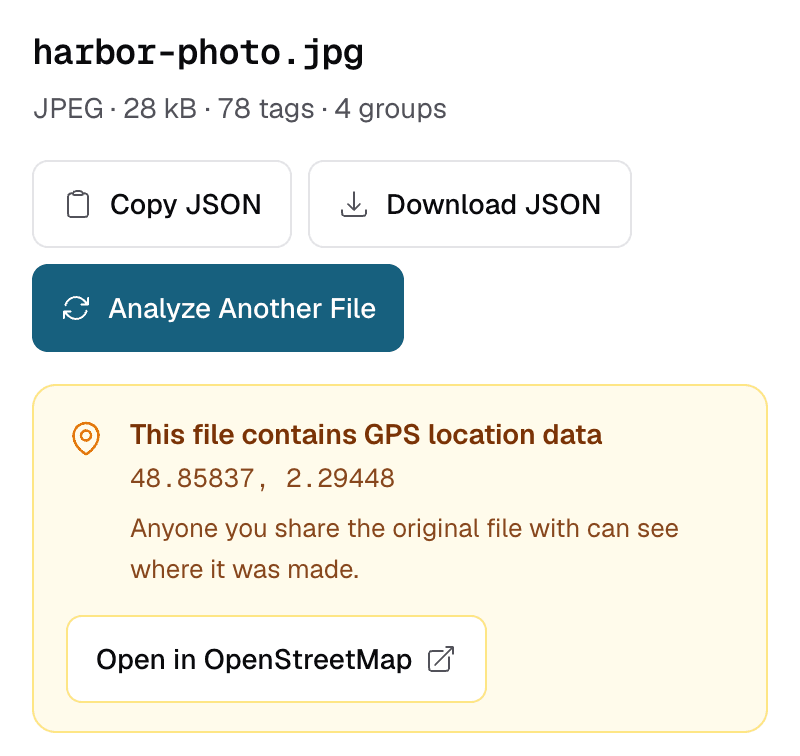
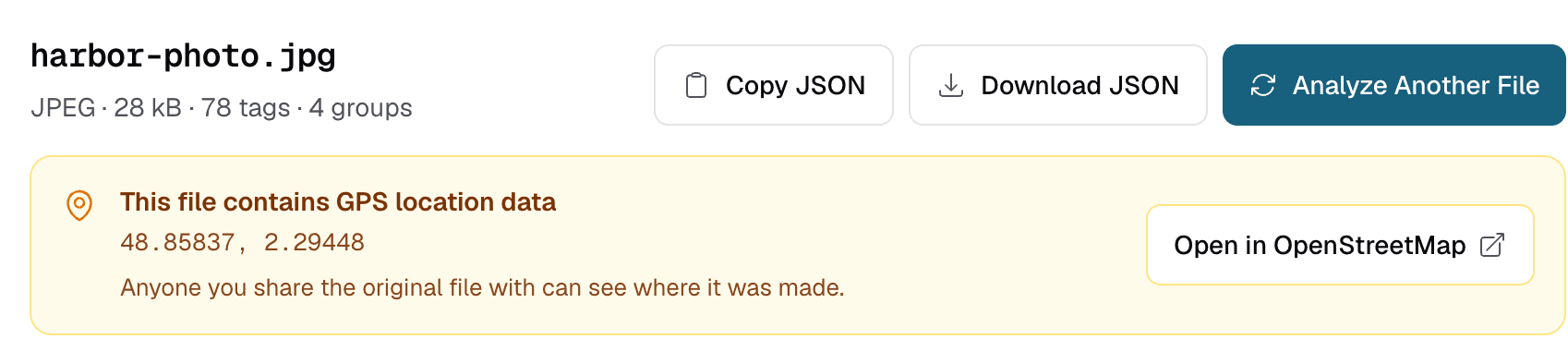
Foto Schritt für Schritt prüfen
- Verwenden Sie die Originaldatei. Ein Screenshot oder eine Kopie, die weitergeleitet oder aus einer App heruntergeladen wurde, kann andere Metadaten enthalten als das Foto auf Ihrem Gerät. Prüfen Sie genau die Datei, die Sie teilen möchten.
- Öffnen Sie den Metadaten-Viewer und ziehen Sie das Foto hinein, oder fügen Sie einen direkten http- oder https-Link dazu ein. Immer eine Datei auf einmal, bis 50 MB.
- Achten Sie auf den Standorthinweis. Sind GPS-Daten vorhanden, steht er oben über den Ergebnissen und zeigt die Koordinaten in Dezimalgrad.
- Öffnen Sie die Karte. Wählen Sie „In OpenStreetMap öffnen“, um den Ort auf einer Karte zu sehen. Genau das kann jeder sehen, der die Originaldatei hat.
- Sehen Sie sich die Roh-Tags an. Geben Sie unter „Alle Metadaten“ „GPS“ in das Feld „Tags und Werte durchsuchen“ ein, um alle Standort-Tags der Datei aufzulisten.
Ihre Datei wird direkt nach dem Auslesen der Metadaten gelöscht. So gehen wir mit Dateien um.
Standort auf dem Smartphone oder Computer prüfen
Auch Smartphones und Computer können den Standort eines Fotos anzeigen. Das geht schnell, aber manche mischen Standortangaben aus Ihrer Mediathek oder Ihrem Konto hinein und zeigen daher nicht immer, was in der Datei steht.
iPhone und iPad
Öffnen Sie das Foto in der App „Fotos“ und wischen Sie nach oben oder tippen Sie auf die Info-Taste (ⓘ). Hat das Foto einen Standort, erscheint unter den Details eine kleine Karte. Tippen Sie darauf, um den genauen Ort zu sehen.
Android
Öffnen Sie das Foto in Google Fotos und wischen Sie nach oben. Hat das Foto einen Standort, zeigen die Details einen Ortsnamen und eine Karte. Google Fotos kann auch einen geschätzten Standort anhand des Standortverlaufs Ihres Kontos anzeigen, der nicht in der Datei gespeichert ist.
Windows
Klicken Sie mit der rechten Maustaste auf die Datei, wählen Sie „Eigenschaften“ und öffnen Sie die Registerkarte „Details“. Ein Abschnitt „GPS“ listet Breitengrad, Längengrad und Höhe auf, wenn die Datei sie enthält. Windows zeigt nur die Zahlen, ohne Karte.
Mac
Öffnen Sie das Foto in Vorschau, wählen Sie „Werkzeuge > Informationen einblenden“ und dann den Info-Tab (ⓘ). Enthält die Datei Koordinaten, erscheint ein Tab „GPS“ mit der Position auf einer Karte. In der App „Fotos“ wählen Sie das Foto aus und drücken Befehlstaste-I.
ExifMeta liest den Standort, der in der Datei selbst gespeichert ist: dieselben Daten, die jeder lesen kann, dem Sie das Original schicken.
Wie genau ist der Standort?
Koordinaten mit fünf Nachkommastellen können einen Punkt von etwa 1,1 Metern Breite bezeichnen. Das reicht, um ein einzelnes Haus oder den Eingang eines Gebäudes zu erkennen.
Die tatsächliche Genauigkeit hängt vom GPS-Empfang ab, den das Gerät in diesem Moment hatte. Im Freien mit freiem Blick auf den Himmel liegen Smartphones meist nah dran. In Gebäuden oder zwischen hohen Häusern kann die Position um Dutzende Meter abweichen. Enthält die Datei das Tag GPSHPositioningError, gibt es die eigene Schätzung des Geräts für diese Abweichung an.
Warum ein Foto keinen Standort zeigt
- Der Standortzugriff war für die Kamera-App bei der Aufnahme ausgeschaltet.
- Es ist ein Screenshot. Screenshots speichern normalerweise nicht, wo sie erstellt wurden.
- Die Datei wurde von einem Bildbearbeitungsprogramm neu gespeichert oder exportiert, das die GPS-Tags nicht übernommen hat.
- Sie stammt aus einer App oder von einer Website. Viele Apps entfernen Metadaten aus der Kopie, die sie veröffentlichen oder versenden, aber das Verhalten unterscheidet sich je nach App und Einstellung. Prüfen Sie die konkrete Datei, nicht den Ruf der App.
Siehe auch: Warum haben manche Fotos keine GPS-Daten?
Keine GPS-Daten? Andere Wege, den Aufnahmeort eines Fotos zu finden
Enthalten die Metadaten keinen Standort, bietet das Bild selbst oft noch Hinweise. Diese Methoden liefern Schätzungen, keine Beweise, suchen Sie daher nach mehreren Hinweisen, die übereinstimmen.
- Suchen Sie nach anderen Kopien. Google Lens, Bing Visual Search, Yandex Images und TinEye finden gleiche oder ähnliche Bilder im Internet, oft mit Bildunterschriften oder Beiträgen, die den Ort nennen.
- Lesen Sie die Szene. Straßenschilder, Ladennamen, die Sprache auf Plakaten, Kennzeichen, die Straßenseite, auf der der Verkehr fährt, und der Baustil können ein Foto auf ein Land oder eine Stadt eingrenzen.
- Gleichen Sie Orientierungspunkte ab. Sobald Sie eine Vermutung haben, vergleichen Sie Berge, Gebäude oder Straßenecken mit Satellitenansichten und Straßenbildern in einer Karten-App.
- Prüfen Sie die anderen Tags. Auch ohne GPS gibt die Zeitverschiebung in
OffsetTimeOriginaleinen Hinweis auf die Region, und Aufnahmedatum und Kameramodell können Orte bestätigen oder ausschließen.
Fotos ohne Standort teilen
ExifMeta liest Metadaten nur aus. Es verändert oder entfernt sie nicht. So teilen Sie ein Foto ohne Standort:
iPhone
Tippen Sie im Teilen-Menü oben auf „Optionen“ und schalten Sie „Ort“ (Location) aus, bevor Sie das Foto senden.
Android
Die meisten Kamera-Apps haben eine Einstellung dafür, meist „Standort speichern“ oder „Standort-Tags“ genannt. Ist sie ausgeschaltet, speichern neue Fotos nicht mehr, wo sie aufgenommen wurden.
Am Computer, mit ExifTool
ExifTool kann die GPS-Gruppe aus einer Datei entfernen. Das Original wird als Sicherungskopie mit dem Namen photo.jpg_original aufbewahrt.
exiftool -gps:all= photo.jpgDer Standort kann auch in XMP-Metadaten gespeichert sein. Prüfen Sie die bereinigte Datei deshalb anschließend mit ExifMeta und vergewissern Sie sich, dass der Standorthinweis verschwunden ist.
Jetzt Ihr Foto prüfen
Laden Sie ein Foto hoch und sehen Sie, ob es GPS-Standortdaten enthält. Kostenlos, ohne Konto.