Bir Fotoğrafın Nerede Çekildiği Nasıl Öğrenilir (GPS Konumu)
Bir fotoğrafın nerede çekildiğini ve paylaşmadan önce bir konumu açığa çıkarıp çıkarmadığını öğrenin.
Hazırlayan: ExifMeta ekibiSon güncelleme: 13 Kasım 2026
Kısa cevap
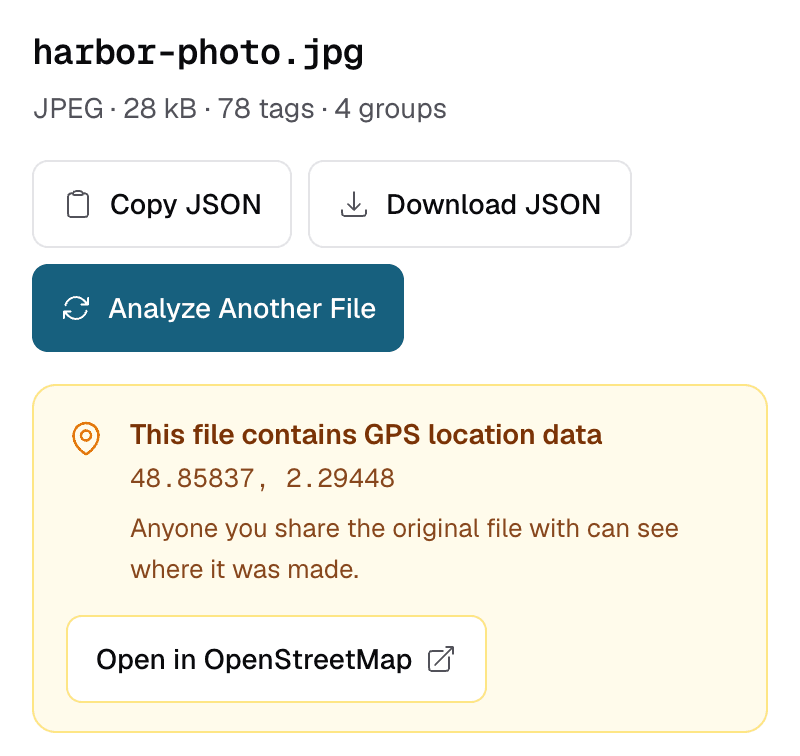
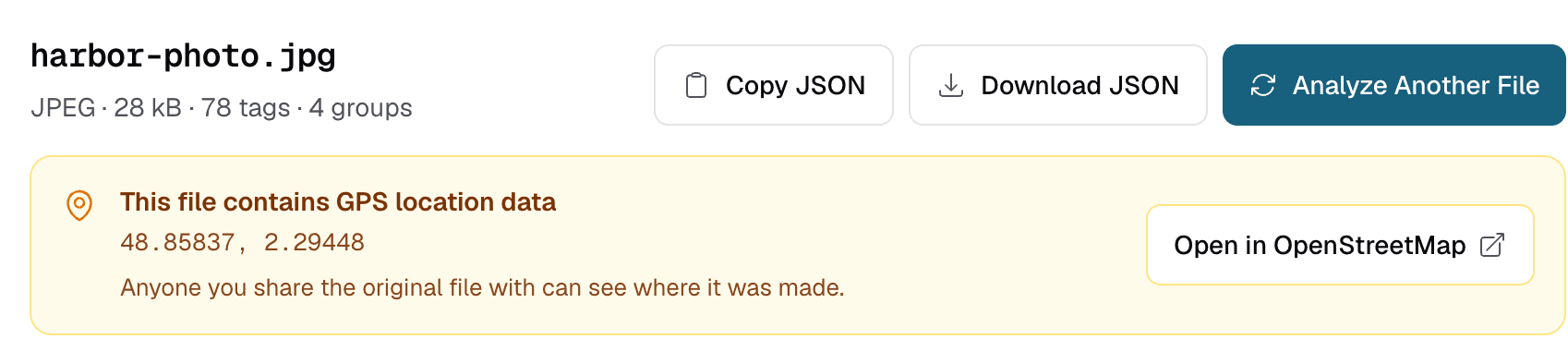
Orijinal fotoğrafı ExifMeta’ya yükleyin. Dosyada bir konum kayıtlıysa, sonuçların üstünde “Bu dosya GPS konum verisi içeriyor” yazan bir uyarı, koordinatlar ve bunları haritada açmak için bir bağlantıyla birlikte görünür. Uyarı görünmüyorsa dosyada ExifMeta’nın okuyabildiği bir GPS etiketi yoktur.
Fotoğrafın çekildiği yeri adım adım kontrol edin
- Orijinal dosyayı kullanın. Bir ekran görüntüsü ya da bir uygulamadan iletilen veya indirilen bir kopya, cihazınızdaki fotoğraftan farklı meta veriler taşıyabilir. Tam olarak paylaşmayı düşündüğünüz dosyayı kontrol edin.
- Meta veri görüntüleyiciyi açın ve fotoğrafı sürükleyip bırakın ya da ona giden doğrudan bir http veya https bağlantısı yapıştırın. Her seferinde bir dosya, en fazla 50 MB.
- Konum uyarısına bakın. GPS verisi varsa uyarı sonuçların en üstünde yer alır ve koordinatları ondalık derece olarak gösterir.
- Haritayı açın. Noktayı haritada görmek için “OpenStreetMap’te aç” seçeneğini kullanın. Orijinal dosyaya sahip olan herkes de tam olarak bunu görebilir.
- Ham etiketleri görün. Dosyadaki tüm konum etiketlerini listelemek için Tüm meta veriler altındaki “Etiket ve değerlerde ara” kutusuna “GPS” yazın.
Dosyanız meta veriler çıkarıldıktan hemen sonra silinir. Dosyaların nasıl işlendiğini okuyun.
Konumu telefonunuzda veya bilgisayarınızda kontrol edin
Telefonlar ve bilgisayarlar da bir fotoğrafın konumunu gösterebilir. Hızlıdırlar, ancak bazıları kitaplığınızdan veya hesabınızdan gelen konum bilgisini de karıştırır, bu yüzden her zaman dosyanın içindekini göstermezler.
iPhone ve iPad
Fotoğrafı Fotoğraflar uygulamasında açın ve yukarı kaydırın ya da bilgi düğmesine (ⓘ) dokunun. Fotoğrafın bir konumu varsa ayrıntıların altında küçük bir harita görünür. Tam noktayı görmek için ona dokunun.
Android
Google Fotoğraflar’da fotoğrafı açın ve yukarı kaydırın. Fotoğrafın bir konumu varsa ayrıntılarda bir yer adı ve bir harita görünür. Google Fotoğraflar, hesabınızın konum geçmişine dayalı tahmini bir konum da gösterebilir; bu konum dosyada saklanmaz.
Windows
Dosyaya sağ tıklayın, Özellikler’i seçin ve Ayrıntılar sekmesini açın. Dosyada varsa GPS bölümü Enlem, Boylam ve Yükseklik değerlerini listeler. Windows harita olmadan yalnızca sayıları gösterir.
Mac
Fotoğrafı Önizleme’de açın, Araçlar > Denetçiyi Göster’i seçin ve bilgi sekmesini (ⓘ) seçin. Dosyada koordinatlar varsa konumu haritada gösteren bir GPS sekmesi görünür. Fotoğraflar uygulamasında fotoğrafı seçin ve Command-I tuşlarına basın.
ExifMeta dosyanın kendisinde saklanan konumu okur: orijinali gönderdiğiniz herkesin okuyabileceği verinin aynısı.
Ne kadar hassas?
Beş ondalık basamaklı koordinatlar yaklaşık 1,1 metre genişliğinde bir noktayı gösterebilir. Bu, tek bir evi veya bir binanın girişini belirlemeye yetecek kadar hassastır.
Gerçek doğruluk, cihazın o anda aldığı GPS sinyaline bağlıdır. Açık havada ve gökyüzü açıkken telefonlar genellikle oldukça isabetlidir. Kapalı alanlarda veya yüksek binaların arasında konum onlarca metre sapabilir. Dosyada GPSHPositioningError etiketi varsa, bu etiket cihazın bu hatayla ilgili kendi tahminini verir.
Bir fotoğraf neden konum göstermez
- Fotoğraf çekildiğinde kamera uygulamasının konum erişimi kapalıydı.
- Bu bir ekran görüntüsüdür. Ekran görüntüleri normalde nerede alındıklarını kaydetmez.
- Dosya, GPS etiketlerini korumayan bir düzenleyiciyle yeniden kaydedildi veya dışa aktarıldı.
- Dosya bir uygulamadan veya web sitesinden geldi. Birçok uygulama meta verileri yayınladığı veya gönderdiği kopyadan kaldırır, ancak davranış uygulamaya ve ayarlara göre değişir. Uygulamanın ününe değil, dosyanın kendisine bakın.
Ayrıca bakın: Neden bazı fotoğraflarda GPS verisi yok?
GPS verisi yok mu? Bir fotoğrafın nerede çekildiğini bulmanın diğer yolları
Meta verilerde konum olmadığında resmin kendisi çoğu zaman yine de ipuçları taşır. Bu yöntemler kanıt değil tahmin verir, bu yüzden birbiriyle uyuşan birkaç ipucu arayın.
- Diğer kopyaları arayın. Google Lens, Bing Visual Search, Yandex Images ve TinEye aynı veya benzer resimleri internette bulabilir; çoğu zaman yeri belirten açıklamalar veya gönderilerle birlikte.
- Sahneyi okuyun. Sokak tabelaları, dükkân adları, afişlerdeki dil, plakalar, trafiğin yolun hangi tarafından aktığı ve bina tarzı bir fotoğrafı bir ülkeye veya şehre kadar daraltabilir.
- Simge yapıları eşleştirin. Bir tahmininiz olduğunda dağları, binaları veya sokak köşelerini bir harita uygulamasındaki uydu görüntüleri ve sokak seviyesindeki görüntülerle karşılaştırın.
- Diğer etiketleri kontrol edin. GPS olmasa bile
OffsetTimeOriginaliçindeki saat dilimi farkı bölge hakkında ipucu verir; çekim tarihi ve kamera modeli de bazı yerleri olası kılabilir veya dışarıda bırakabilir.
Paylaştığınız fotoğraflarda konumu gizleyin
ExifMeta yalnızca meta verileri okur; onları değiştirmez veya kaldırmaz. Bir fotoğrafı konumu olmadan paylaşmak için:
iPhone
Paylaş sayfasında üstteki Seçenekler’e dokunun ve göndermeden önce Konum’u kapatın.
Android
Çoğu kamera uygulamasında genellikle “Konumu kaydet” veya “Konum etiketleri” adlı bir ayar bulunur. Bu ayarı kapatırsanız yeni fotoğraflar çekildikleri yeri kaydetmez.
Bilgisayarda, ExifTool ile
ExifTool bir dosyadan GPS grubunu kaldırabilir. Orijinali photo.jpg_original adıyla yedek olarak saklar.
exiftool -gps:all= photo.jpgKonum XMP meta verilerinde de saklanabilir, bu yüzden temizlenen dosyayı daha sonra ExifMeta ile kontrol edin ve konum uyarısının kaybolduğundan emin olun.
Fotoğrafınızı şimdi kontrol edin
GPS konum verisi içerip içermediğini görmek için bir fotoğraf yükleyin. Ücretsiz, hesap gerekmez.