फ़ोटो कहां ली गई, कैसे पता करें (GPS लोकेशन)
पता करें कि फ़ोटो कहां ली गई, और शेयर करने से पहले देखें कि उससे कोई लोकेशन पता चलती है या नहीं।
लेखक: ExifMeta टीमअंतिम अपडेट: 13 नवंबर 2026
संक्षिप्त जवाब
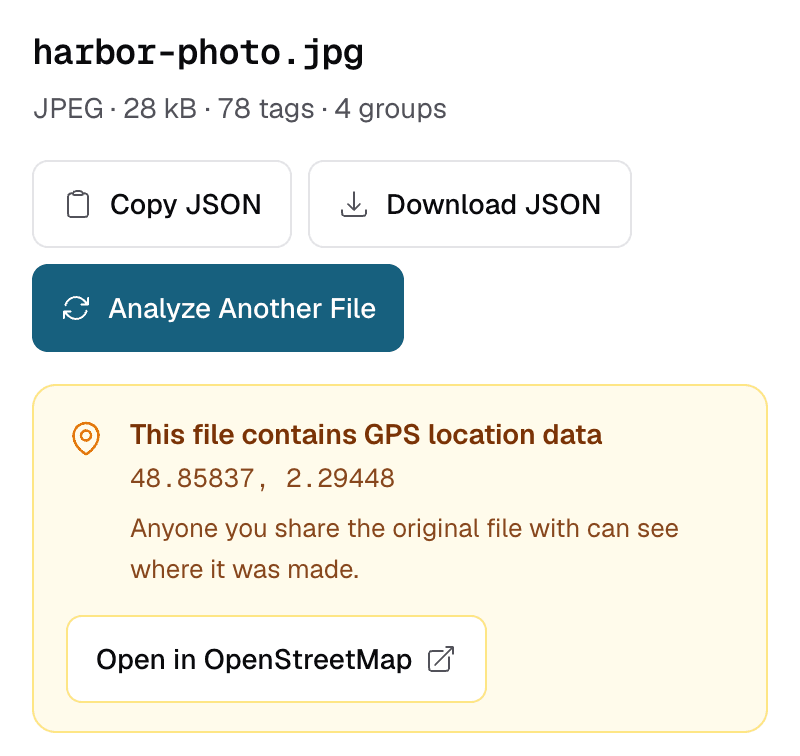
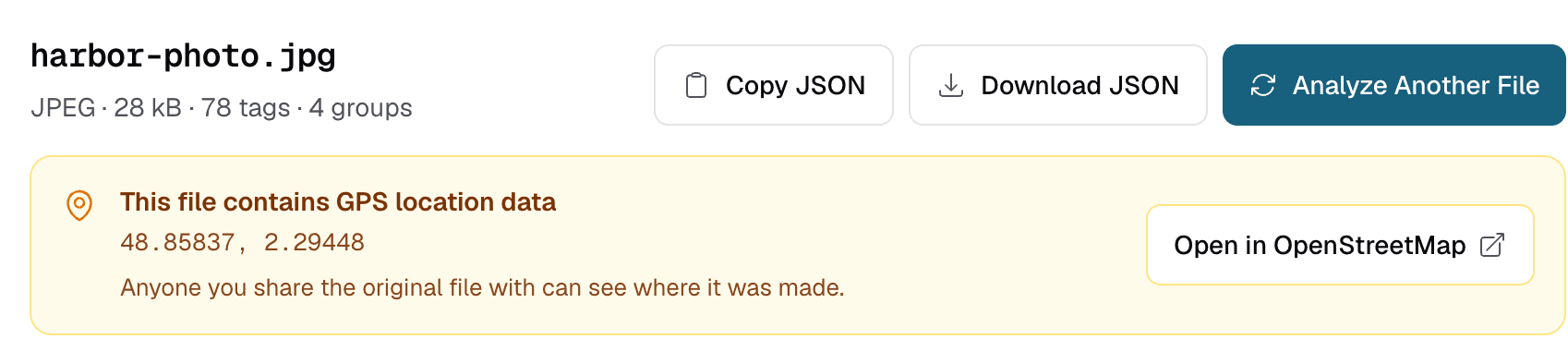
ओरिजिनल फ़ोटो ExifMeta पर अपलोड करें। अगर फ़ाइल में लोकेशन सेव है, तो नतीजों के ऊपर “इस फ़ाइल में GPS लोकेशन डेटा है” वाला बैनर दिखेगा, साथ में कोऑर्डिनेट और उन्हें मैप पर खोलने का लिंक भी। अगर बैनर नहीं दिखता, तो फ़ाइल में ऐसे कोई GPS टैग नहीं हैं जिन्हें ExifMeta पढ़ सके।
फ़ोटो को चरण-दर-चरण जांचें
- ओरिजिनल फ़ाइल इस्तेमाल करें। स्क्रीनशॉट, या किसी ऐप से फ़ॉरवर्ड या डाउनलोड की गई कॉपी में आपके डिवाइस वाली फ़ोटो से अलग मेटाडेटा हो सकता है। ठीक वही फ़ाइल जांचें जिसे आप शेयर करने वाले हैं।
- मेटाडेटा व्यूअर खोलें और फ़ोटो उसमें छोड़ें, या उसका सीधा http या https लिंक पेस्ट करें। एक बार में एक फ़ाइल, 50 MB तक।
- लोकेशन बैनर देखें। GPS डेटा होने पर यह नतीजों में सबसे ऊपर दिखता है और कोऑर्डिनेट दशमलव डिग्री में दिखाता है।
- मैप खोलें। मैप पर जगह देखने के लिए “OpenStreetMap में खोलें” चुनें। ओरिजिनल फ़ाइल रखने वाला कोई भी व्यक्ति यही देख सकता है।
- कच्चे टैग देखें। फ़ाइल के हर लोकेशन टैग की सूची देखने के लिए सारा मेटाडेटा के नीचे “टैग और वैल्यू खोजें” बॉक्स में “GPS” लिखें।
मेटाडेटा निकलते ही आपकी फ़ाइल डिलीट कर दी जाती है। पढ़ें कि फ़ाइलों के साथ क्या होता है।
अपने फ़ोन या कंप्यूटर पर लोकेशन जांचें
फ़ोन और कंप्यूटर भी फ़ोटो की लोकेशन दिखा सकते हैं। ये तेज़ हैं, लेकिन कुछ आपकी लाइब्रेरी या अकाउंट की लोकेशन भी मिला देते हैं, इसलिए हमेशा वही नहीं दिखाते जो फ़ाइल के अंदर है।
iPhone और iPad
Photos ऐप में फ़ोटो खोलें और ऊपर स्वाइप करें, या इन्फ़ो बटन (ⓘ) पर टैप करें। अगर फ़ोटो में लोकेशन है, तो जानकारी के नीचे एक छोटा मैप दिखता है। सटीक जगह देखने के लिए उस पर टैप करें।
Android
Google Photos में फ़ोटो खोलें और ऊपर स्वाइप करें। फ़ोटो में लोकेशन हो, तो जानकारी में जगह का नाम और एक मैप दिखता है। Google Photos आपके अकाउंट की लोकेशन हिस्ट्री के आधार पर अनुमानित लोकेशन भी दिखा सकता है, जो फ़ाइल में सेव नहीं होती।
Windows
फ़ाइल पर राइट-क्लिक करें, Properties चुनें और Details टैब खोलें। अगर फ़ाइल में ये हों, तो GPS सेक्शन में Latitude, Longitude और Altitude दिखते हैं। Windows सिर्फ़ संख्याएं दिखाता है, मैप नहीं।
Mac
फ़ोटो को Preview में खोलें, Tools > Show Inspector चुनें और इन्फ़ो टैब (ⓘ) चुनें। फ़ाइल में कोऑर्डिनेट हों, तो एक GPS टैब दिखता है जिसमें जगह मैप पर होती है। Photos ऐप में फ़ोटो चुनें और Command-I दबाएं।
ExifMeta वही लोकेशन पढ़ता है जो फ़ाइल के अंदर सेव है: यह वही डेटा है जिसे कोई भी पढ़ सकता है जिसे आप ओरिजिनल फ़ाइल भेजते हैं।
यह कितनी सटीक है?
दशमलव के बाद पांच अंकों वाले कोऑर्डिनेट लगभग 1.1 मीटर चौड़ी जगह बता सकते हैं। यह किसी एक घर या इमारत के प्रवेश द्वार को पहचानने के लिए काफ़ी सटीक है।
असली सटीकता इस पर निर्भर करती है कि उस समय डिवाइस को GPS सिग्नल कितना अच्छा मिल रहा था। खुले आसमान के नीचे फ़ोन आमतौर पर काफ़ी सही होते हैं। घर के अंदर या ऊंची इमारतों के बीच जगह दसियों मीटर तक गलत हो सकती है। अगर फ़ाइल में GPSHPositioningError टैग है, तो उसमें डिवाइस का खुद का अनुमान होता है कि गलती कितनी है।
फ़ोटो में लोकेशन क्यों नहीं दिखती
- फ़ोटो लेते समय कैमरा ऐप के लिए लोकेशन एक्सेस बंद था।
- यह स्क्रीनशॉट है। स्क्रीनशॉट आमतौर पर यह रिकॉर्ड नहीं करते कि वे कहां लिए गए।
- फ़ाइल को किसी ऐसे एडिटर ने दोबारा सेव या एक्सपोर्ट किया, जिसने GPS टैग नहीं रखे।
- यह किसी ऐप या वेबसाइट से आई है। बहुत से ऐप अपनी पब्लिश या भेजी गई कॉपी से मेटाडेटा हटा देते हैं, लेकिन यह ऐप और सेटिंग के हिसाब से अलग होता है। ऐप की साख पर नहीं, ठीक उसी फ़ाइल की जांच पर भरोसा करें।
यह भी देखें: कुछ फ़ोटो में GPS डेटा क्यों नहीं होता?
GPS डेटा नहीं? फ़ोटो कहां ली गई, यह पता करने के दूसरे तरीके
जब मेटाडेटा में लोकेशन न हो, तब भी तस्वीर में अक्सर सुराग होते हैं। इन तरीकों से अनुमान मिलता है, सबूत नहीं, इसलिए ऐसे कई सुराग खोजें जो आपस में मेल खाएं।
- दूसरी कॉपियां खोजें। Google Lens, Bing Visual Search, Yandex Images और TinEye ऑनलाइन वही या मिलती-जुलती तस्वीरें ढूंढ सकते हैं, अक्सर ऐसे कैप्शन या पोस्ट के साथ जिनमें जगह का नाम हो।
- दृश्य को पढ़ें। सड़क के साइनबोर्ड, दुकानों के नाम, पोस्टर की भाषा, नंबर प्लेट, सड़क के किस तरफ़ गाड़ियां चलती हैं, और इमारतों की बनावट से फ़ोटो को किसी देश या शहर तक सीमित किया जा सकता है।
- लैंडमार्क मिलाएं। जब आपके पास कोई अंदाज़ा हो, तो पहाड़ों, इमारतों या सड़क के मोड़ों की तुलना किसी मैप ऐप की सैटेलाइट तस्वीरों और स्ट्रीट-लेवल तस्वीरों से करें।
- दूसरे टैग जांचें। GPS के बिना भी
OffsetTimeOriginalका टाइम ज़ोन ऑफ़सेट इलाके का संकेत देता है, और खींचने की तारीख और कैमरा मॉडल कुछ जगहों को संभव या असंभव बता सकते हैं।
शेयर की जाने वाली फ़ोटो से लोकेशन दूर रखें
ExifMeta सिर्फ़ मेटाडेटा पढ़ता है, उसे बदलता या हटाता नहीं। लोकेशन के बिना फ़ोटो शेयर करने के लिए:
iPhone
Share शीट में सबसे ऊपर Options पर टैप करें और भेजने से पहले Location बंद कर दें।
Android
ज़्यादातर कैमरा ऐप में एक सेटिंग होती है, जिसका नाम आमतौर पर “Save location” या “Location tags” होता है। इसे बंद करने पर नई फ़ोटो यह रिकॉर्ड नहीं करतीं कि वे कहां ली गईं।
डेस्कटॉप पर, ExifTool से
ExifTool किसी फ़ाइल से GPS ग्रुप हटा सकता है। यह ओरिजिनल फ़ाइल को photo.jpg_original नाम से बैकअप के तौर पर रख लेता है।
exiftool -gps:all= photo.jpgलोकेशन XMP मेटाडेटा में भी सेव हो सकती है, इसलिए बाद में साफ़ की गई फ़ाइल को ExifMeta से जांचें और पक्का करें कि लोकेशन बैनर गायब हो गया है।
अभी अपनी फ़ोटो जांचें
फ़ोटो अपलोड करके देखें कि उसमें GPS लोकेशन डेटा है या नहीं। मुफ़्त, किसी अकाउंट की ज़रूरत नहीं।