फ़ोटो की कैमरा सेटिंग कैसे देखें
जानें कि फ़ोटो ठीक-ठीक कैसे ली गई: कैमरा, लेंस और एक्सपोज़र।
लेखक: ExifMeta टीमअंतिम अपडेट: 13 नवंबर 2026
संक्षिप्त जवाब
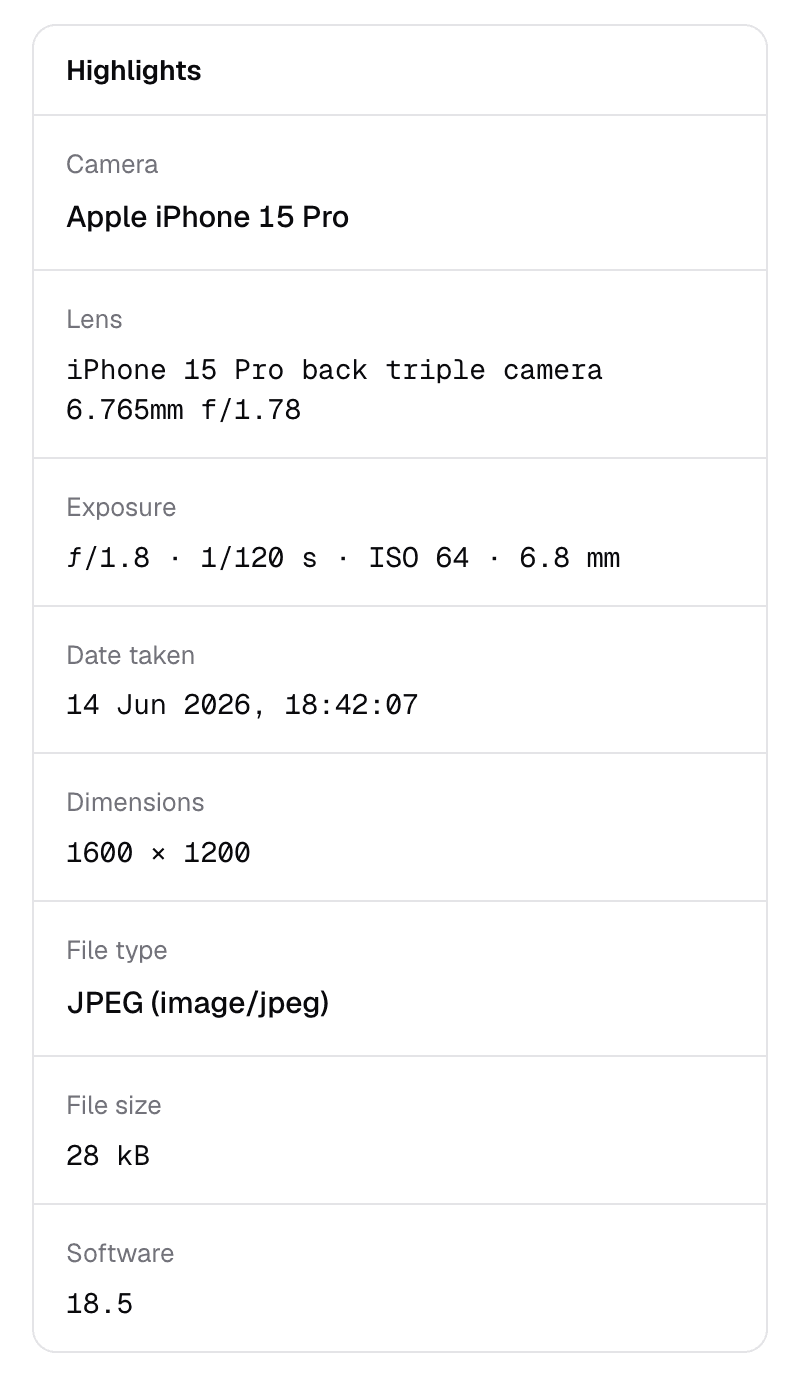
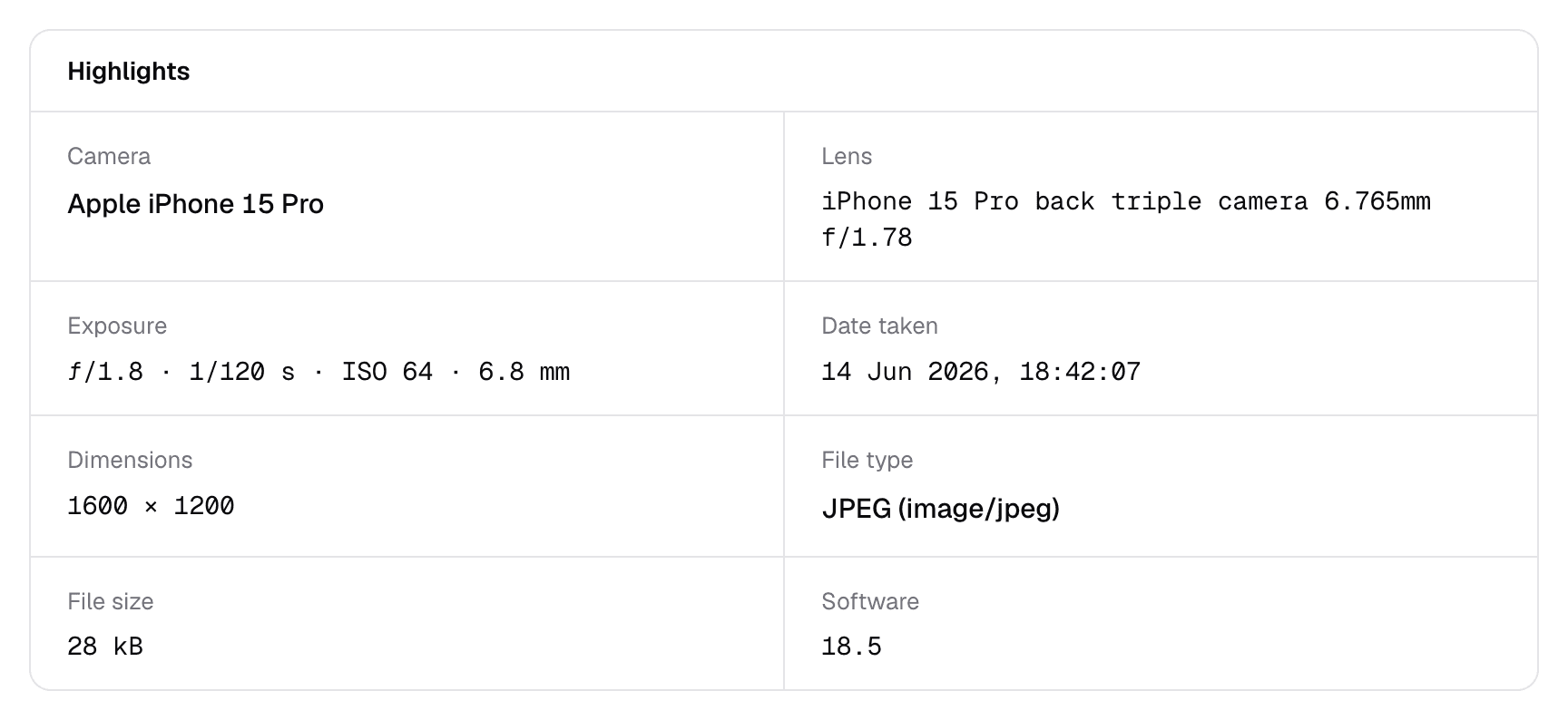
ओरिजिनल फ़ोटो ExifMeta पर अपलोड करें। नतीजों में सबसे ऊपर मुख्य जानकारी पैनल कैमरा, लेंस और एक्सपोज़र दिखाता है: अपर्चर, शटर स्पीड, ISO और फ़ोकल लेंथ एक ही लाइन में। रिकॉर्ड हुई बाकी हर सेटिंग, जैसे शूटिंग मोड, मीटरिंग और फ़्लैश, उसके नीचे पूरी मेटाडेटा टेबल में दी गई है।
सेटिंग चरण-दर-चरण ढूंढें
- फ़ोटो अपलोड करें या उसका सीधा लिंक पेस्ट करें। हो सके तो कैमरा या फ़ोन से सीधे आई ओरिजिनल फ़ाइल इस्तेमाल करें। Canon CR2, Nikon NEF, Sony ARW और Adobe DNG जैसी RAW फ़ाइलें भी चलती हैं, 50 MB तक।
- मुख्य जानकारी पैनल पढ़ें। कैमरा में ब्रांड और मॉडल दिखता है, लेंस में लेंस (अगर रिकॉर्ड हुआ हो), और एक्सपोज़र कुछ ऐसा दिखता है: ƒ/1.8 · 1/120 s · ISO 100 · 6.9 mm।
- बाकी सब के लिए सारा मेटाडेटा पर जाएं। कैमरा के स्टैंडर्ड टैग देखने के लिए EXIF ग्रुप चुनें, या “टैग और वैल्यू खोजें” बॉक्स में
ExposureProgramजैसा कोई टैग नाम लिखें।
फ़ोन की फ़ोटो पढ़ना
फ़ोन की फ़ोटो में भी यही टैग होते हैं, लेकिन इनमें से दो पर ध्यान देना ज़रूरी है।
FocalLengthफ़ोन के छोटे से लेंस की असली फ़ोकल लेंथ है, जो अक्सर कुछ ही मिलीमीटर होती है। इसकी तुलना किसी सामान्य कैमरे से करनी हो, तोFocalLengthIn35mmFormatदेखें।- फ़ोन सेटिंग अपने आप चुनते हैं और अक्सर कई फ़्रेम को जोड़कर एक तस्वीर बनाते हैं। वैल्यू वैसी होती हैं जैसा फ़ोन कैप्चर के बारे में बताता है, और हो सकता है वे किसी ऐसे एक एक्सपोज़र से मेल न खाएं जिसे आप मैनुअल कैमरे पर दोहरा सकें।
मेकर नोट्स में अतिरिक्त जानकारी
कैमरा बनाने वाली कंपनियां अतिरिक्त जानकारी मेकर नोट्स नाम के ब्लॉक में सेव करती हैं। ExifTool कई ब्रांड के मेकर नोट्स पढ़ लेता है, जिससे फ़ोकस मोड या पिक्चर स्टाइल जैसी जानकारी मिल सकती है। इन्हें देखने के लिए नतीजों में MakerNotes ग्रुप चुनें। वहां क्या मिलेगा, यह ब्रांड और मॉडल के हिसाब से काफ़ी अलग होता है। ExifMeta, ExifTool का इस्तेमाल कैसे करता है।
सेटिंग क्यों नहीं दिखतीं
अगर किसी फ़ोटो में कैमरा या एक्सपोज़र डेटा नहीं दिखता, तो आमतौर पर इनमें से कोई वजह होती है:
- बहुत से ऐप और वेबसाइट अपनी पब्लिश की गई कॉपी से मेटाडेटा हटा देते हैं। यह हर ऐप में अलग होता है और समय के साथ बदल सकता है।
- स्क्रीनशॉट कैमरे से ली गई फ़ोटो नहीं होते, इसलिए उनमें कोई कैमरा सेटिंग नहीं होती।
- कुछ एडिटिंग और एक्सपोर्ट टूल नई फ़ाइल सेव करते समय EXIF डेटा हटा देते हैं।
- बिना इलेक्ट्रॉनिक कॉन्टैक्ट वाले मैनुअल लेंस कैमरे को यह नहीं बता सकते कि कौन सा लेंस या अपर्चर इस्तेमाल हुआ।
- स्कैन की गई फ़िल्म फ़ोटो में स्कैनर का डेटा होता है, फ़ोटो खींचने वाले कैमरे की सेटिंग नहीं।
सेटिंग से फ़ोटोग्राफ़ी सीखें
पसंद आई फ़ोटो से सीखने के लिए एक्सपोज़र डेटा बहुत काम का है।
- जब कोई फ़ोटो आपको पसंद आए, तो उसका अपर्चर, शटर स्पीड और ISO नोट करें।
- मिलते-जुलते दृश्यों की अपनी फ़ोटो देखें और संख्याओं की तुलना करें।
- शूटिंग मोड देखें, ताकि पता चले कि फ़ोटोग्राफ़र ने एक्सपोज़र हाथ से सेट किया था या नहीं।
- खुद वही सेटिंग आज़माएं, फिर एक-एक करके बदलें और देखें कि हर बदलाव से क्या होता है।
अपनी फ़ोटो की सेटिंग देखें
फ़ोटो अपलोड करके उसका कैमरा, लेंस और एक्सपोज़र देखें। मुफ़्त, किसी अकाउंट की ज़रूरत नहीं।