写真のカメラ設定(Exif情報)の見方
カメラ、レンズ、露出から、写真がどのように撮られたかを正確に知りましょう。
執筆:ExifMeta チーム最終更新日:2026年11月13日
結論
元の写真をExifMetaにアップロードしてください。結果の一番上にあるハイライトに、カメラ、レンズ、露出(絞り、シャッタースピード、ISO感度、焦点距離を1行で)が表示されます。撮影モード、測光方式、フラッシュなど、そのほかに記録された設定は、その下にあるメタデータの全一覧に表示されます。
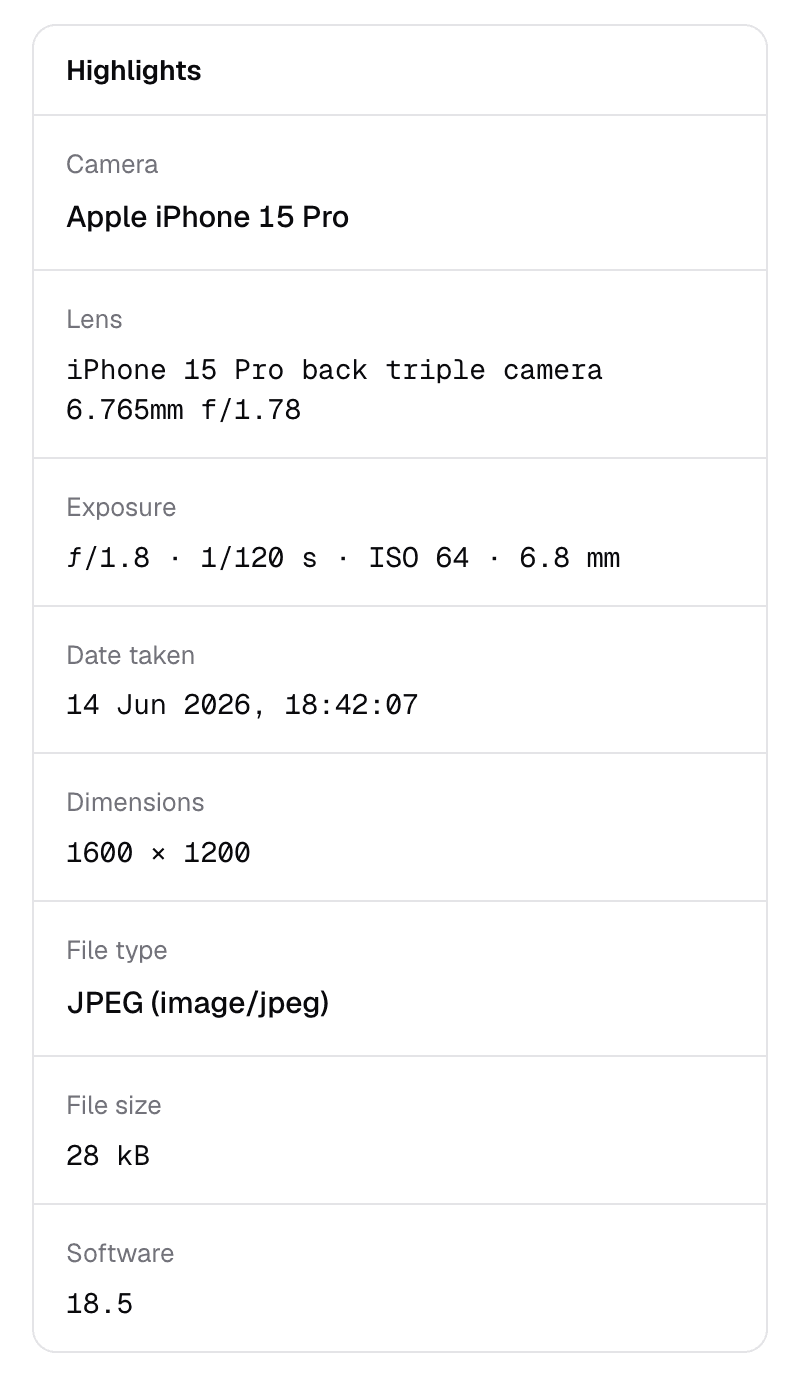
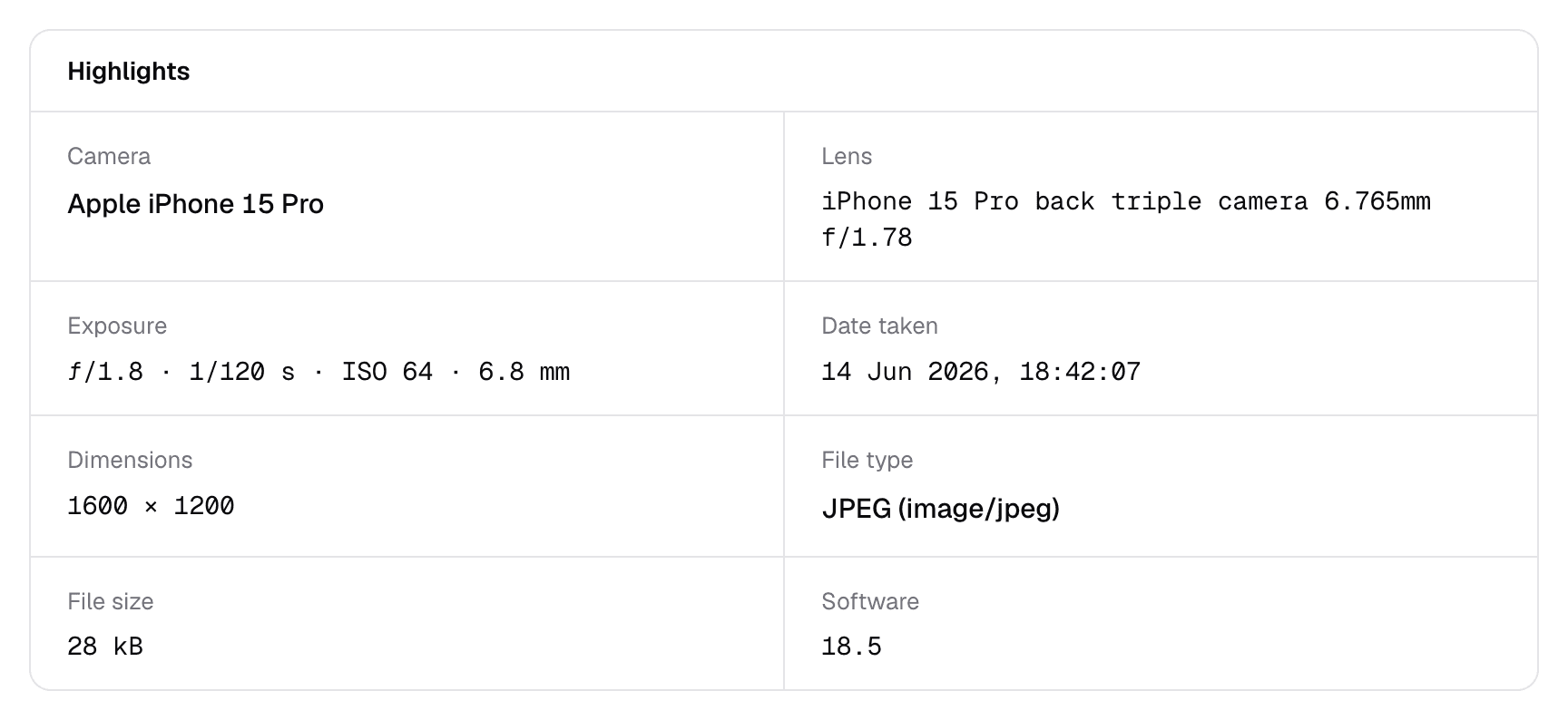
設定を調べる手順
- 写真をアップロードするか、写真への直接リンクを貼り付けます。できればカメラやスマートフォンから取り出したままの元ファイルを使ってください。Canon CR2、Nikon NEF、Sony ARW、Adobe DNGなどのRAWファイルにも対応しています(50 MBまで)。
- ハイライトを見ます。「カメラ」にはメーカーと機種、「レンズ」には記録されていればレンズ名、「露出」にはƒ/1.8 · 1/120 s · ISO 100 · 6.9 mmのような値が表示されます。
- そのほかの情報はすべてのメタデータで確認します。EXIFグループを選ぶと標準的なカメラのタグが表示されます。また、「タグと値を検索」ボックスに
ExposureProgramなどのタグ名を入力することもできます。
スマートフォンの写真の読み方
スマートフォンの写真にも同じタグが記録されますが、2つのタグには注意が必要です。
FocalLengthはスマートフォンの小さなレンズの実際の焦点距離で、数ミリ程度しかないことがよくあります。一般的なカメラと比較するには、代わりにFocalLengthIn35mmFormatを使ってください。- スマートフォンは設定を自動で選び、複数のフレームを1枚に合成することもよくあります。値はスマートフォンが報告した撮影内容を示すもので、マニュアルカメラで再現できる1回の露出とは一致しない場合があります。
メーカーノートの追加情報
カメラメーカーは、メーカーノートと呼ばれる領域に追加情報を保存しています。ExifToolは多くのブランドのメーカーノートを解読できるため、フォーカスモードやピクチャースタイルなどの詳細がわかることがあります。結果でMakerNotesグループを選ぶと閲覧できます。記録内容はブランドや機種によって大きく異なります。ExifMetaでのExifToolの使い方。
設定が表示されない理由
写真にカメラや露出のデータがない場合、たいてい次のいずれかが原因です。
- 多くのアプリやWebサイトは、公開するコピーからメタデータを削除します。これはアプリによって異なり、時期によって変わることもあります。
- スクリーンショットはカメラで撮影したものではないため、カメラ設定は含まれません。
- 一部の編集ソフトや書き出しツールは、新しいファイルを保存するときにEXIFデータを削除します。
- 電子接点のないマニュアルレンズは、使ったレンズや絞りをカメラに伝えられません。
- スキャンしたフィルム写真には、撮影したカメラの設定ではなく、スキャナーのデータが記録されます。
設定から写真の撮り方を学ぶ
露出データは、気に入った写真から学ぶのに役立ちます。
- 目を引く写真があったら、その絞り、シャッタースピード、ISO感度をメモしましょう。
- 似たシーンを撮った自分の写真を確認し、数値を比べましょう。
- 撮影モードを見て、撮影者が露出を手動で設定したかどうかを確認しましょう。
- 同じ設定で自分でも撮ってみて、1つずつ変えながら効果を確かめましょう。
写真の設定を確認
写真をアップロードして、カメラ、レンズ、露出を確認しましょう。無料でアカウントも不要です。