HEIC写真のメタデータを確認する方法
iPhoneがHEICで保存した写真の中にある、カメラ設定、日時、位置情報を確認しましょう。
執筆:ExifMeta チーム最終更新日:2026年11月13日
結論
元の.heicファイルをExifMetaにアップロードしてください。HEIC写真には、カメラ設定、撮影日時、GPS位置情報など、JPEGと同じ種類のメタデータが含まれており、ExifMetaはそれを直接読み取ります。事前に写真を変換する必要はなく、変換すると残るメタデータが変わることがあります。
HEICファイルとは
HEICは、HEIF(High Efficiency Image File Format)をベースにした画像ファイルです。中の画像は、多くのスマートフォンが動画に使うのと同じコーデックであるHEVCで圧縮されています。そのため、同程度の画質のJPEGよりファイルサイズがかなり小さくなります。
iPhoneは、カメラのフォーマットが「高効率」(初期設定)になっていると、写真をHEICで保存します。設定 › カメラ › フォーマットで確認できます。ここで「互換性優先」を選ぶと、カメラはJPEGで保存するようになります。一部のAndroidスマートフォンやカメラも、HEIFやHEICのファイルを保存できます。
拡張子は.heicまたは.heifで、どちらの名前のファイルも同じように読み取れます。ファイルが小さいからといって情報が少ないわけではありません。HEIC写真は画像と一緒にメタデータを保存しており、その内容は同じカメラで撮ったJPEGと同じくらい詳細です。
HEICのメタデータを確認する手順
- 元のファイルを用意します。Macでは、写真アプリから「ファイル」 › 「書き出す」 › 「未編集のオリジナルを書き出す」で書き出します。Windowsでは、USBでiPhoneからコピーします。パソコンに取り込んだHEICファイルがJPEGになってしまう場合は、下のJPEGへの変換をご覧ください。
- メタデータビューアを開き、
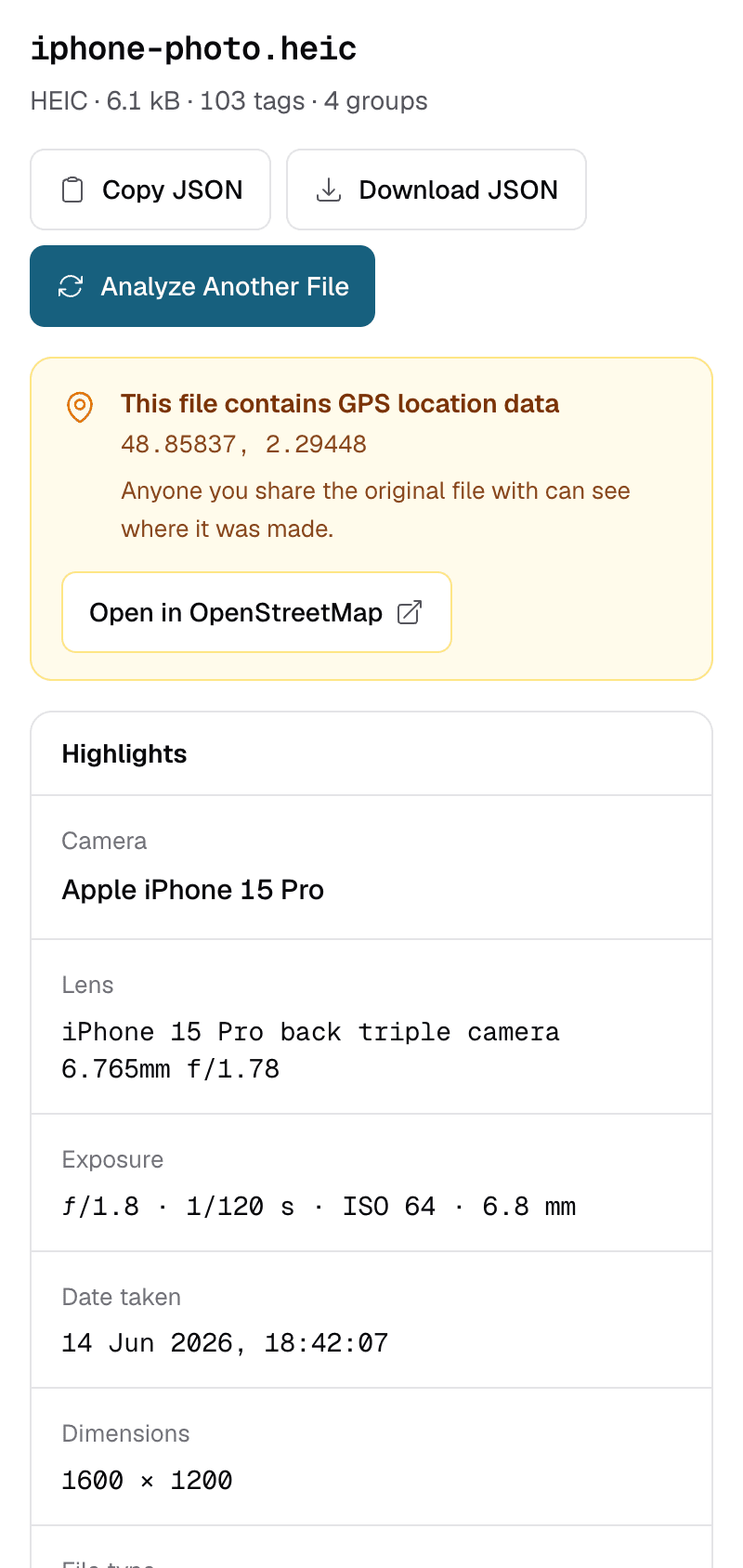
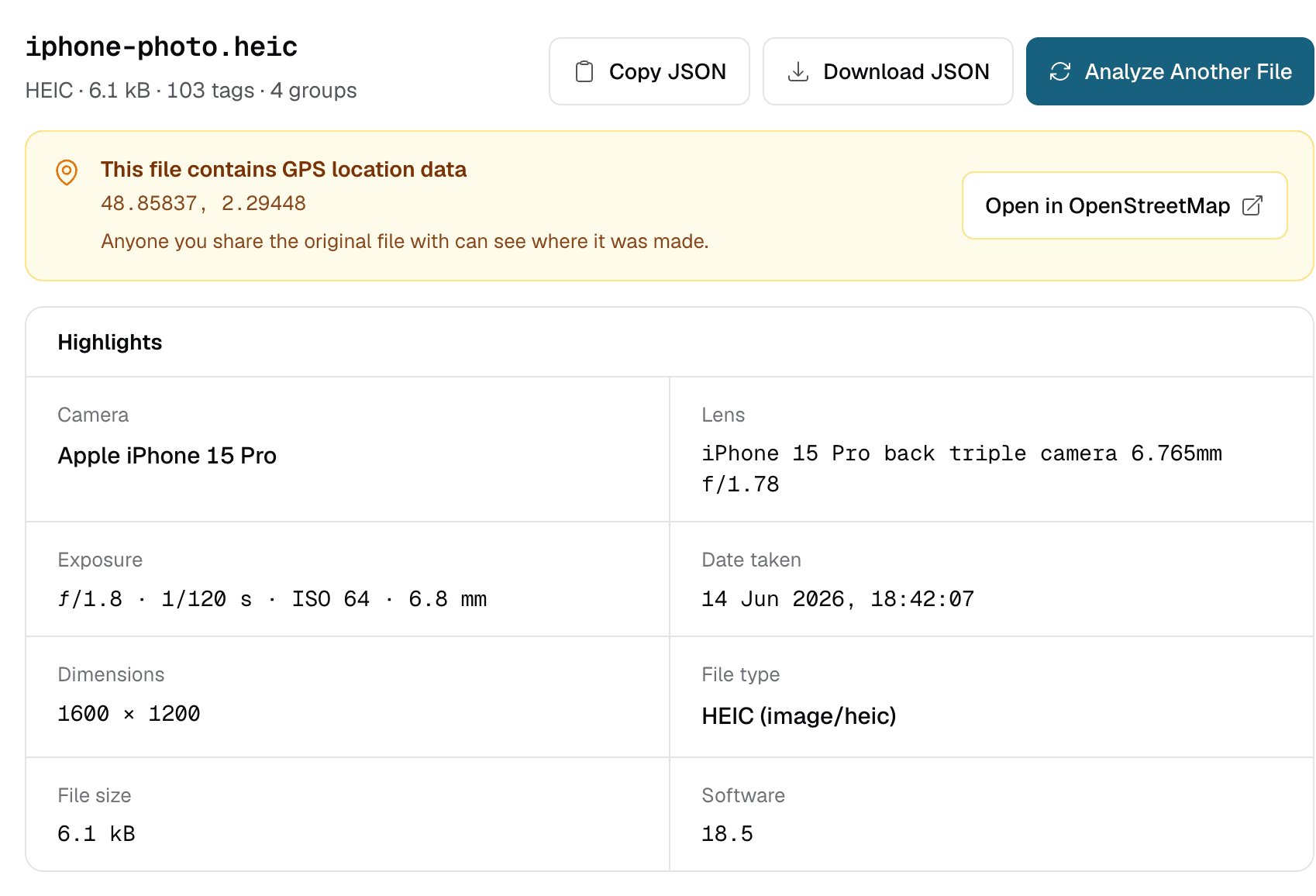
.heicファイルをドロップします。一度に1ファイル、50 MBまでです。 - ハイライトを確認します。カメラ、露出設定、撮影日時が一番上にまとめて表示されます。写真に位置情報があれば、座標付きのGPSバナーが表示されます。
- すべてのタグを閲覧します。「すべてのメタデータ」の下にある「タグと値を検索」ボックスに「Lens」や「GPS」などと入力すると、一致するタグだけが表示されます。
ブラウザがHEICを表示できなくても問題ありません。ファイルはサーバー上でExifToolが読み取り、メタデータの抽出後すぐに削除されます。
メタデータの保存場所
HEICファイルは、画像と別々のメタデータ領域をまとめて格納するコンテナです。ExifMetaは、ExifToolが報告するとおりにグループ分けして表示します。
| グループ | 含まれる内容 |
|---|---|
EXIF | カメラ、レンズ、露出設定、撮影日時、GPS位置情報。JPEGと同じタグです。 |
MakerNotes | カメラメーカーが書き込む追加データ。iPhoneの写真では、ExifToolがAppleのメーカーノートとして解読します。 |
XMP | アプリが書き込む編集情報や説明情報。編集履歴、評価、キャプションなどです。 |
ICC_Profile | カラープロファイル。ソフトウェアに色を正しく表示する方法を伝えます。 |
QuickTime | HEICコンテナ自体の情報。画像のサイズや、画像のエンコード方式などです。 |
Composite | ExifToolがほかのタグから計算した値。たとえば、まとめたGPSPositionや、読みやすい形式のシャッタースピードなどです。 |
すべてのファイルにすべてのグループがあるわけではありません。別のアプリで編集した写真にはXMPが追加されることがあり、位置情報をオフにして撮った写真にはGPSタグがありません。EXIFとXMPについて詳しくは、メタデータ規格の概要をご覧ください。
iPhoneの写真に固有の情報
- どのカメラを使ったか。
LensModelタグには、iPhoneの機種とレンズ(メインカメラや超広角カメラなど)が、焦点距離と絞りとともに記録されています。 - Appleのメーカーノート。iPhoneは追加データを書き込み、ExifToolはそれをAppleのメーカーノートとして解読します。これらのタグの多くはAppleが公開していないため、値は技術的な参考情報として扱い、頼りにしないでください。
- Live Photos。Live PhotoはHEICの静止画と短いMOV動画の2つのファイルで構成されます。それぞれに独自のメタデータがあり、共通のコンテンツ識別子で結び付けられています。動画のメタデータを見るには、MOVを別にアップロードしてください。
- ポートレートやHDRの写真。HEICには、ポートレートモードの深度マップなど、メインの画像以外の画像も含まれることがあります。これらはファイルに保存された画像データであり、読み取れるタグではありません。
JPEGへの変換でメタデータが変わることがある
HEIC写真は、気づかないうちに途中でJPEGに変換されていることがよくあります。
- 設定 › 写真 › 「MacまたはPCに転送」で「自動」を選んでいると、パソコンにコピーするときに互換性のある形式に変換されます。「オリジナルのままにする」を選ぶと、HEICファイルがそのままコピーされます。
- 一部のアプリやWebサイトに写真を共有したり、ブラウザでフォトライブラリから写真を選んだりすると、元のファイルではなく変換されたJPEGが渡されることがあります。
- 変換アプリやオンライン変換サービスは、新しいファイルにどのタグをコピーするかをそれぞれ独自に決めています。
変換によって、EXIFデータがすべて残ることも、一部だけ残ることも、すべて失われることもあり、結果はツールによって異なります。元の写真に何が含まれているかを知りたいなら、元のHEICを確認してください。ほかの人に何が見えるかを知りたいなら、送ろうとしているファイルそのものを確認してください。ExifMetaはメタデータを読み取るだけで、ファイルの変換や中身の変更は行いません。
HEIC写真を確認
HEICファイルをアップロードして、カメラ設定、日時、位置情報を確認しましょう。無料でアカウントも不要です。