Como ver os metadados de fotos HEIC
Veja as configurações da câmera, a data e a localização guardadas nas fotos que o seu iPhone salva em HEIC.
Pela equipe do ExifMetaÚltima atualização: 13 de novembro de 2026
Resposta rápida
Envie o arquivo .heic original ao ExifMeta. As fotos HEIC trazem o mesmo tipo de metadados que os JPEGs, incluindo configurações da câmera, data de captura e localização GPS, e o ExifMeta os lê diretamente. Você não precisa converter a foto antes, e a conversão pode mudar quais metadados sobrevivem.
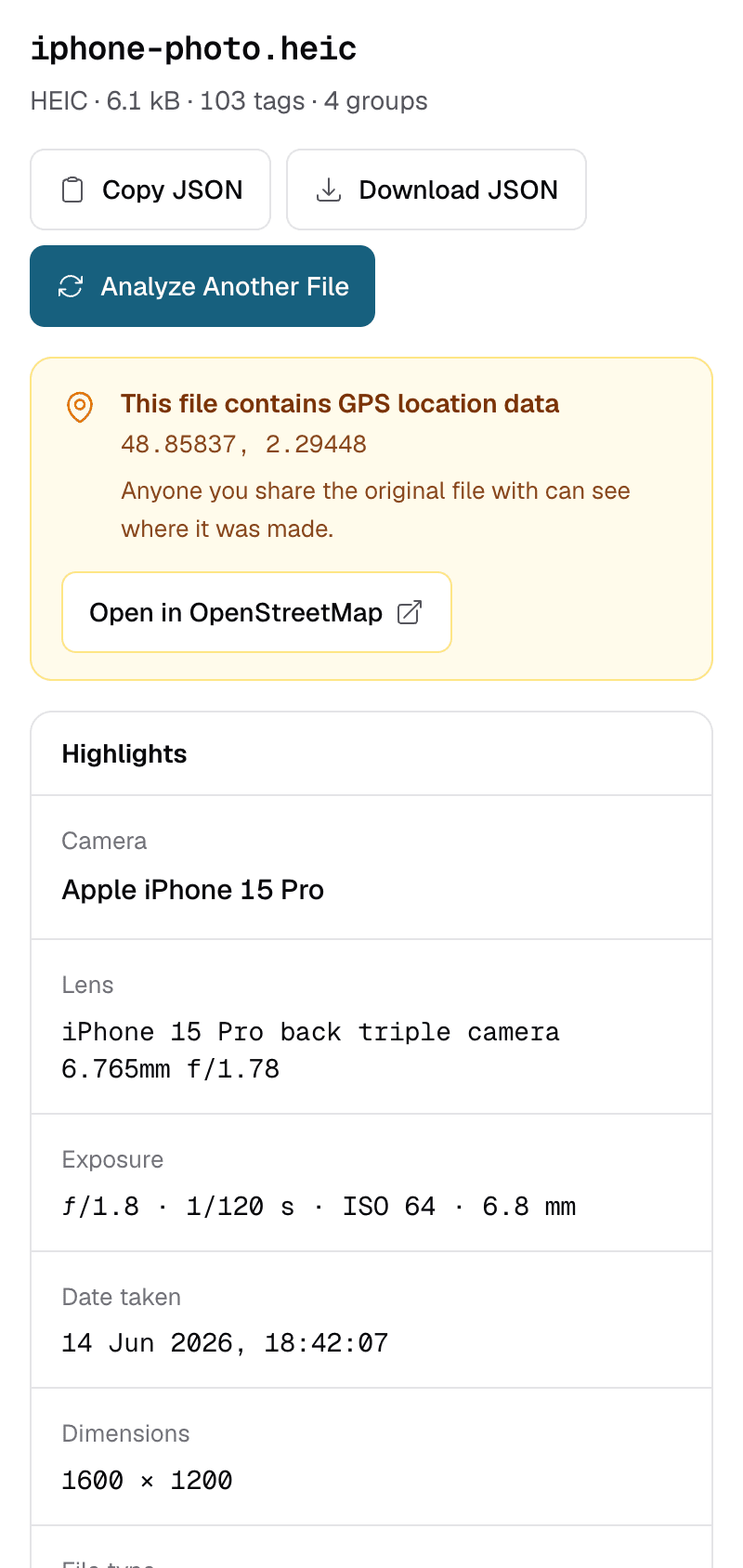
O que é um arquivo HEIC
HEIC é um arquivo de imagem baseado no HEIF, o High Efficiency Image File Format (formato de arquivo de imagem de alta eficiência). A imagem dentro dele é comprimida com HEVC, o mesmo codec que muitos celulares usam para vídeo. Isso deixa os arquivos bem menores do que JPEGs de qualidade parecida.
O iPhone salva as fotos em HEIC quando o formato da câmera está definido como “Alta Eficiência”, que é o padrão. Você pode conferir isso em Ajustes › Câmera › Formatos. Escolher “Mais Compatível” ali faz a câmera salvar em JPEG. Alguns celulares Android e câmeras também podem salvar arquivos HEIF ou HEIC.
A extensão pode ser .heic ou .heif, e os arquivos com qualquer um dos nomes são lidos da mesma forma. Ser menor não significa guardar menos informação: uma foto HEIC guarda os metadados junto com a imagem, e esses metadados são tão detalhados quanto os de um JPEG da mesma câmera.
Veja os metadados HEIC passo a passo
- Pegue o arquivo original. No Mac, exporte-o pelo app Fotos em Arquivo › Exportar › Exportar Original Não Modificado (Export Unmodified Original). No Windows, copie-o do celular por USB. Se os arquivos HEIC chegam ao seu computador como JPEG, veja Conversão para JPEG mais abaixo.
- Abra o visualizador de metadados e solte o arquivo
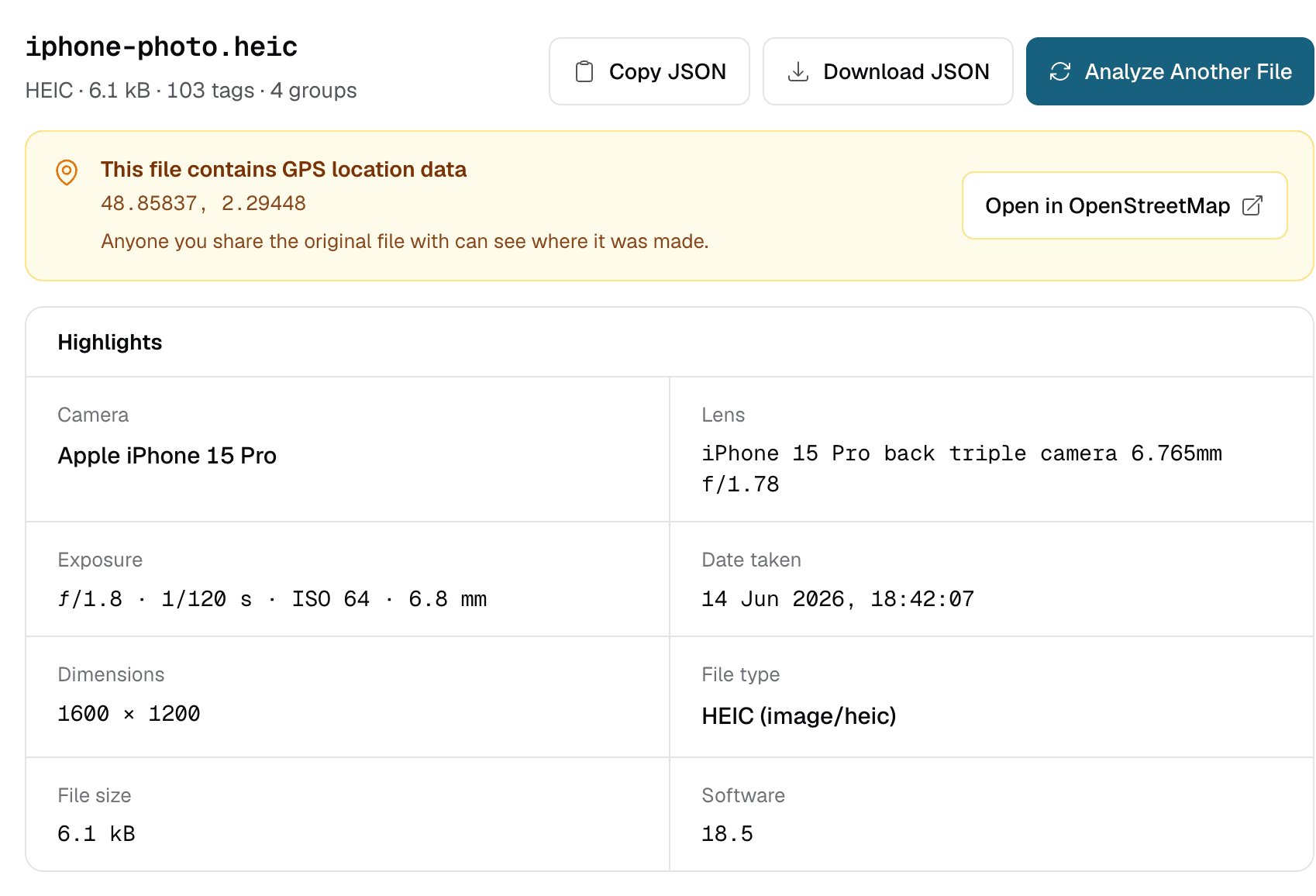
.heicnele. Um arquivo de cada vez, de até 50 MB. - Leia os destaques. A câmera, as configurações de exposição e a data de captura aparecem resumidas no topo. Se a foto tiver uma localização, aparece um aviso de GPS com as coordenadas.
- Navegue por todas as tags. Digite na caixa “Buscar tags e valores”, em Todos os metadados, por exemplo “Lens” ou “GPS”, para listar só as tags correspondentes.
Seu navegador não precisa conseguir exibir HEIC: o arquivo é lido no servidor pelo ExifTool e excluído logo após a extração dos metadados.
Onde ficam os metadados
Um arquivo HEIC é um contêiner que guarda a imagem junto com blocos de metadados separados. O ExifMeta os mostra agrupados do jeito que o ExifTool os informa:
| Grupo | O que contém |
|---|---|
EXIF | Câmera, lente, configurações de exposição, data e hora da captura e localização GPS. As mesmas tags que um JPEG usa. |
MakerNotes | Dados extras gravados pelo fabricante da câmera. Nas fotos do iPhone, o ExifTool os decodifica como notas do fabricante da Apple. |
XMP | Dados de edição e de descrição gravados por apps, como histórico de edição, classificações ou legendas. |
ICC_Profile | O perfil de cor, que informa aos programas como exibir as cores corretamente. |
QuickTime | Detalhes sobre o próprio contêiner HEIC, como as dimensões da imagem e como ela é codificada. |
Composite | Valores que o ExifTool calcula a partir de outras tags, por exemplo um GPSPosition combinado ou a velocidade do obturador em formato legível. |
Nem todo arquivo tem todos os grupos. Uma foto editada em outro app pode ganhar XMP, e uma foto tirada com a localização desativada não tem tags de GPS. A visão geral dos padrões de metadados explica EXIF e XMP em mais detalhes.
Detalhes específicos das fotos do iPhone
- Qual câmera foi usada. A tag
LensModelinforma o iPhone e a lente, por exemplo a câmera principal ou a ultra-angular, com a distância focal e a abertura. - Notas do fabricante da Apple. O iPhone grava dados extras que o ExifTool decodifica como notas do fabricante da Apple. Muitas dessas tags não são documentadas pela Apple, então trate os valores como detalhes técnicos, não como algo em que se possa confiar.
- Live Photos. Uma Live Photo são dois arquivos: uma imagem estática HEIC e um vídeo MOV curto. Cada um tem seus próprios metadados, e os dois são ligados por um identificador de conteúdo em comum. Envie o MOV separadamente para ver os metadados do vídeo.
- Fotos no modo Retrato e HDR. Um HEIC pode guardar imagens extras além da principal, como um mapa de profundidade do modo Retrato. São dados de imagem guardados no arquivo, não tags legíveis.
Converter para JPEG pode alterar os metadados
As fotos HEIC muitas vezes viram JPEG pelo caminho, às vezes sem você perceber:
- Em Ajustes › Fotos › Transferir para Mac ou PC, a opção “Automático” converte as fotos para um formato compatível ao copiá-las para um computador. “Manter Originais” copia o arquivo HEIC como ele é.
- Compartilhar uma foto com alguns apps ou sites, ou escolhê-la na biblioteca de fotos em um navegador, pode entregar um JPEG convertido em vez do original.
- Cada app ou site de conversão decide quais tags copiar para o novo arquivo.
Uma conversão pode manter os dados EXIF, manter só uma parte deles ou descartá-los por completo, e o resultado depende da ferramenta. Se você quer saber o que a foto original contém, verifique o HEIC original. Se quer saber o que outra pessoa vai ver, verifique exatamente o arquivo que você vai enviar. O ExifMeta apenas lê os metadados; ele não converte arquivos nem altera o que há dentro deles.
Verifique sua foto HEIC
Envie um arquivo HEIC para ver as configurações da câmera, a data e a localização. Grátis e sem precisar de conta.