Cara Melihat Metadata Foto HEIC
Baca pengaturan kamera, tanggal, dan lokasi di dalam foto yang disimpan iPhone Anda sebagai HEIC.
Oleh tim ExifMetaTerakhir diperbarui: 13 November 2026
Jawaban singkat
Unggah file .heic asli ke ExifMeta. Foto HEIC membawa jenis metadata yang sama dengan JPEG, termasuk pengaturan kamera, tanggal pengambilan, dan lokasi GPS, dan ExifMeta membacanya langsung. Anda tidak perlu mengonversi foto lebih dulu, dan konversi justru bisa mengubah metadata yang tersisa.
Apa itu file HEIC
HEIC adalah file gambar berbasis HEIF, High Efficiency Image File Format. Gambar di dalamnya dikompres dengan HEVC, codec yang sama yang dipakai banyak ponsel untuk video. Hasilnya, ukuran file jauh lebih kecil daripada JPEG dengan kualitas serupa.
iPhone menyimpan foto sebagai HEIC jika format kamera diatur ke “Efisiensi Tinggi”, yang merupakan setelan bawaan. Anda bisa mengeceknya di Pengaturan › Kamera › Format. Memilih “Paling Kompatibel” di sana membuat kamera menyimpan JPEG. Sebagian ponsel Android dan kamera juga bisa menyimpan file HEIF atau HEIC.
Ekstensinya bisa .heic atau .heif, dan keduanya dibaca dengan cara yang sama. Ukuran lebih kecil tidak berarti informasinya lebih sedikit: foto HEIC menyimpan metadata di samping gambarnya, dan metadata itu sama detailnya dengan JPEG dari kamera yang sama.
Lihat metadata HEIC langkah demi langkah
- Ambil file aslinya. Di Mac, ekspor dari app Foto lewat File › Ekspor › Ekspor Asli yang Belum Diubah (Export Unmodified Original). Di Windows, salin dari ponsel lewat USB. Jika file HEIC sampai di komputer Anda sebagai JPEG, lihat Konversi ke JPEG di bawah.
- Buka penampil metadata lalu lepas file
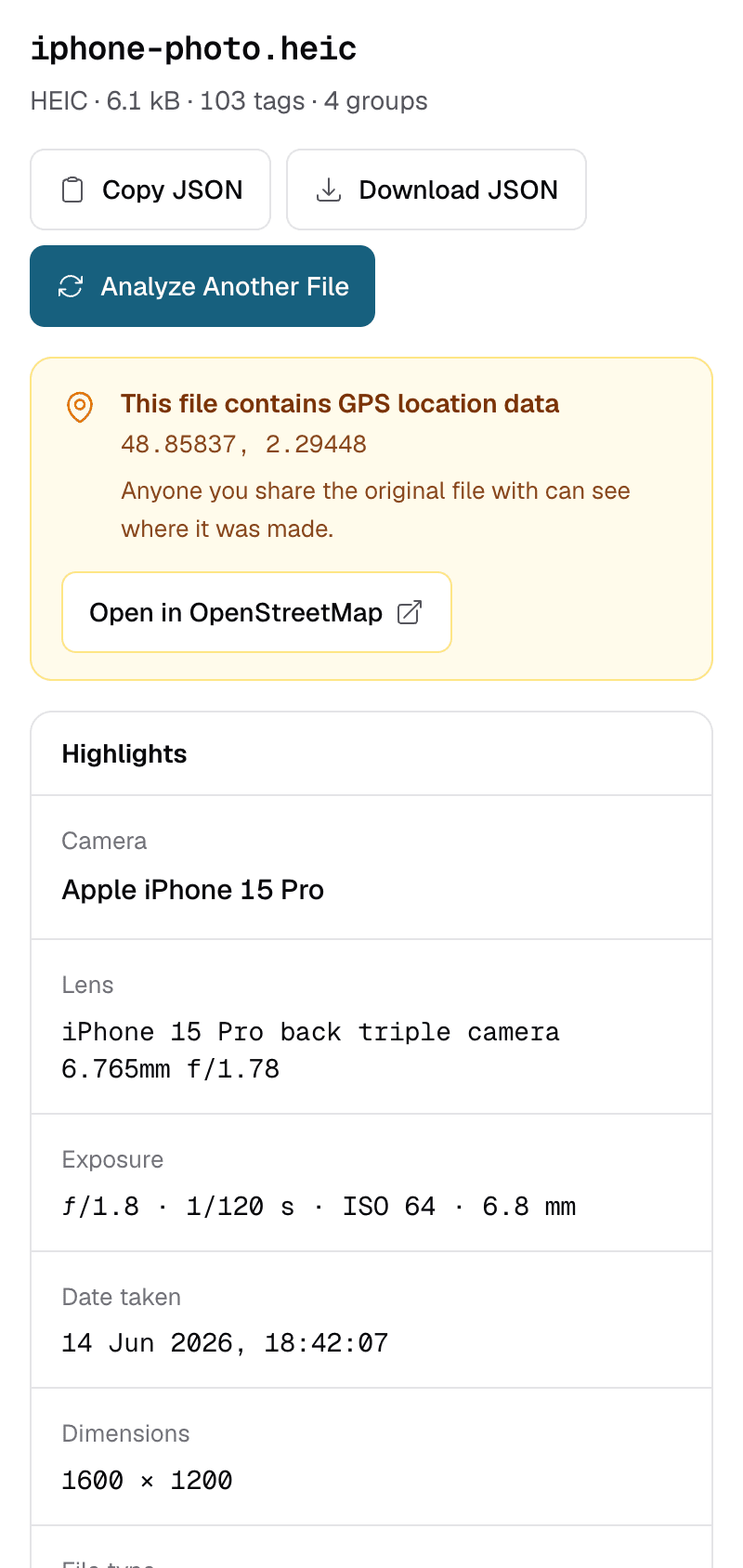
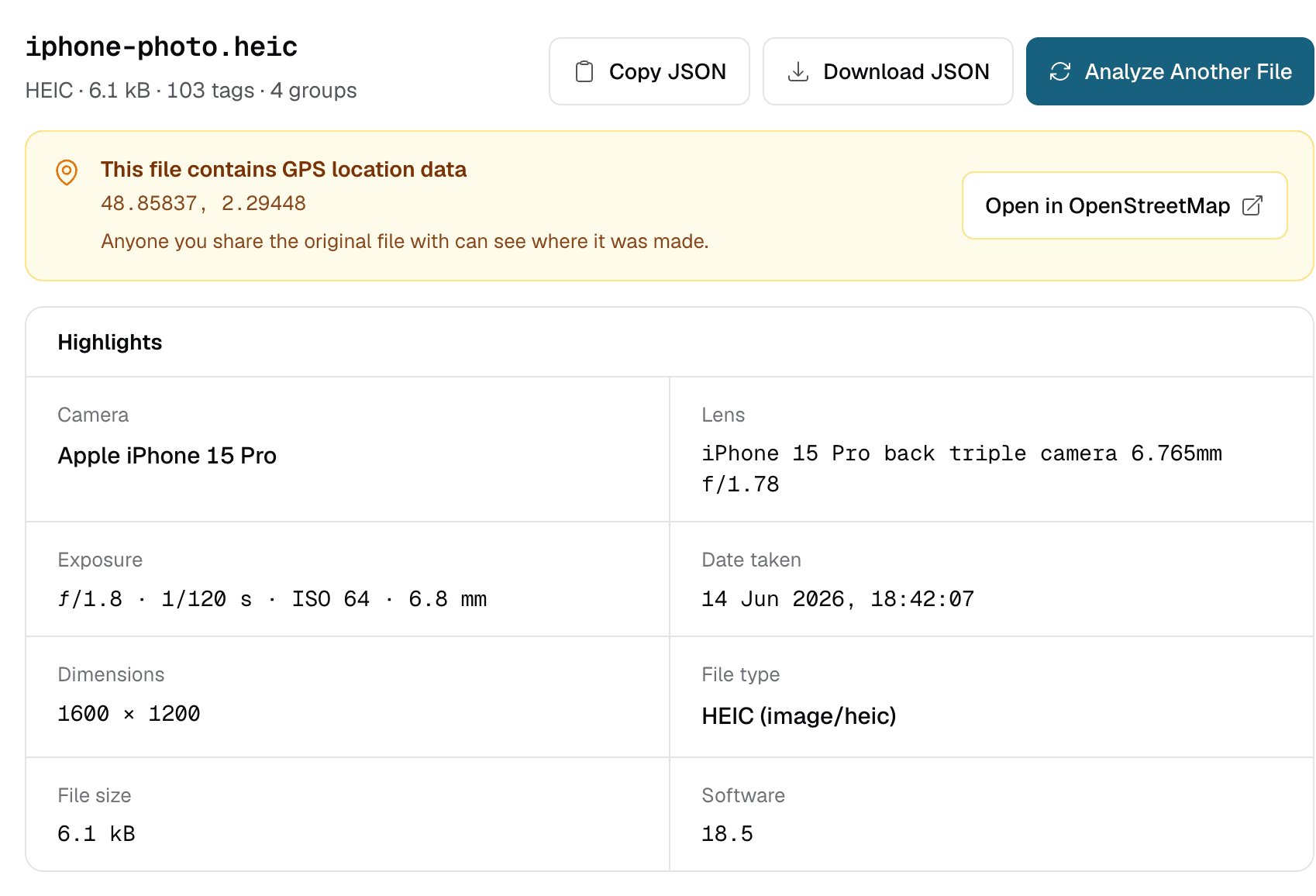
.heicdi sana. Satu file dalam satu waktu, hingga 50 MB. - Baca ringkasannya. Kamera, pengaturan eksposur, dan tanggal pengambilan dirangkum di bagian atas. Jika foto punya lokasi, banner GPS muncul dengan koordinatnya.
- Telusuri setiap tag. Ketik di kotak “Cari tag dan nilai” di bawah Semua metadata, misalnya “Lens” atau “GPS”, untuk menampilkan tag yang cocok saja.
Browser Anda tidak perlu bisa menampilkan HEIC: file dibaca di server oleh ExifTool dan langsung dihapus setelah metadatanya dibaca.
Letak metadatanya
File HEIC adalah container yang menyimpan gambar bersama blok-blok metadata terpisah. ExifMeta menampilkannya per grup sesuai cara ExifTool melaporkannya:
| Grup | Isinya |
|---|---|
EXIF | Kamera, lensa, pengaturan eksposur, tanggal dan waktu pengambilan, serta lokasi GPS. Tag yang sama dengan yang dipakai JPEG. |
MakerNotes | Data tambahan yang ditulis produsen kamera. Pada foto iPhone, ExifTool membacanya sebagai maker notes Apple. |
XMP | Data edit dan deskripsi yang ditulis aplikasi, seperti riwayat edit, rating, atau keterangan. |
ICC_Profile | Profil warna, yang memberi tahu software cara menampilkan warna dengan benar. |
QuickTime | Detail tentang container HEIC itu sendiri, seperti dimensi gambar dan cara gambar di-encode. |
Composite | Nilai yang dihitung ExifTool dari tag lain, misalnya GPSPosition gabungan atau kecepatan rana dalam bentuk yang mudah dibaca. |
Tidak setiap file punya semua grup. Foto yang diedit di aplikasi lain mungkin menambahkan XMP, dan foto yang diambil dengan lokasi mati tidak punya tag GPS. Ikhtisar standar metadata menjelaskan EXIF dan XMP lebih rinci.
Detail khusus foto iPhone
- Kamera mana yang dipakai. Tag
LensModelmenyebut model iPhone dan lensanya, misalnya kamera utama atau ultra wide, beserta panjang fokus dan aperture-nya. - Maker notes Apple. iPhone menulis data tambahan yang dibaca ExifTool sebagai maker notes Apple. Banyak tag ini tidak didokumentasikan oleh Apple, jadi anggap nilainya sebagai detail teknis, bukan sesuatu yang bisa diandalkan.
- Live Photos. Live Photo terdiri dari dua file: foto diam HEIC dan video MOV pendek. Masing-masing punya metadata sendiri, dan keduanya ditautkan oleh pengenal konten yang sama. Unggah file MOV secara terpisah untuk melihat metadata videonya.
- Foto Potret dan HDR. File HEIC bisa menyimpan gambar tambahan selain gambar utama, seperti depth map dari mode Potret. Ini adalah data gambar yang tersimpan di file, bukan tag yang bisa dibaca.
Konversi ke JPEG bisa mengubah metadata
Foto HEIC sering diubah menjadi JPEG di tengah jalan, kadang tanpa Anda sadari:
- Di Pengaturan › Foto › Transfer ke Mac atau PC, opsi “Otomatis” mengonversi foto ke format yang kompatibel saat disalin ke komputer. “Simpan Asli” menyalin file HEIC apa adanya.
- Membagikan foto ke sebagian aplikasi atau situs web, atau memilihnya dari galeri foto lewat browser, bisa menyerahkan JPEG hasil konversi alih-alih file asli.
- Aplikasi dan situs konverter masing-masing menentukan tag mana yang disalin ke file baru.
Konversi bisa mempertahankan data EXIF, hanya sebagian, atau membuangnya sama sekali, dan hasilnya bergantung pada alat yang dipakai. Jika Anda ingin tahu isi foto aslinya, cek file HEIC asli. Jika Anda ingin tahu apa yang akan dilihat orang lain, cek file persis yang akan Anda kirim. ExifMeta hanya membaca metadata; ExifMeta tidak mengonversi file atau mengubah isinya.
Cek Foto HEIC Anda
Unggah file HEIC untuk melihat pengaturan kamera, tanggal, dan lokasinya. Gratis, tanpa perlu akun.