Come vedere i metadati di una foto HEIC
Leggi impostazioni della fotocamera, data e posizione nelle foto che il tuo iPhone salva in HEIC.
A cura del team di ExifMetaUltimo aggiornamento: 13 novembre 2026
Risposta breve
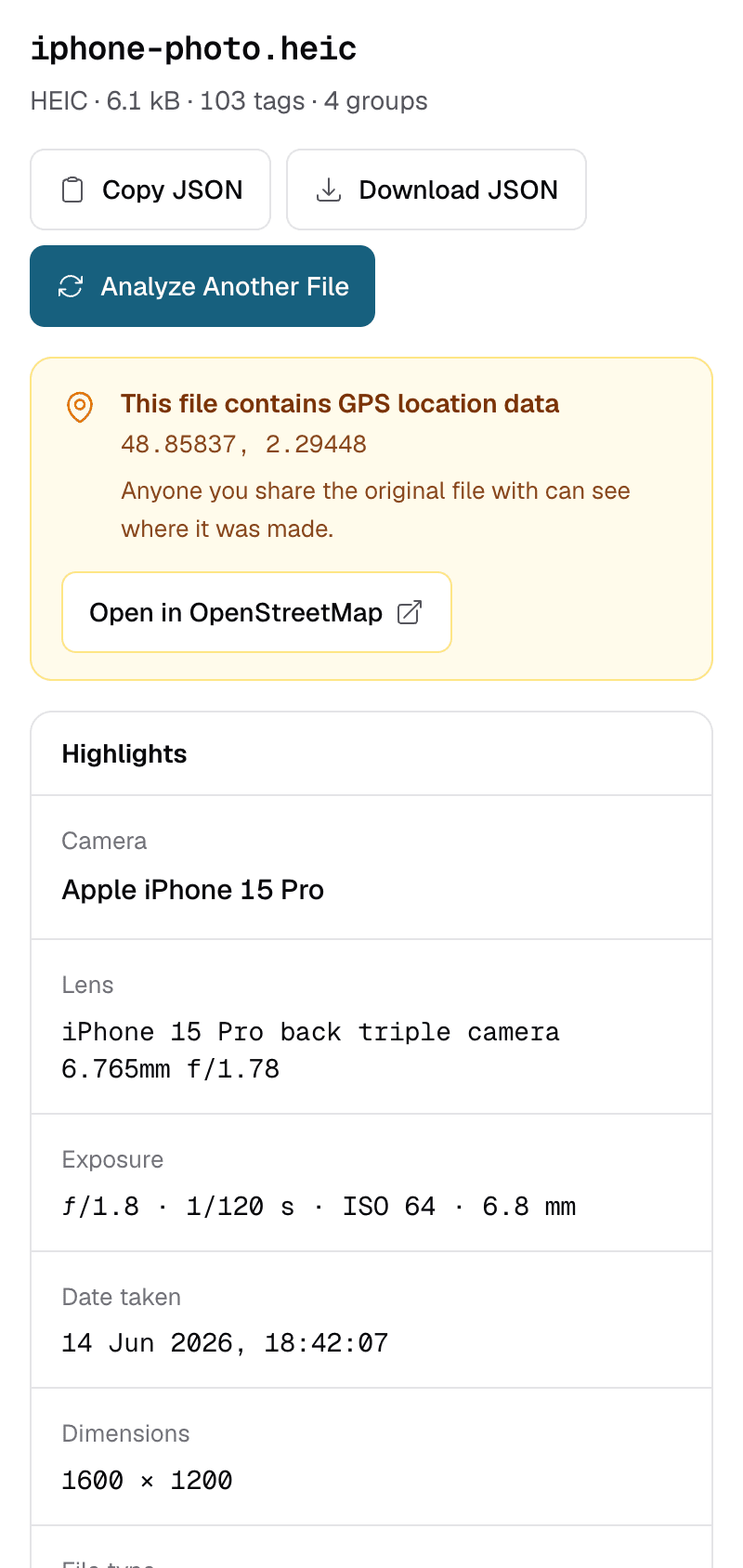
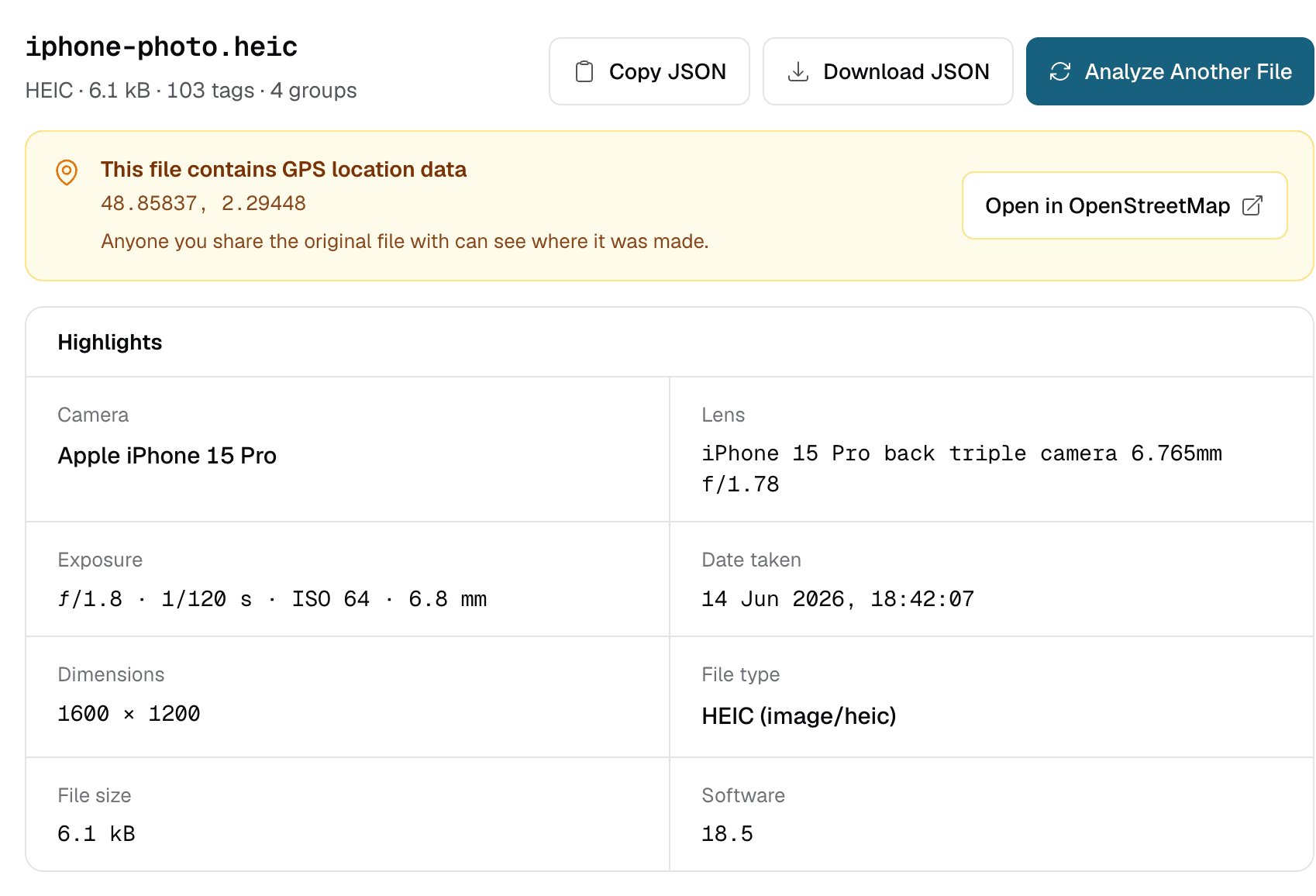
Carica il file .heic originale su ExifMeta. Le foto HEIC contengono lo stesso tipo di metadati dei JPEG, comprese impostazioni della fotocamera, data di scatto e posizione GPS, ed ExifMeta li legge direttamente. Non serve convertire prima la foto, e la conversione può cambiare quali metadati sopravvivono.
Cos’è un file HEIC
HEIC è un file immagine basato su HEIF, l’High Efficiency Image File Format. L’immagine al suo interno è compressa con HEVC, lo stesso codec che molti telefoni usano per i video. Così i file sono sensibilmente più piccoli di JPEG di qualità simile.
Gli iPhone salvano le foto in HEIC quando il formato della fotocamera è impostato su “Alta efficienza”, che è l’impostazione predefinita. Puoi verificarlo in Impostazioni › Fotocamera › Formati. Scegliendo lì “Più compatibile”, la fotocamera salva invece in JPEG. Anche alcuni telefoni Android e alcune fotocamere possono salvare file HEIF o HEIC.
L’estensione può essere .heic o .heif, e i file con l’una o l’altra vengono letti allo stesso modo. Essere più piccolo non significa contenere meno informazioni: una foto HEIC conserva i metadati accanto all’immagine, e quei metadati sono dettagliati quanto in un JPEG della stessa fotocamera.
Vedere i metadati HEIC passo dopo passo
- Procurati il file originale. Su Mac, esportalo da Foto con File › Esporta › Esporta originale non modificato. Su Windows, copialo dal telefono via USB. Se i file HEIC arrivano sul computer come JPEG, vedi Conversione in JPEG più sotto.
- Apri il visualizzatore di metadati e trascina il file
.heic. Un file alla volta, fino a 50 MB. - Leggi i dati in evidenza. Fotocamera, impostazioni di esposizione e data di scatto sono riassunte in alto. Se la foto ha una posizione, compare un avviso GPS con le coordinate.
- Sfoglia tutti i tag. Scrivi nella casella “Cerca tag e valori” sotto Tutti i metadati, per esempio “Lens” o “GPS”, per elencare solo i tag corrispondenti.
Non serve che il tuo browser sappia mostrare i file HEIC: il file viene letto sul server da ExifTool ed eliminato subito dopo l’estrazione dei metadati.
Dove si trovano i metadati
Un file HEIC è un contenitore che tiene l’immagine insieme a blocchi di metadati separati. ExifMeta li mostra raggruppati come li riporta ExifTool:
| Gruppo | Cosa contiene |
|---|---|
EXIF | Fotocamera, obiettivo, impostazioni di esposizione, data e ora di scatto e posizione GPS. Gli stessi tag usati da un JPEG. |
MakerNotes | Dati extra scritti dal produttore della fotocamera. Nelle foto iPhone, ExifTool li decodifica come maker notes Apple. |
XMP | Dati di modifica e descrittivi scritti dalle app, come cronologia delle modifiche, valutazioni o didascalie. |
ICC_Profile | Il profilo colore, che indica ai software come mostrare correttamente i colori. |
QuickTime | Dettagli sul contenitore HEIC stesso, come le dimensioni dell’immagine e il modo in cui è codificata. |
Composite | Valori che ExifTool calcola da altri tag, per esempio un GPSPosition combinato o il tempo di scatto in forma leggibile. |
Non tutti i file hanno tutti i gruppi. Una foto modificata in un’altra app può aggiungere XMP, e una foto scattata con la posizione disattivata non ha tag GPS. La panoramica sugli standard dei metadati spiega EXIF e XMP più in dettaglio.
Dettagli specifici delle foto iPhone
- Quale fotocamera è stata usata. Il tag
LensModelindica l’iPhone e l’obiettivo, per esempio la fotocamera principale o l’ultra grandangolo, con lunghezza focale e apertura. - Maker notes Apple. Gli iPhone scrivono dati extra che ExifTool decodifica come maker notes Apple. Molti di questi tag non sono documentati da Apple, quindi considera i loro valori come dettagli tecnici e non come qualcosa su cui fare affidamento.
- Live Photo. Una Live Photo è composta da due file: un’immagine HEIC e un breve video MOV. Ognuno ha i propri metadati, e i due sono collegati da un identificatore di contenuto comune. Carica il MOV separatamente per vedere i metadati del video.
- Foto Ritratto e HDR. Un HEIC può contenere immagini aggiuntive oltre a quella principale, come una mappa di profondità della modalità Ritratto. Sono dati d’immagine salvati nel file, non tag leggibili.
La conversione in JPEG può cambiare i metadati
Le foto HEIC vengono spesso trasformate in JPEG lungo il percorso, a volte senza che te ne accorga:
- In Impostazioni › Foto › Trasferisci su Mac o PC, l’opzione “Automatico” converte le foto in un formato compatibile quando le copi su un computer. “Mantieni originali” copia il file HEIC così com’è.
- Condividere una foto con alcune app o siti web, o sceglierla dalla libreria foto in un browser, può consegnare un JPEG convertito invece dell’originale.
- Le app di conversione e i convertitori online decidono ognuno quali tag copiare nel nuovo file.
Una conversione può mantenere i dati EXIF, mantenerne solo una parte o eliminarli del tutto, e il risultato dipende dallo strumento. Se vuoi sapere cosa contiene la foto originale, controlla l’HEIC originale. Se vuoi sapere cosa vedrà qualcun altro, controlla il file esatto che stai per inviare. ExifMeta legge soltanto i metadati; non converte i file né cambia ciò che contengono.
Controlla la tua foto HEIC
Carica un file HEIC per vedere impostazioni della fotocamera, data e posizione. Gratis, senza account.