Cómo ver los metadatos de una foto HEIC
Consulta los ajustes de cámara, la fecha y la ubicación de las fotos que tu iPhone guarda en formato HEIC.
Por el equipo de ExifMetaÚltima actualización: 13 de noviembre de 2026
Respuesta corta
Sube el archivo .heic original a ExifMeta. Las fotos HEIC contienen el mismo tipo de metadatos que los JPEG, como los ajustes de cámara, la fecha de captura y la ubicación GPS, y ExifMeta los lee directamente. No hace falta convertir la foto antes, y convertirla puede cambiar qué metadatos se conservan.
Qué es un archivo HEIC
HEIC es un formato de imagen basado en HEIF (High Efficiency Image File Format, formato de archivo de imagen de alta eficiencia). La imagen se comprime con HEVC, el mismo códec que usan muchos teléfonos para grabar video. Por eso los archivos ocupan bastante menos que un JPEG de calidad similar.
El iPhone guarda las fotos en HEIC cuando el formato de la cámara está en “Alta eficiencia”, la opción predeterminada. Puedes comprobarlo en Ajustes › Cámara › Formatos. Si eliges “Más compatible”, la cámara guarda las fotos en JPEG. Algunos teléfonos Android y algunas cámaras también pueden guardar archivos HEIF o HEIC.
La extensión puede ser .heic o .heif, y ambos se leen de la misma forma. Que el archivo ocupe menos no significa que contenga menos información: una foto HEIC guarda sus metadatos junto a la imagen, y son tan detallados como los de un JPEG hecho con la misma cámara.
Cómo ver los metadatos HEIC paso a paso
- Consigue el archivo original. En un Mac, expórtalo desde Fotos con Archivo › Exportar › Exportar original sin modificar. En Windows, cópialo desde el teléfono por USB. Si los archivos HEIC te llegan como JPEG al copiarlos, consulta Convertir a JPEG más abajo.
- Abre el visor de metadatos y suelta el archivo
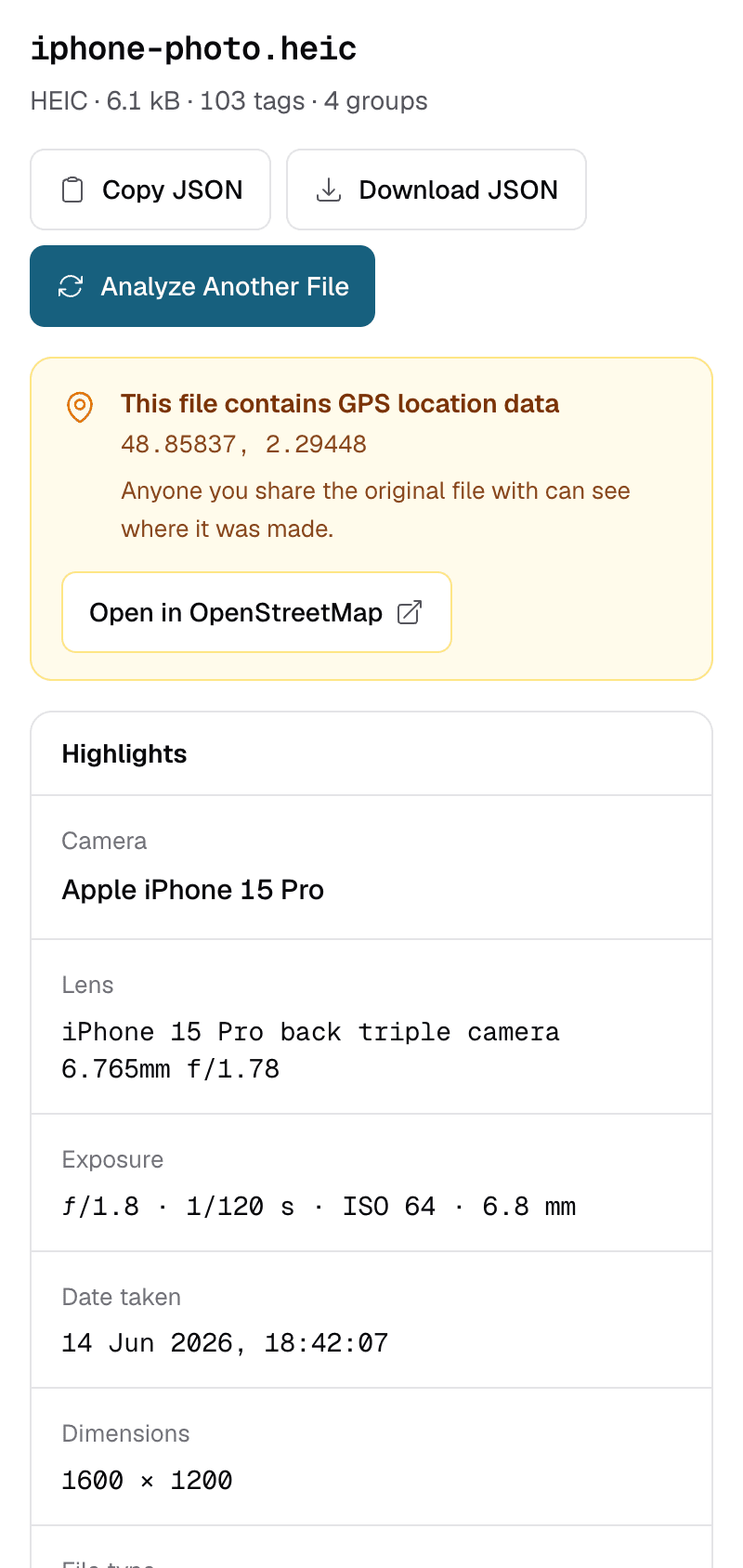
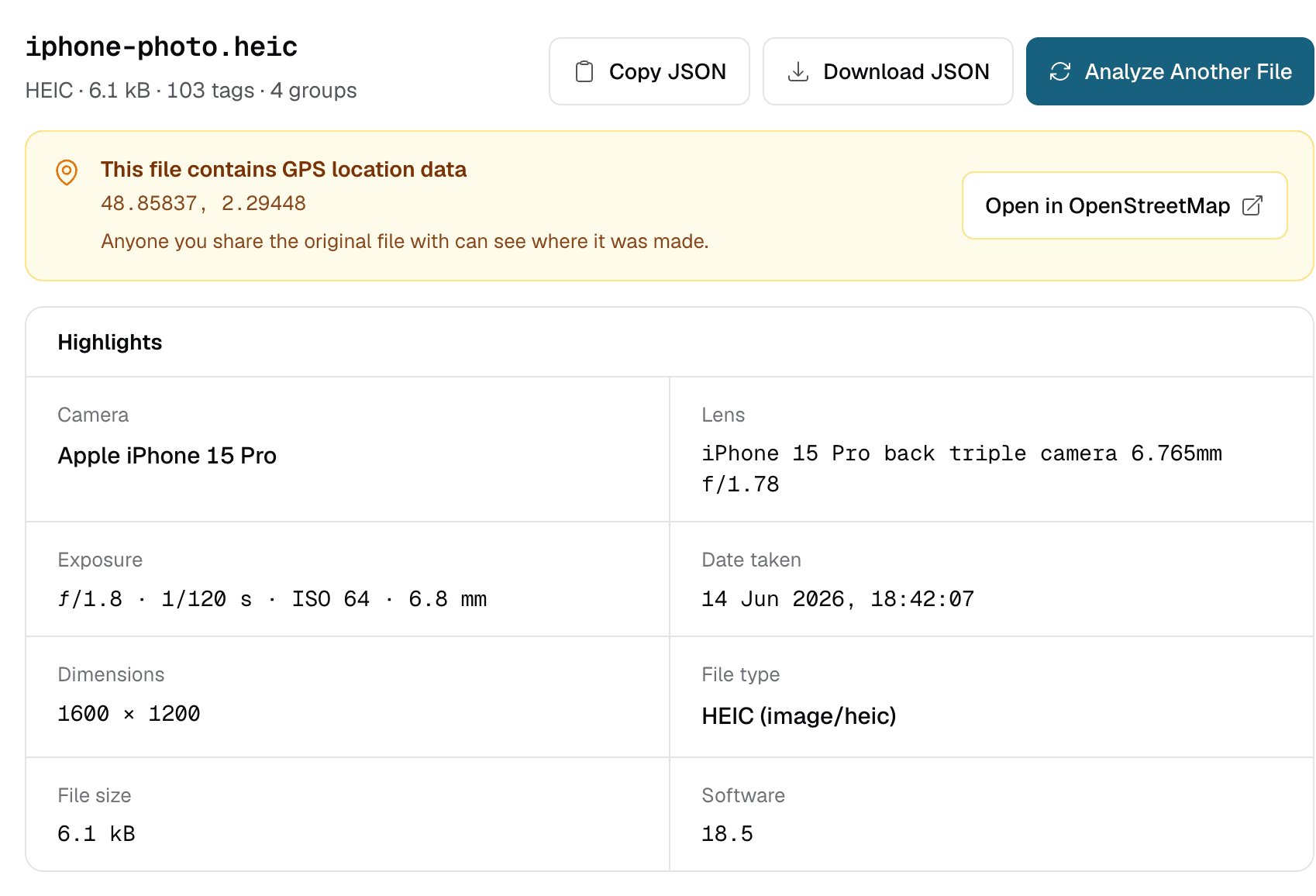
.heic. Un archivo cada vez, de hasta 50 MB. - Revisa lo más destacado. La cámara, los ajustes de exposición y la fecha de captura aparecen resumidos arriba. Si la foto tiene ubicación, aparece un aviso de GPS con las coordenadas.
- Explora todas las etiquetas. Escribe en el cuadro “Buscar etiquetas y valores” de Todos los metadatos, por ejemplo “Lens” o “GPS”, para ver solo las etiquetas que coinciden.
No hace falta que tu navegador pueda mostrar imágenes HEIC: ExifTool lee el archivo en el servidor, y el archivo se elimina justo después de extraer los metadatos.
Dónde se guardan los metadatos
Un archivo HEIC es un contenedor que guarda la imagen junto a varios bloques de metadatos independientes. ExifMeta los muestra agrupados tal como los presenta ExifTool:
| Grupo | Qué contiene |
|---|---|
EXIF | Cámara, objetivo, ajustes de exposición, fecha y hora de captura y ubicación GPS. Las mismas etiquetas que usa un JPEG. |
MakerNotes | Datos adicionales que escribe el fabricante de la cámara. En las fotos de iPhone, ExifTool los decodifica como notas del fabricante de Apple. |
XMP | Datos de edición y descriptivos que escriben las apps, como el historial de edición, las valoraciones o los pies de foto. |
ICC_Profile | El perfil de color, que indica al software cómo mostrar los colores correctamente. |
QuickTime | Detalles del propio contenedor HEIC, como las dimensiones de la imagen y cómo está codificada. |
Composite | Valores que ExifTool calcula a partir de otras etiquetas, por ejemplo GPSPosition, que combina las coordenadas, o la velocidad de obturación en un formato legible. |
No todos los archivos tienen todos los grupos. Una foto editada en otra app puede añadir XMP, y una foto hecha con la ubicación desactivada no tiene etiquetas GPS. La introducción a los estándares de metadatos explica EXIF y XMP con más detalle.
Detalles propios de las fotos de iPhone
- Qué cámara se usó. La etiqueta
LensModelindica el iPhone y el objetivo, por ejemplo la cámara principal o la ultra gran angular, con su distancia focal y su apertura. - Notas del fabricante de Apple. El iPhone escribe datos adicionales que ExifTool decodifica como notas del fabricante de Apple. Apple no documenta muchas de estas etiquetas, así que toma sus valores como detalles técnicos y no como datos fiables.
- Live Photos. Una Live Photo son dos archivos: una imagen fija HEIC y un video MOV corto. Cada uno tiene sus propios metadatos, y ambos están vinculados por un identificador de contenido común. Sube el MOV por separado para ver los metadatos del video.
- Fotos en modo Retrato y HDR. Un HEIC puede contener otras imágenes además de la principal, como un mapa de profundidad del modo Retrato. Son datos de imagen guardados en el archivo, no etiquetas legibles.
Convertir a JPEG puede cambiar los metadatos
Las fotos HEIC a menudo se convierten en JPEG por el camino, a veces sin que te des cuenta:
- En Ajustes › Fotos › Transferir a Mac o PC, la opción “Automático” convierte las fotos a un formato compatible al copiarlas a un Mac o PC. “Mantener originales” copia el archivo HEIC tal cual.
- Al compartir una foto con algunas apps o sitios web, o al elegirla desde la fototeca en un navegador, puede que se entregue un JPEG convertido en lugar del original.
- Cada app o servicio de conversión online decide qué etiquetas copia al nuevo archivo.
Una conversión puede conservar los datos EXIF, conservar solo una parte o eliminarlos por completo, y el resultado depende de la herramienta. Si quieres saber qué contiene la foto original, revisa el HEIC original. Si quieres saber qué verá otra persona, revisa exactamente el archivo que vas a enviar. ExifMeta solo lee metadatos: no convierte archivos ni cambia su contenido.
Revisa tu foto HEIC
Sube un archivo HEIC para ver sus ajustes de cámara, su fecha y su ubicación. Gratis y sin crear una cuenta.