HEIC-Metadaten anzeigen: EXIF-Daten von iPhone-Fotos
So lesen Sie Kameraeinstellungen, Datum und Standort aus den Fotos aus, die Ihr iPhone im HEIC-Format speichert.
Vom ExifMeta-TeamZuletzt aktualisiert: 13. November 2026
Kurze Antwort
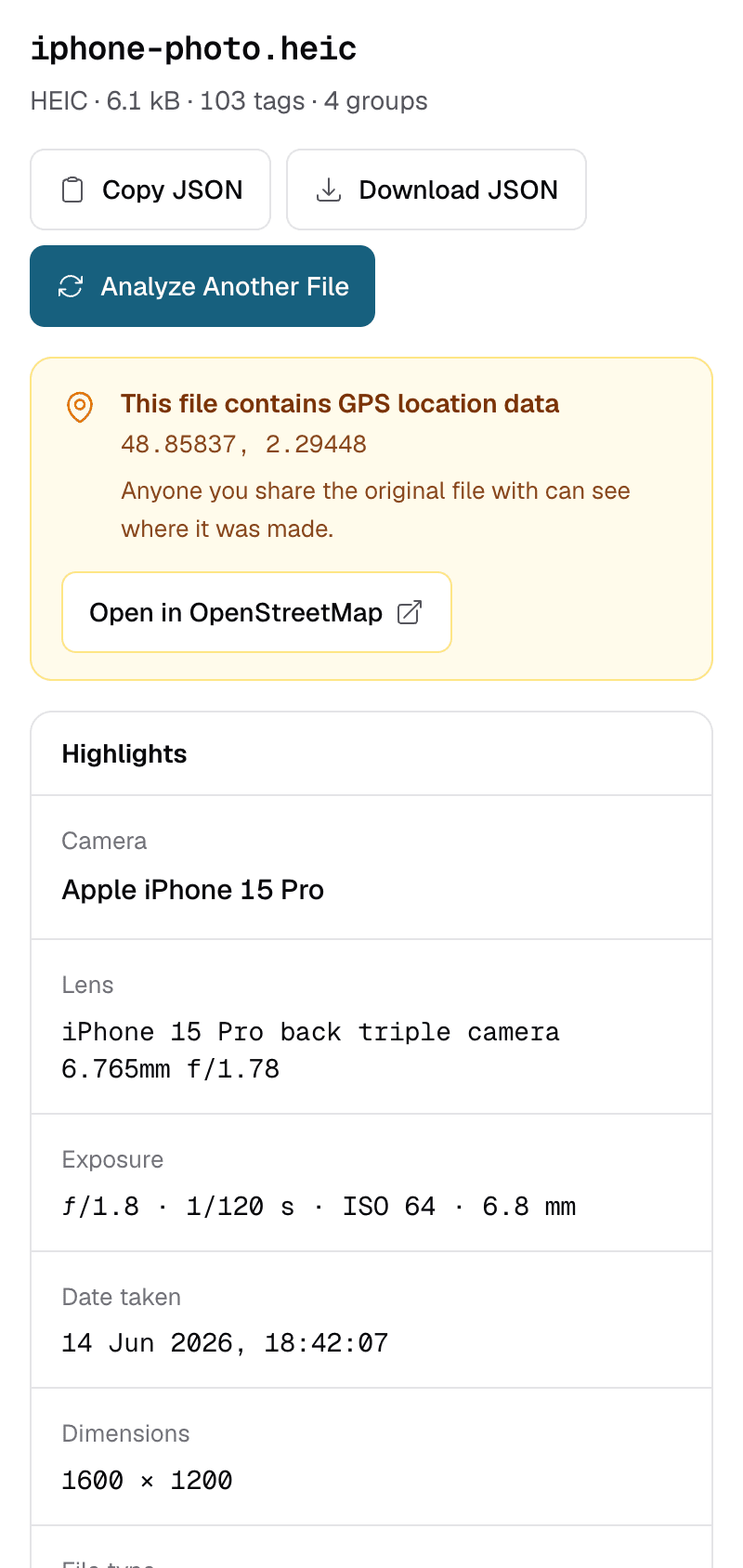
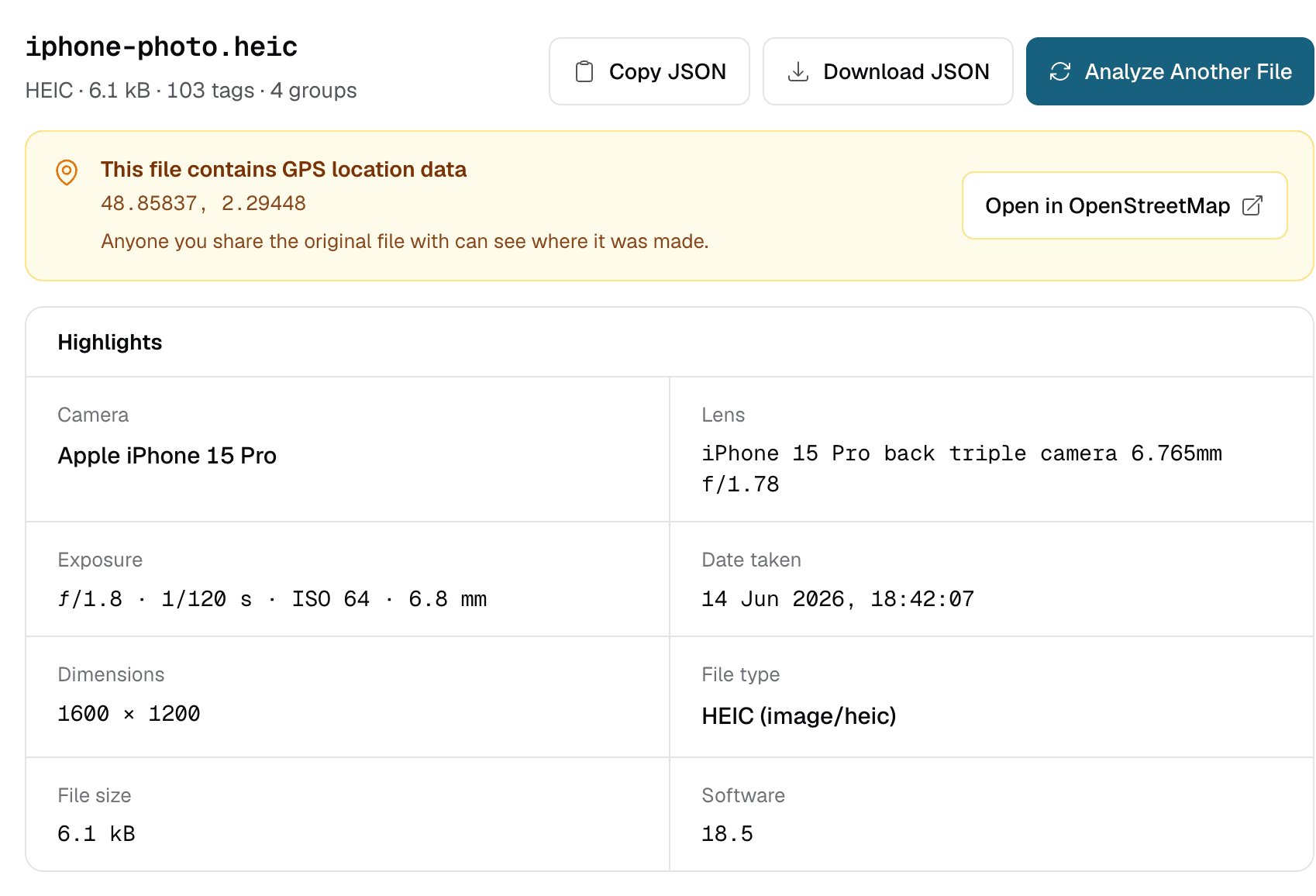
Laden Sie die originale .heic-Datei bei ExifMeta hoch. HEIC-Fotos enthalten dieselben Metadaten wie JPEGs, darunter Kameraeinstellungen, Aufnahmedatum und GPS-Standort, und ExifMeta liest sie direkt aus. Sie müssen das Foto nicht vorher umwandeln. Eine Umwandlung kann sogar verändern, welche Metadaten erhalten bleiben.
Was ist eine HEIC-Datei?
HEIC ist ein Bildformat auf Basis von HEIF, dem High Efficiency Image File Format. Das Bild darin ist mit HEVC komprimiert, demselben Codec, den viele Smartphones für Videos verwenden. Dadurch sind die Dateien deutlich kleiner als JPEGs mit vergleichbarer Qualität.
iPhones speichern Fotos als HEIC, wenn als Kameraformat „High Efficiency“ eingestellt ist, und das ist die Standardeinstellung. Sie finden sie unter Einstellungen › Kamera › Formate. Wählen Sie dort „Maximale Kompatibilität“, speichert die Kamera stattdessen JPEG. Auch einige Android-Smartphones und Kameras können HEIF- oder HEIC-Dateien speichern.
Die Dateiendung kann .heic oder .heif lauten, beide werden gleich ausgelesen. Kleiner heißt nicht, dass weniger Informationen enthalten sind: Ein HEIC-Foto speichert seine Metadaten neben dem Bild, und zwar genauso ausführlich wie ein JPEG derselben Kamera.
HEIC-Metadaten anzeigen: Schritt für Schritt
- Originaldatei besorgen. Auf dem Mac exportieren Sie das Foto in der App Fotos über Ablage › Exportieren › Unbearbeitetes Original exportieren (Export Unmodified Original). Unter Windows kopieren Sie es per USB vom iPhone. Kommen HEIC-Dateien auf Ihrem Computer als JPEG an, lesen Sie weiter unten unter Umwandlung in JPEG.
- Den Metadaten-Viewer öffnen und die
.heic-Datei hineinziehen. Immer eine Datei auf einmal, bis 50 MB. - Die wichtigsten Angaben lesen. Kamera, Belichtungseinstellungen und Aufnahmedatum sind oben zusammengefasst. Enthält das Foto einen Standort, erscheint ein GPS-Hinweis mit den Koordinaten.
- Alle Tags durchsehen. Geben Sie unter „Alle Metadaten“ einen Begriff in das Feld „Tags und Werte durchsuchen“ ein, etwa „Lens“ oder „GPS“, um nur die passenden Tags anzuzeigen.
Ihr Browser muss HEIC nicht anzeigen können: Die Datei wird auf dem Server von ExifTool gelesen und direkt nach dem Auslesen der Metadaten gelöscht.
Wo die Metadaten gespeichert sind
Eine HEIC-Datei ist ein Container, der das Bild und getrennte Metadaten-Blöcke enthält. ExifMeta zeigt sie so gruppiert an, wie ExifTool sie ausgibt:
| Gruppe | Inhalt |
|---|---|
EXIF | Kamera, Objektiv, Belichtungseinstellungen, Aufnahmedatum und -uhrzeit sowie GPS-Standort. Dieselben Tags wie bei einem JPEG. |
MakerNotes | Zusätzliche Daten des Kameraherstellers. Bei iPhone-Fotos entschlüsselt ExifTool sie als Apple-Herstellerdaten (Maker Notes). |
XMP | Bearbeitungs- und Beschreibungsdaten, die Apps schreiben, etwa Bearbeitungsverlauf, Bewertungen oder Bildunterschriften. |
ICC_Profile | Das Farbprofil, das Programmen sagt, wie die Farben korrekt dargestellt werden. |
QuickTime | Angaben zum HEIC-Container selbst, etwa Bildabmessungen und wie das Bild codiert ist. |
Composite | Werte, die ExifTool aus anderen Tags berechnet, zum Beispiel eine zusammengefasste GPSPosition oder die Belichtungszeit in lesbarer Form. |
Nicht jede Datei enthält jede Gruppe. Ein in einer anderen App bearbeitetes Foto kann XMP-Daten hinzufügen, und ein Foto, das mit ausgeschalteter Ortung aufgenommen wurde, hat keine GPS-Tags. Die Übersicht der Metadaten-Standards erklärt EXIF und XMP ausführlicher.
Besonderheiten bei iPhone-Fotos
- Welche Kamera verwendet wurde. Das Tag
LensModelnennt das iPhone und das Objektiv, etwa die Haupt- oder Ultraweitwinkelkamera, mit Brennweite und Blende. - Apple-Herstellerdaten. iPhones schreiben zusätzliche Daten, die ExifTool als Apple Maker Notes entschlüsselt. Viele dieser Tags hat Apple nicht dokumentiert. Betrachten Sie ihre Werte daher als technische Details und nicht als verlässliche Angaben.
- Live Photos. Ein Live Photo besteht aus zwei Dateien: einem HEIC-Standbild und einem kurzen MOV-Video. Jede Datei hat eigene Metadaten, und beide sind über eine gemeinsame Inhaltskennung (Content Identifier) verknüpft. Laden Sie die MOV-Datei separat hoch, um die Metadaten des Videos zu sehen.
- Porträt- und HDR-Fotos. Eine HEIC-Datei kann neben dem Hauptbild weitere Bilder enthalten, etwa eine Tiefenkarte aus dem Porträtmodus. Das sind in der Datei gespeicherte Bilddaten, keine lesbaren Tags.
Die Umwandlung in JPEG kann Metadaten verändern
HEIC-Fotos werden unterwegs oft in JPEGs umgewandelt, manchmal ohne dass Sie es merken:
- Unter Einstellungen › Fotos › Auf Mac oder PC übertragen wandelt die Option „Automatisch“ Fotos beim Kopieren auf einen Computer in ein kompatibles Format um. „Originale behalten“ kopiert die HEIC-Datei unverändert.
- Wenn Sie ein Foto mit manchen Apps oder Websites teilen oder es im Browser aus der Fotomediathek auswählen, wird unter Umständen ein umgewandeltes JPEG statt des Originals übergeben.
- Konverter-Apps und Online-Konverter entscheiden jeweils selbst, welche Tags sie in die neue Datei übernehmen.
Eine Umwandlung kann die EXIF-Daten behalten, nur teilweise übernehmen oder ganz verwerfen, je nach Werkzeug. Wenn Sie wissen möchten, was das Originalfoto enthält, prüfen Sie die originale HEIC-Datei. Wenn Sie wissen möchten, was andere sehen werden, prüfen Sie genau die Datei, die Sie gleich verschicken. ExifMeta liest Metadaten nur aus. Es wandelt keine Dateien um und verändert nichts an ihrem Inhalt.
HEIC-Foto jetzt prüfen
Laden Sie eine HEIC-Datei hoch und sehen Sie Kameraeinstellungen, Datum und Standort. Kostenlos, ohne Konto.