HEIC 사진 메타데이터 확인하는 방법
iPhone이 HEIC로 저장한 사진 속 카메라 설정, 날짜, 위치를 확인해 보세요.
작성: ExifMeta 팀최종 업데이트: 2026년 11월 13일
핵심 요약
원본 .heic 파일을 ExifMeta에 업로드하세요. HEIC 사진에도 JPEG와 같은 종류의 메타데이터(카메라 설정, 촬영 날짜, GPS 위치)가 들어 있으며, ExifMeta는 이를 바로 읽습니다. 사진을 미리 변환할 필요가 없고, 변환하면 남는 메타데이터가 달라질 수 있습니다.
HEIC 파일이란?
HEIC는 HEIF(High Efficiency Image File Format, 고효율 이미지 파일 형식)를 기반으로 한 이미지 파일입니다. 안에 든 사진은 많은 휴대폰이 동영상에 쓰는 것과 같은 코덱인 HEVC로 압축됩니다. 그래서 비슷한 화질의 JPEG보다 파일 크기가 눈에 띄게 작습니다.
iPhone은 카메라 포맷이 기본값인 “고효율성”으로 설정되어 있으면 사진을 HEIC로 저장합니다. 설정 › 카메라 › 포맷에서 확인할 수 있습니다. 여기서 “높은 호환성”을 선택하면 카메라가 JPEG로 저장합니다. 일부 Android 휴대폰과 카메라도 HEIF나 HEIC 파일로 저장할 수 있습니다.
확장자는 .heic 또는 .heif이며, 어느 쪽이든 똑같이 읽힙니다. 크기가 작다고 정보가 적은 것은 아닙니다. HEIC 사진은 이미지와 함께 메타데이터를 저장하며, 그 메타데이터는 같은 카메라로 찍은 JPEG만큼 자세합니다.
HEIC 메타데이터 단계별 확인 방법
- 원본 파일을 준비하세요. Mac에서는 사진 앱에서 파일 › 내보내기 › 수정되지 않은 원본 내보내기로 꺼냅니다. Windows에서는 USB로 휴대폰에서 복사합니다. HEIC 파일이 컴퓨터에 JPEG로 들어온다면 아래 JPEG로 변환할 때를 참고하세요.
- 메타데이터 뷰어를 열고
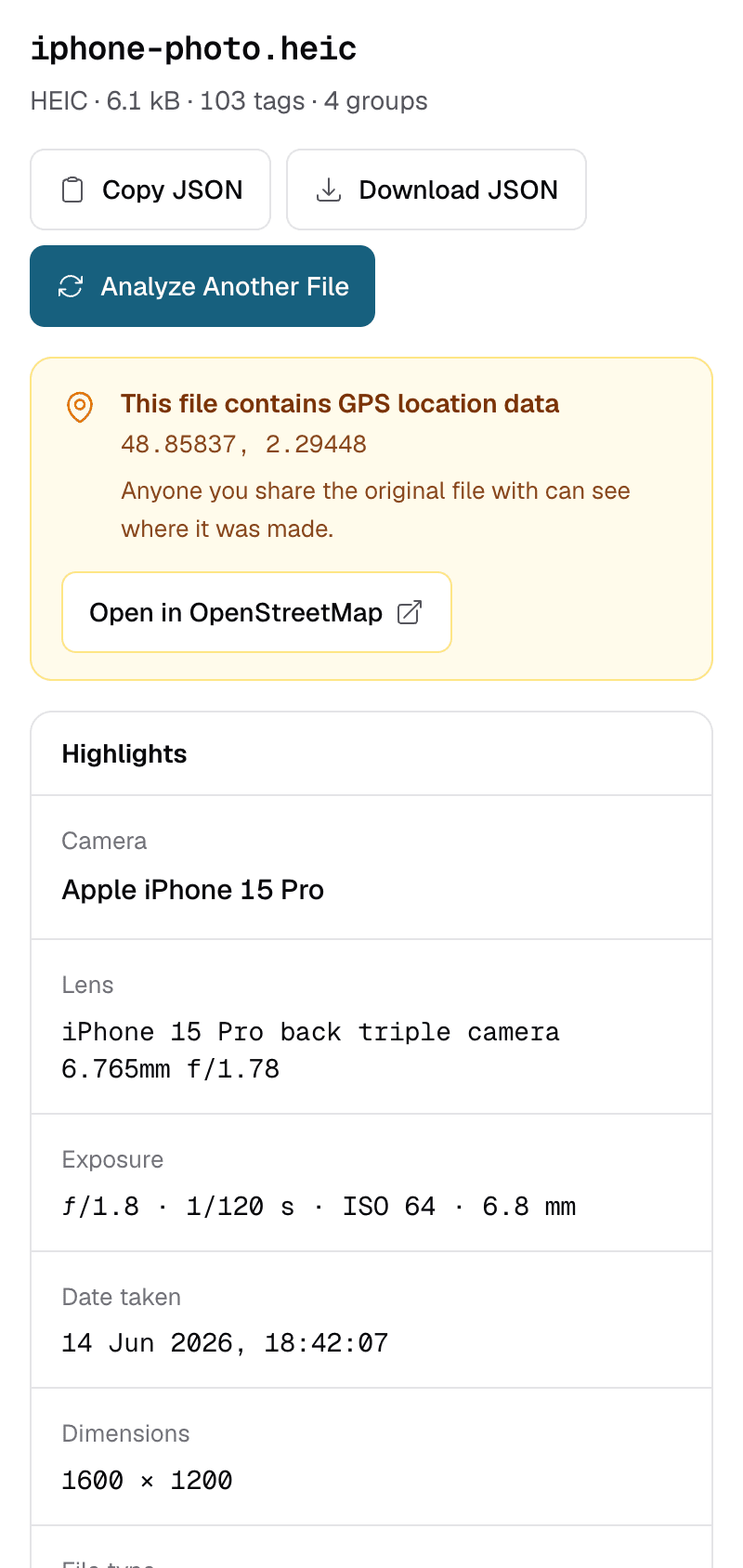
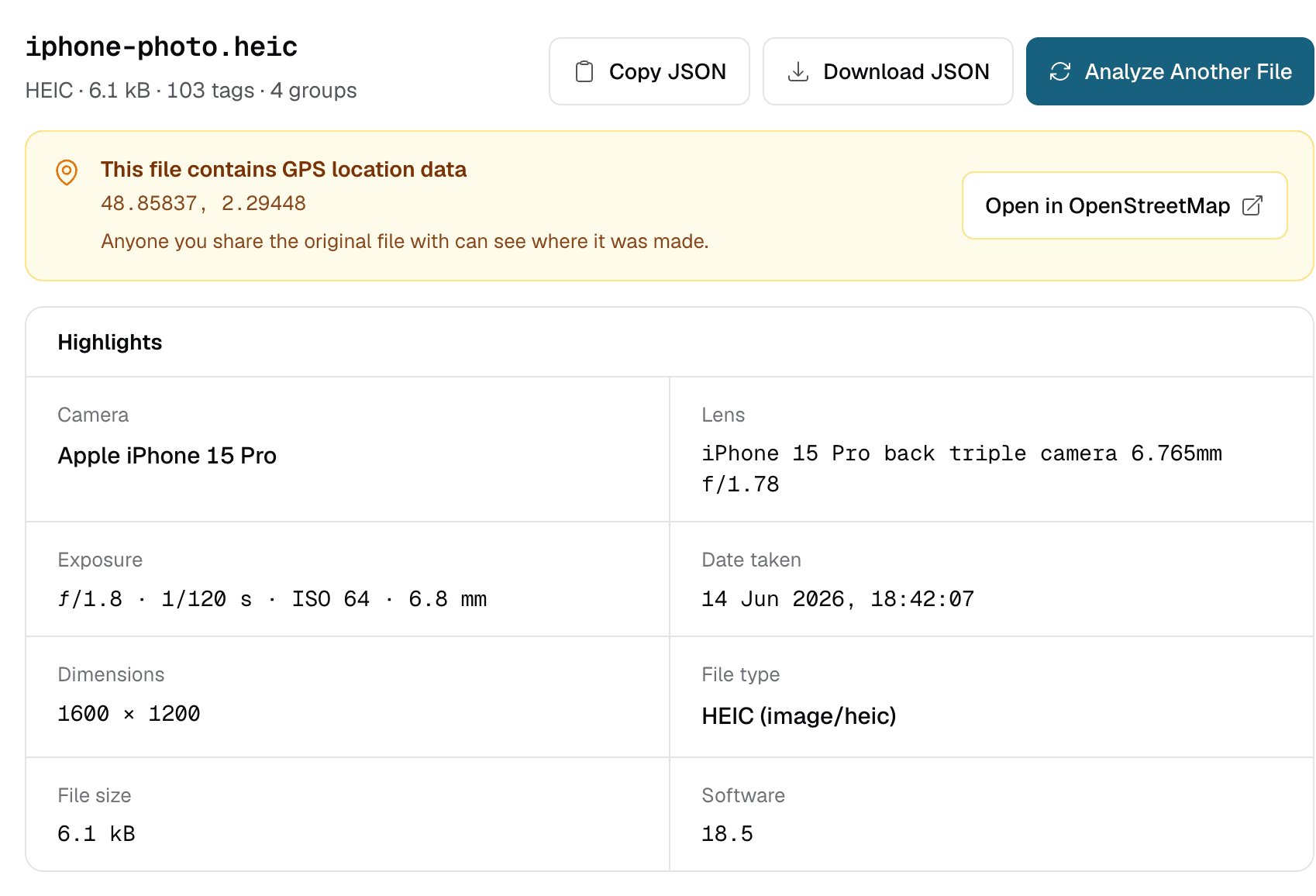
.heic파일을 끌어다 놓으세요. 한 번에 파일 하나, 최대 50 MB까지 가능합니다. - 주요 정보를 확인하세요. 카메라, 노출 설정, 촬영 날짜가 맨 위에 요약됩니다. 사진에 위치가 있으면 좌표와 함께 GPS 배너가 나타납니다.
- 모든 태그를 살펴보세요. 전체 메타데이터 아래 “태그 및 값 검색” 상자에 “Lens”나 “GPS” 등을 입력하면 일치하는 태그만 나열됩니다.
브라우저가 HEIC를 표시하지 못해도 괜찮습니다. 파일은 서버에서 ExifTool이 읽고, 메타데이터 추출 직후 삭제됩니다.
메타데이터가 저장되는 곳
HEIC 파일은 이미지와 별도의 메타데이터 블록을 함께 담는 컨테이너입니다. ExifMeta는 ExifTool이 보고하는 방식대로 그룹을 나누어 보여 줍니다.
| 그룹 | 담긴 정보 |
|---|---|
EXIF | 카메라, 렌즈, 노출 설정, 촬영 날짜와 시간, GPS 위치입니다. JPEG와 같은 태그를 씁니다. |
MakerNotes | 카메라 제조사가 기록한 추가 정보입니다. iPhone 사진의 경우 ExifTool이 Apple 메이커 노트로 해석합니다. |
XMP | 앱이 기록한 편집 정보와 설명 정보로, 편집 기록, 별점, 캡션 등이 있습니다. |
ICC_Profile | 색상 프로필로, 소프트웨어가 색을 정확하게 표시하는 방법을 알려 줍니다. |
QuickTime | 이미지 크기, 이미지 인코딩 방식 등 HEIC 컨테이너 자체에 대한 정보입니다. |
Composite | ExifTool이 다른 태그에서 계산한 값입니다. 예를 들어 합쳐진 GPSPosition이나 읽기 쉬운 형태의 셔터 속도가 있습니다. |
모든 파일에 모든 그룹이 있는 것은 아닙니다. 다른 앱에서 편집한 사진에는 XMP가 추가될 수 있고, 위치를 끄고 찍은 사진에는 GPS 태그가 없습니다. EXIF와 XMP에 대한 자세한 설명은 메타데이터 표준 개요에서 볼 수 있습니다.
iPhone 사진에만 있는 세부 정보
- 어떤 카메라를 썼는지.
LensModel태그에는 iPhone 기종과 렌즈(예: 메인 카메라나 초광각 카메라)가 초점 거리, 조리개와 함께 기록됩니다. - Apple 메이커 노트. iPhone은 ExifTool이 Apple 메이커 노트로 해석하는 추가 정보를 기록합니다. 이 태그 중 상당수는 Apple이 공개하지 않은 것이므로, 값은 믿고 의지할 정보가 아니라 기술적인 참고 사항으로 보세요.
- Live Photo. Live Photo는 HEIC 정지 사진과 짧은 MOV 동영상, 두 개의 파일로 이루어집니다. 각 파일에 고유한 메타데이터가 있으며, 두 파일은 일치하는 콘텐츠 식별자로 연결됩니다. 동영상의 메타데이터를 보려면 MOV를 따로 업로드하세요.
- 인물 사진 모드와 HDR 사진. HEIC에는 인물 사진 모드의 깊이 맵처럼 기본 사진 외에 추가 이미지가 들어 있을 수 있습니다. 이는 파일에 저장된 이미지 데이터이지, 읽을 수 있는 태그가 아닙니다.
JPEG로 변환하면 메타데이터가 달라질 수 있습니다
HEIC 사진은 중간에 JPEG로 바뀌는 경우가 많고, 때로는 눈치채지 못하는 사이에 바뀝니다.
- 설정 › 사진 › Mac 또는 PC로 전송에서 “자동” 옵션은 컴퓨터로 복사할 때 사진을 호환되는 형식으로 변환합니다. “원본 유지”를 선택하면 HEIC 파일을 그대로 복사합니다.
- 일부 앱이나 웹사이트로 사진을 공유하거나 브라우저에서 사진 보관함의 사진을 선택하면, 원본 대신 변환된 JPEG가 전달될 수 있습니다.
- 변환 앱과 온라인 변환기는 저마다 어떤 태그를 새 파일로 옮길지 따로 정합니다.
변환하면 EXIF 정보가 그대로 남을 수도, 일부만 남을 수도, 모두 사라질 수도 있으며, 결과는 도구에 따라 다릅니다. 원본 사진에 무엇이 들어 있는지 알고 싶다면 원본 HEIC를 확인하세요. 다른 사람이 무엇을 보게 될지 알고 싶다면 보내려는 바로 그 파일을 확인하세요. ExifMeta는 메타데이터를 읽기만 하며, 파일을 변환하거나 내용을 바꾸지 않습니다.
HEIC 사진 확인하기
HEIC 파일을 업로드해 카메라 설정, 날짜, 위치를 확인하세요. 무료이며 계정이 필요 없습니다.