Comment voir les métadonnées d’une photo HEIC
Lisez les réglages de prise de vue, la date et la localisation enregistrés dans les photos que votre iPhone sauvegarde au format HEIC.
Par l’équipe ExifMetaDernière mise à jour : 13 novembre 2026
En bref
Envoyez le fichier .heic original sur ExifMeta. Les photos HEIC contiennent le même type de métadonnées que les JPEG, dont les réglages de prise de vue, la date de prise de vue et la localisation GPS, et ExifMeta les lit directement. Inutile de convertir la photo au préalable : la conversion peut même modifier les métadonnées qui subsistent.
Qu’est-ce qu’un fichier HEIC ?
Le HEIC est un format d’image basé sur HEIF (High Efficiency Image File Format). L’image qu’il contient est compressée en HEVC, le même codec que de nombreux téléphones utilisent pour la vidéo. Les fichiers sont ainsi nettement plus légers que des JPEG de qualité comparable.
L’iPhone enregistre les photos en HEIC lorsque le format de l’appareil photo est réglé sur « Haute efficacité », l’option par défaut. Vous pouvez le vérifier dans Réglages › Appareil photo › Formats. Si vous choisissez « Le plus compatible », l’appareil photo enregistre en JPEG. Certains téléphones Android et appareils photo peuvent aussi enregistrer des fichiers HEIF ou HEIC.
L’extension peut être .heic ou .heif, et les deux sont lues de la même manière. Plus léger ne veut pas dire moins d’informations : une photo HEIC stocke ses métadonnées à côté de l’image, et ces métadonnées sont aussi détaillées que celles d’un JPEG pris avec le même appareil.
Voir les métadonnées HEIC étape par étape
- Récupérez le fichier original. Sur Mac, exportez-le depuis Photos avec Fichier › Exporter › Exporter l’original non modifié. Sur Windows, copiez-le depuis le téléphone par USB. Si les fichiers HEIC arrivent sur votre ordinateur au format JPEG, consultez la section Conversion en JPEG ci-dessous.
- Ouvrez la visionneuse de métadonnées et déposez-y le fichier
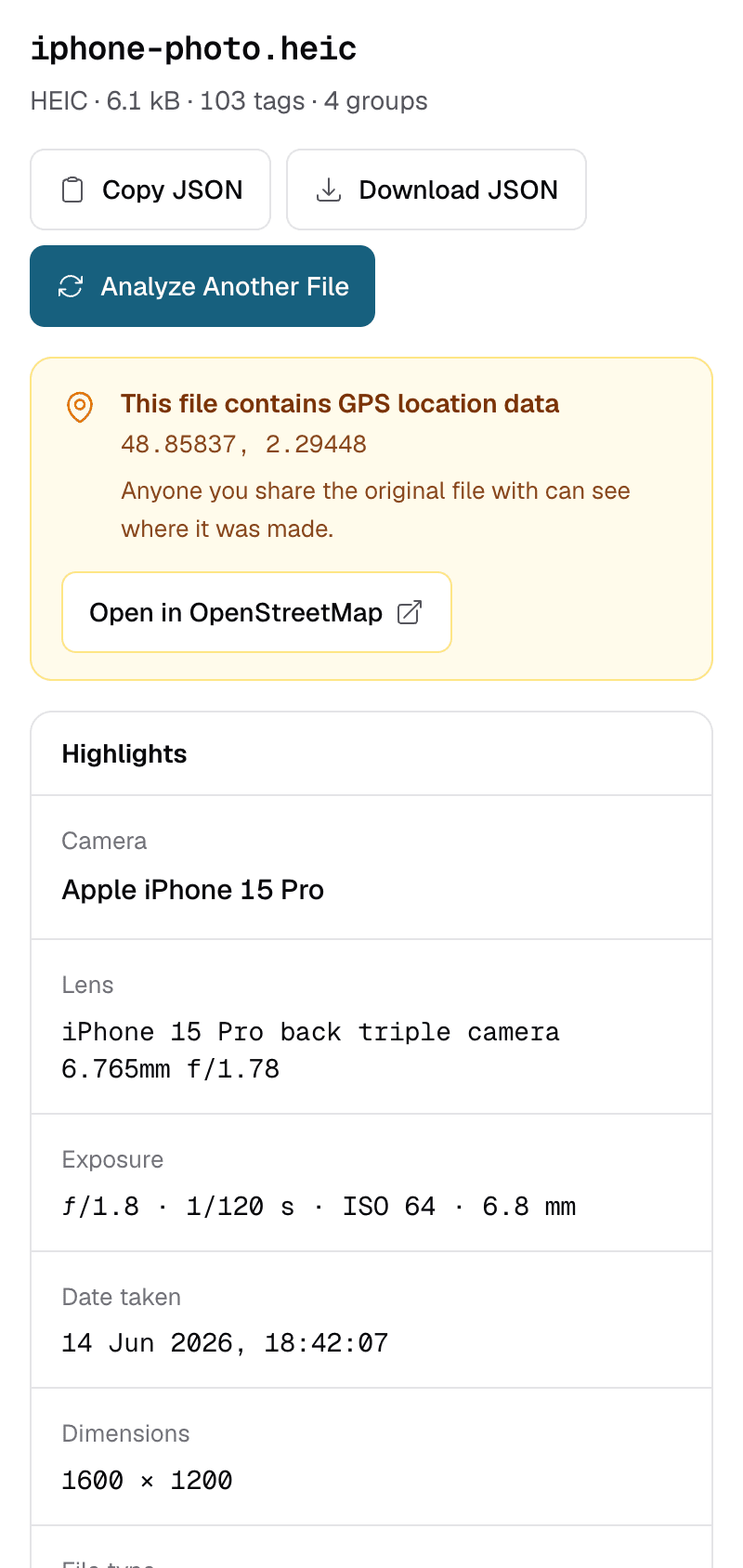
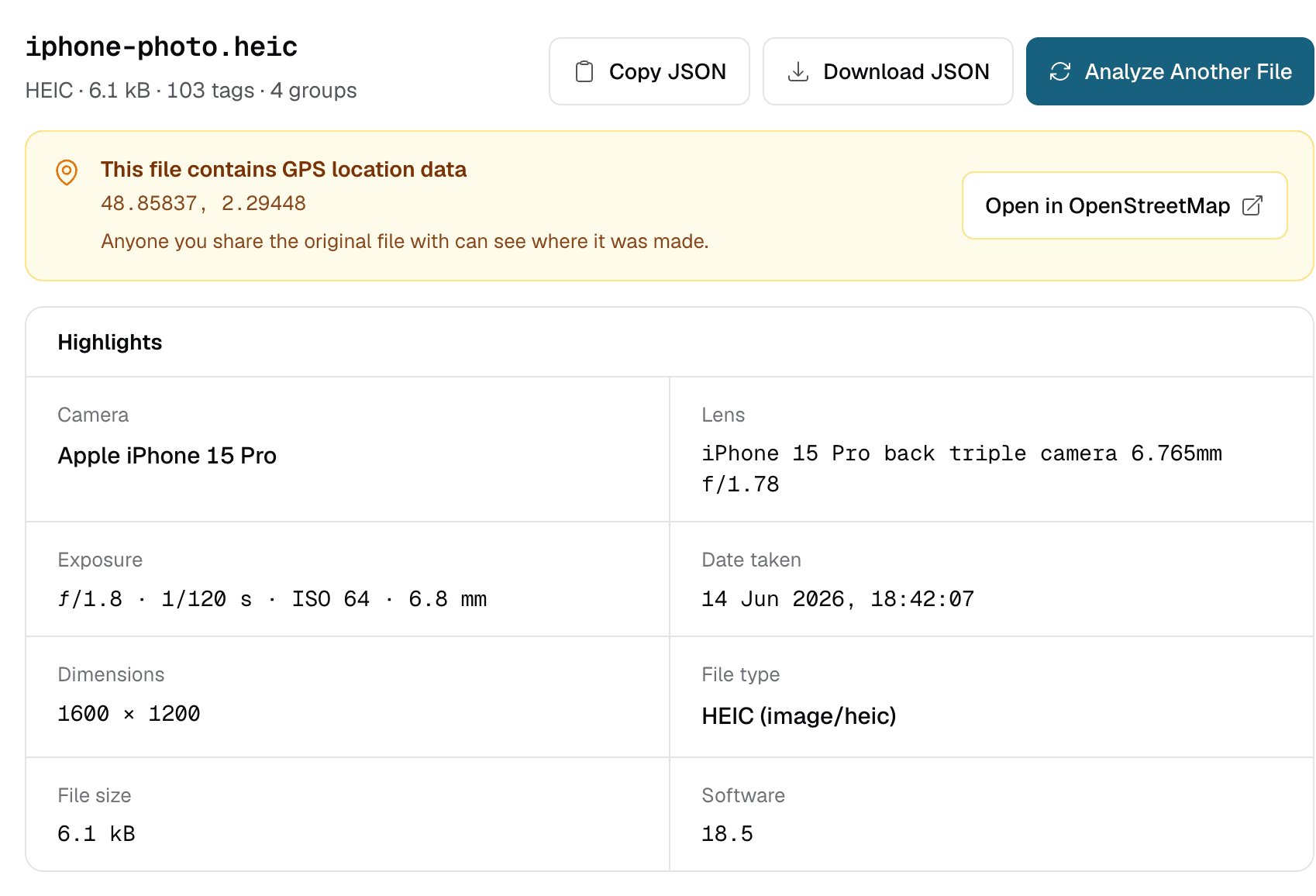
.heic. Un seul fichier à la fois, jusqu’à 50 Mo. - Consultez l’essentiel. L’appareil, les réglages d’exposition et la date de prise de vue sont résumés en haut. Si la photo contient une localisation, un bandeau GPS s’affiche avec les coordonnées.
- Parcourez toutes les balises. Saisissez un terme dans le champ « Rechercher des balises et des valeurs » sous Toutes les métadonnées, par exemple « Lens » ou « GPS », pour n’afficher que les balises correspondantes.
Votre navigateur n’a pas besoin de savoir afficher le HEIC : le fichier est lu sur le serveur par ExifTool, puis supprimé dès que les métadonnées sont extraites.
Où se trouvent les métadonnées
Un fichier HEIC est un conteneur qui regroupe l’image et plusieurs blocs de métadonnées distincts. ExifMeta les affiche regroupés comme ExifTool les présente :
| Groupe | Contenu |
|---|---|
EXIF | Appareil, objectif, réglages d’exposition, date et heure de prise de vue, et localisation GPS. Les mêmes balises que dans un JPEG. |
MakerNotes | Données supplémentaires écrites par le fabricant de l’appareil. Sur les photos d’iPhone, ExifTool les décode comme des notes du fabricant Apple. |
XMP | Données de retouche et de description écrites par les applications : historique de retouche, notes ou légendes, par exemple. |
ICC_Profile | Le profil colorimétrique, qui indique aux logiciels comment afficher correctement les couleurs. |
QuickTime | Des informations sur le conteneur HEIC lui-même, comme les dimensions de l’image et la manière dont elle est encodée. |
Composite | Des valeurs calculées par ExifTool à partir d’autres balises, par exemple la balise GPSPosition qui réunit les coordonnées, ou la vitesse d’obturation sous une forme lisible. |
Tous les fichiers ne contiennent pas tous les groupes. Une photo retouchée dans une autre application peut ajouter du XMP, et une photo prise avec la localisation désactivée n’a aucune balise GPS. La présentation des normes de métadonnées détaille l’EXIF et le XMP.
Spécificités des photos d’iPhone
- La caméra utilisée. La balise
LensModelindique l’iPhone et l’objectif, par exemple la caméra principale ou ultra grand-angle, avec sa focale et son ouverture. - Les notes du fabricant Apple. L’iPhone écrit des données supplémentaires qu’ExifTool décode comme des notes du fabricant Apple. Beaucoup de ces balises ne sont pas documentées par Apple : considérez leurs valeurs comme des détails techniques, pas comme des informations fiables.
- Live Photos. Une Live Photo se compose de deux fichiers : une image fixe HEIC et une courte vidéo MOV. Chacun a ses propres métadonnées, et les deux sont liés par un identifiant de contenu commun. Envoyez le MOV séparément pour voir les métadonnées de la vidéo.
- Photos en mode Portrait et HDR. Un fichier HEIC peut contenir d’autres images en plus de la photo principale, comme une carte de profondeur issue du mode Portrait. Il s’agit de données d’image stockées dans le fichier, pas de balises lisibles.
La conversion en JPEG peut modifier les métadonnées
Les photos HEIC sont souvent converties en JPEG en cours de route, parfois sans que vous le remarquiez :
- Dans Réglages › Photos › Transférer sur Mac ou PC, l’option « Automatique » convertit les photos dans un format compatible lors de leur copie sur un ordinateur. L’option « Conserver les originaux » copie le fichier HEIC tel quel.
- Partager une photo vers certaines applications ou certains sites, ou la choisir dans la photothèque depuis un navigateur, peut transmettre un JPEG converti au lieu de l’original.
- Les applications et les services de conversion en ligne choisissent chacun les balises qu’ils recopient dans le nouveau fichier.
Une conversion peut conserver les données EXIF, n’en garder qu’une partie ou les supprimer entièrement : tout dépend de l’outil. Pour savoir ce que contient la photo originale, vérifiez le fichier HEIC original. Pour savoir ce que verra votre destinataire, vérifiez le fichier exact que vous vous apprêtez à envoyer. ExifMeta se contente de lire les métadonnées : il ne convertit pas les fichiers et ne modifie jamais leur contenu.
Vérifiez votre photo HEIC
Envoyez un fichier HEIC pour voir ses réglages de prise de vue, sa date et sa localisation. Gratuit, sans compte.