HEIC Fotoğraf Meta Verisini Görüntüleme
iPhone’unuzun HEIC olarak kaydettiği fotoğraflardaki kamera ayarlarını, tarihi ve konumu okuyun.
Hazırlayan: ExifMeta ekibiSon güncelleme: 13 Kasım 2026
Kısa cevap
Orijinal .heic dosyasını ExifMeta’ya yükleyin. HEIC fotoğraflar, kamera ayarları, çekim tarihi ve GPS konumu dahil JPEG’lerle aynı türde meta veri taşır ve ExifMeta bunları doğrudan okur. Fotoğrafı önce dönüştürmeniz gerekmez; dönüştürmek hangi meta verilerin korunacağını değiştirebilir.
HEIC dosyası nedir
HEIC, High Efficiency Image File Format’ın kısaltması olan HEIF’e dayanan bir görüntü dosyasıdır. İçindeki resim, birçok telefonun video için kullandığı codec olan HEVC ile sıkıştırılır. Bu da dosyaları benzer kalitedeki JPEG’lerden belirgin biçimde küçük yapar.
iPhone’lar, kamera biçimi varsayılan ayar olan “Yüksek Verimlilik” olarak ayarlandığında fotoğrafları HEIC olarak kaydeder. Bunu Ayarlar › Kamera › Biçimler’den kontrol edebilirsiniz. Orada “En Uyumlu” seçeneğini seçerseniz kamera bunun yerine JPEG kaydeder. Bazı Android telefonlar ve kameralar da HEIF veya HEIC dosyaları kaydedebilir.
Uzantı .heic veya .heif olabilir ve her iki adla gelen dosyalar da aynı şekilde okunur. Daha küçük olmak daha az bilgi tutmak anlamına gelmez: bir HEIC fotoğraf meta verilerini görüntünün yanında saklar ve bu meta veriler aynı kameradan çıkan bir JPEG’deki kadar ayrıntılıdır.
HEIC meta verilerini adım adım görüntüleyin
- Orijinal dosyayı edinin. Mac’te Fotoğraflar’dan Dosya › Dışa Aktar › Değiştirilmemiş Orijinali Dışa Aktar ile dışa aktarın. Windows’ta telefondan USB ile kopyalayın. HEIC dosyaları bilgisayarınıza JPEG olarak geliyorsa aşağıdaki JPEG’e dönüştürme bölümüne bakın.
- Meta veri görüntüleyiciyi açın ve
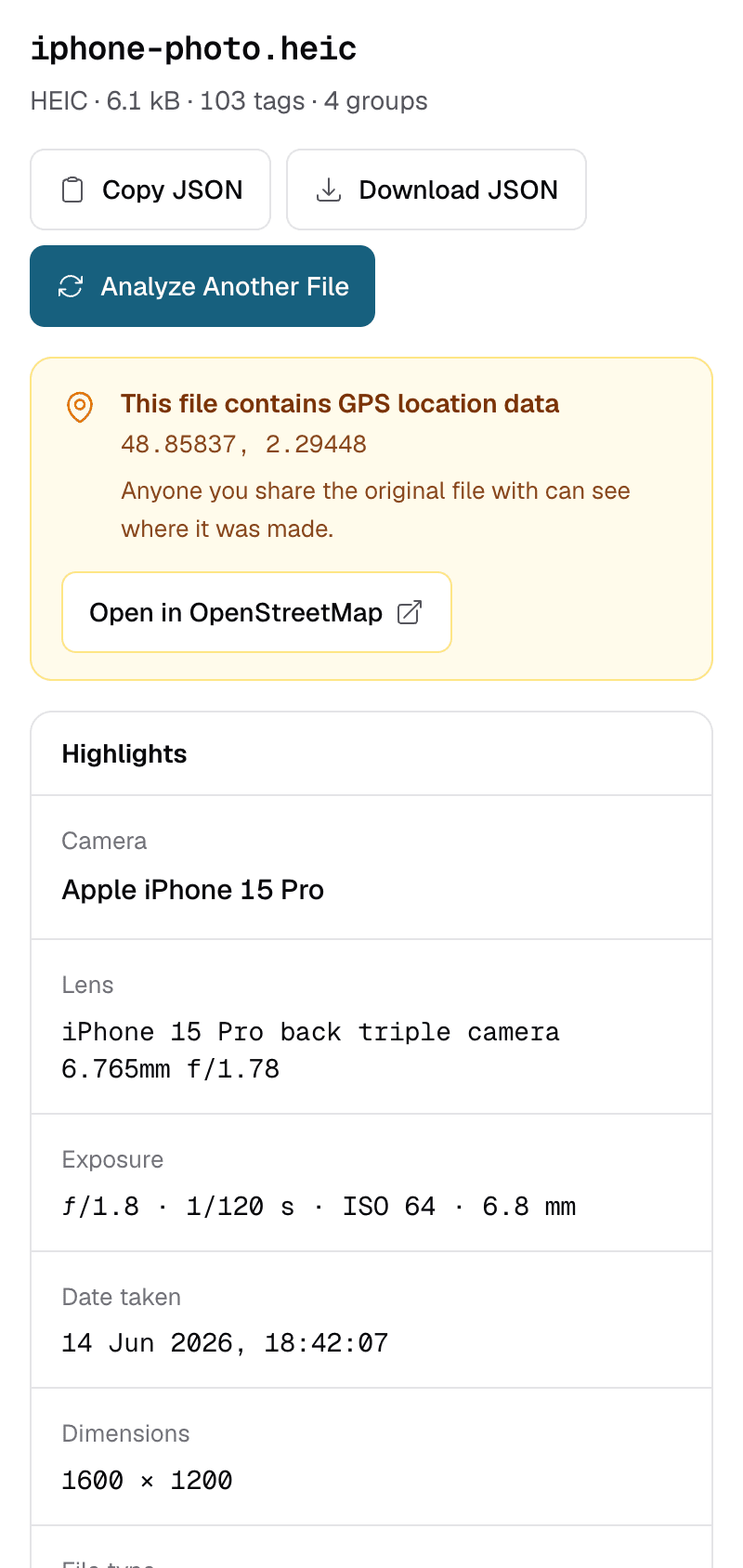
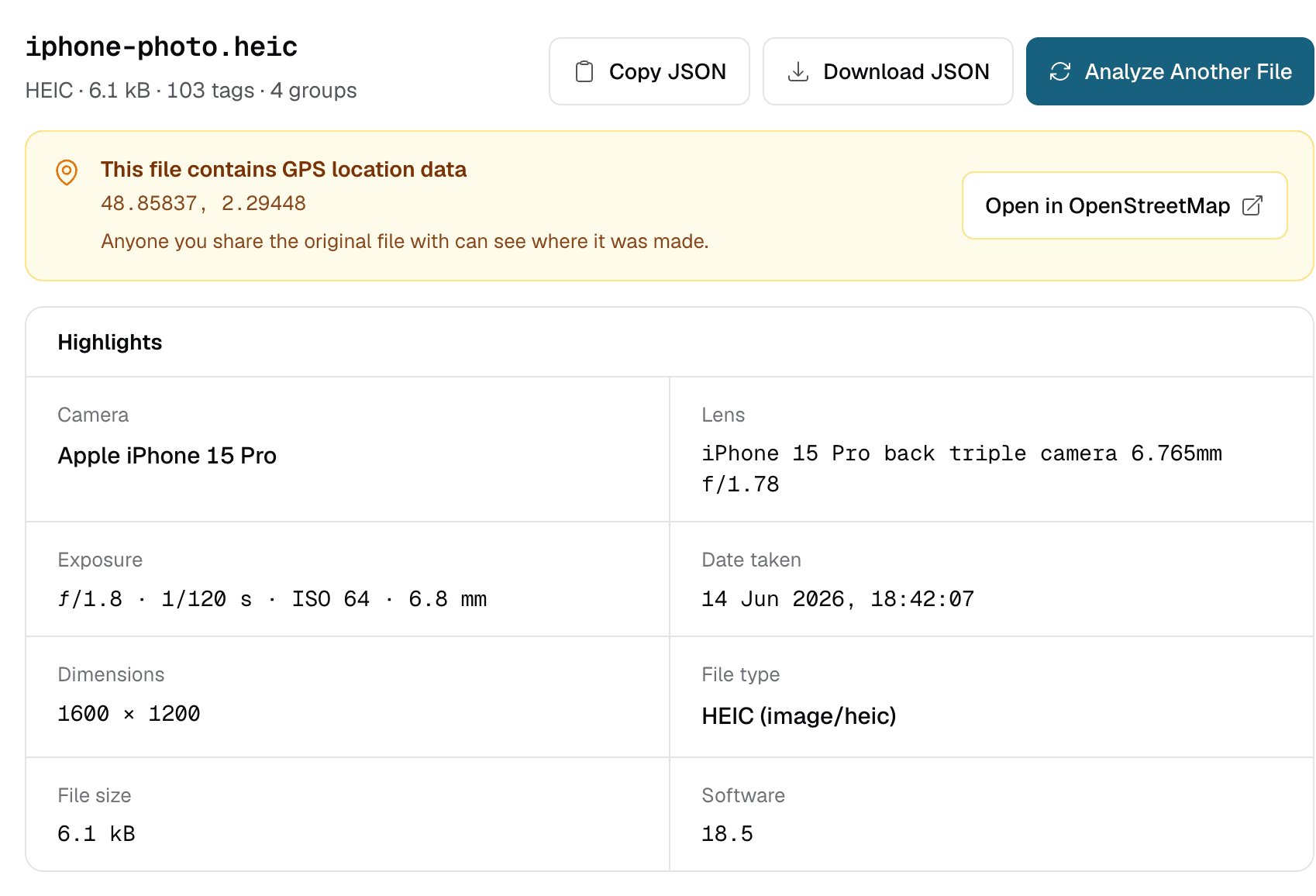
.heicdosyasını bırakın. Her seferinde bir dosya, en fazla 50 MB. - Öne çıkanları okuyun. Kamera, pozlama ayarları ve çekim tarihi en üstte özetlenir. Fotoğrafta konum varsa koordinatlarla birlikte bir GPS uyarısı görünür.
- Tüm etiketlere göz atın. Yalnızca eşleşen etiketleri listelemek için Tüm meta veriler altındaki “Etiket ve değerlerde ara” kutusuna, örneğin “Lens” veya “GPS” yazın.
Tarayıcınızın HEIC gösterebilmesi gerekmez: dosya sunucuda ExifTool tarafından okunur ve meta veriler çıkarıldıktan hemen sonra silinir.
Meta veriler nerede durur
HEIC dosyası, görüntüyü ayrı meta veri bloklarıyla birlikte tutan bir kapsayıcıdır. ExifMeta bunları ExifTool’un raporladığı şekilde gruplayarak gösterir:
| Grup | Ne tutar |
|---|---|
EXIF | Kamera, objektif, pozlama ayarları, çekim tarihi ve saati ile GPS konumu. JPEG’in kullandığı etiketlerin aynısı. |
MakerNotes | Kamera üreticisinin yazdığı ek veriler. iPhone fotoğraflarında ExifTool bunları Apple üretici notları olarak çözer. |
XMP | Uygulamaların yazdığı düzenleme ve tanımlayıcı veriler; örneğin düzenleme geçmişi, puanlar veya açıklamalar. |
ICC_Profile | Yazılıma renklerin nasıl doğru gösterileceğini söyleyen renk profili. |
QuickTime | HEIC kapsayıcısının kendisiyle ilgili ayrıntılar; örneğin görüntü boyutları ve görüntünün nasıl kodlandığı. |
Composite | ExifTool’un diğer etiketlerden hesapladığı değerler; örneğin birleştirilmiş bir GPSPosition veya okunabilir biçimdeki enstantane hızı. |
Her dosyada her grup bulunmaz. Başka bir uygulamada düzenlenen bir fotoğrafa XMP eklenebilir; konum kapalıyken çekilen bir fotoğrafta ise GPS etiketi olmaz. Meta veri standartlarına genel bakış EXIF ve XMP’yi daha ayrıntılı açıklar.
iPhone fotoğraflarına özgü ayrıntılar
- Hangi kamera kullanıldı.
LensModeletiketi iPhone’u ve objektifi, örneğin ana veya ultra geniş kamerayı, odak uzaklığı ve diyafram değeriyle birlikte belirtir. - Apple üretici notları. iPhone’lar, ExifTool’un Apple üretici notları olarak çözdüğü ek veriler yazar. Bu etiketlerin çoğu Apple tarafından belgelenmemiştir; bu yüzden değerlerini güvenilecek bir bilgi olarak değil, teknik ayrıntı olarak görün.
- Live Photos. Bir Live Photo iki dosyadan oluşur: bir HEIC fotoğraf ve kısa bir MOV video. Her birinin kendi meta verileri vardır ve ikisi eşleşen bir içerik tanımlayıcısıyla birbirine bağlıdır. Videonun meta verilerini görmek için MOV dosyasını ayrıca yükleyin.
- Portre ve HDR fotoğraflar. Bir HEIC dosyası ana resmin yanında Portre modundan gelen derinlik haritası gibi ek görüntüler tutabilir. Bunlar dosyada saklanan görüntü verileridir, okunabilir etiketler değildir.
JPEG’e dönüştürmek meta verileri değiştirebilir
HEIC fotoğraflar yol boyunca sıklıkla, bazen siz fark etmeden JPEG’e dönüştürülür:
- Ayarlar › Fotoğraflar › Mac’e veya PC’ye Aktar bölümünde “Otomatik” seçeneği, fotoğrafları bilgisayara kopyalarken uyumlu bir biçime dönüştürür. “Orijinalleri Sakla” ise HEIC dosyasını olduğu gibi kopyalar.
- Bir fotoğrafı bazı uygulamalara veya web sitelerine paylaşmak ya da tarayıcıda fotoğraf arşivinden seçmek, orijinal yerine dönüştürülmüş bir JPEG verebilir.
- Dönüştürücü uygulamalar ve çevrimiçi dönüştürücüler, yeni dosyaya hangi etiketlerin kopyalanacağına kendileri karar verir.
Bir dönüştürme EXIF verilerini koruyabilir, yalnızca bir kısmını koruyabilir veya tamamen silebilir; sonuç araca bağlıdır. Orijinal fotoğrafın ne içerdiğini öğrenmek istiyorsanız orijinal HEIC’i kontrol edin. Başka birinin ne göreceğini öğrenmek istiyorsanız tam olarak göndermek üzere olduğunuz dosyayı kontrol edin. ExifMeta yalnızca meta verileri okur; dosyaları dönüştürmez veya içlerindekini değiştirmez.
HEIC fotoğrafınızı kontrol edin
Kamera ayarlarını, tarihi ve konumu görmek için bir HEIC dosyası yükleyin. Ücretsiz, hesap gerekmez.