사진 찍은 장소 확인하는 방법(GPS 위치)
사진을 어디서 찍었는지, 공유하기 전에 위치가 드러나는지 알아보세요.
작성: ExifMeta 팀최종 업데이트: 2026년 11월 13일
핵심 요약
원본 사진을 ExifMeta에 업로드하세요. 파일에 위치가 저장되어 있으면 결과 위쪽에 “이 파일에는 GPS 위치 정보가 있습니다”라는 배너가 좌표, 지도에서 여는 링크와 함께 나타납니다. 배너가 나타나지 않으면 파일에 ExifMeta가 읽을 수 있는 GPS 태그가 없는 것입니다.
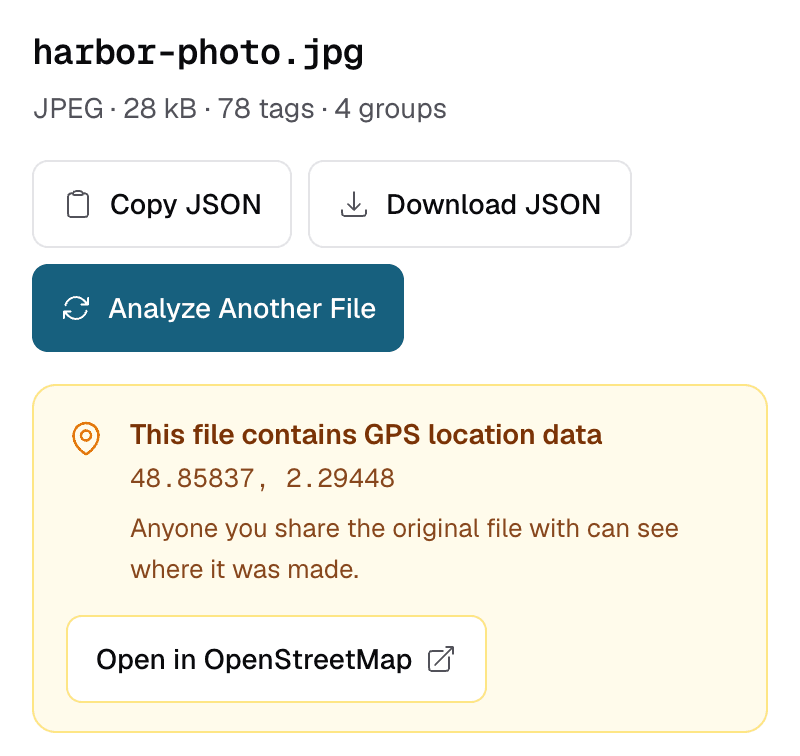
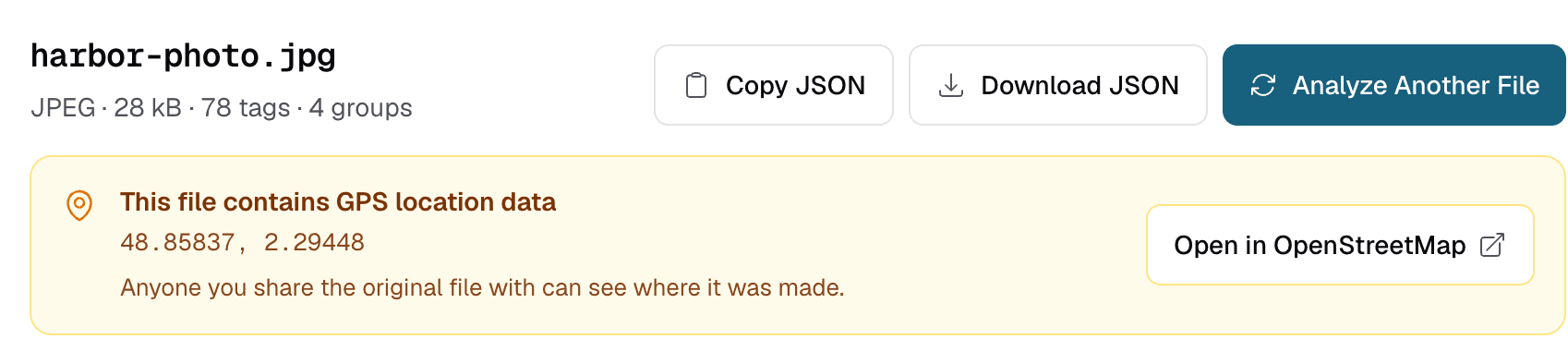
사진 위치 정보 단계별 확인 방법
- 원본 파일을 사용하세요. 스크린샷이나 앱에서 전달받거나 다운로드한 사본은 기기에 있는 사진과 메타데이터가 다를 수 있습니다. 실제로 공유할 바로 그 파일을 확인하세요.
- 메타데이터 뷰어를 열고 사진을 끌어다 놓거나, 사진의 직접 링크(http 또는 https)를 붙여넣으세요. 한 번에 파일 하나, 최대 50 MB까지 가능합니다.
- 위치 배너를 찾으세요. GPS 정보가 있으면 결과 맨 위에 배너가 표시되고 좌표가 십진수 도 단위로 나타납니다.
- 지도를 열어 보세요. “OpenStreetMap에서 열기”를 선택하면 지도에서 그 장소를 볼 수 있습니다. 원본 파일을 가진 사람이라면 누구나 볼 수 있는 정보입니다.
- 태그 원본을 확인하세요. 전체 메타데이터 아래 “태그 및 값 검색” 상자에 “GPS”를 입력하면 파일 속 모든 위치 태그가 나열됩니다.
파일은 메타데이터 추출 직후 삭제됩니다. 파일 처리 방식 읽어 보기.
휴대폰이나 컴퓨터에서 위치 확인하기
휴대폰과 컴퓨터에서도 사진의 위치를 볼 수 있습니다. 빠르지만 일부는 보관함이나 계정의 위치 정보를 섞어 보여 주기 때문에 항상 파일 속 정보를 그대로 보여 주는 것은 아닙니다.
iPhone 및 iPad
사진 앱에서 사진을 열고 위로 쓸어올리거나 정보 버튼(ⓘ)을 탭하세요. 사진에 위치가 있으면 세부 정보 아래에 작은 지도가 나타납니다. 지도를 탭하면 정확한 장소를 볼 수 있습니다.
Android
Google 포토에서 사진을 열고 위로 스와이프하세요. 사진에 위치가 있으면 세부정보에 장소 이름과 지도가 표시됩니다. Google 포토는 계정의 위치 기록을 바탕으로 추정한 위치를 보여 주기도 하는데, 이 정보는 파일에 저장되지 않습니다.
Windows
파일을 마우스 오른쪽 버튼으로 클릭하고 “속성”을 선택한 뒤 “자세히” 탭을 여세요. 파일에 위치 정보가 있으면 GPS 섹션에 “위도”, “경도”, “고도”가 표시됩니다. Windows는 숫자만 보여 주고 지도는 표시하지 않습니다.
Mac
미리보기에서 사진을 열고 도구 › 속성 보기를 선택한 다음 정보 탭(ⓘ)을 선택하세요. 파일에 좌표가 있으면 GPS 탭이 나타나고 지도에 위치가 표시됩니다. 사진 앱에서는 사진을 선택하고 Command-I를 누르세요.
ExifMeta는 파일 자체에 저장된 위치를 읽습니다. 원본을 받은 사람이라면 누구나 읽을 수 있는 바로 그 데이터입니다.
얼마나 정확할까?
소수점 다섯째 자리까지 있는 좌표는 폭 약 1.1 m 범위의 지점을 가리킬 수 있습니다. 집 한 채나 건물 입구를 특정할 수 있을 만큼 정밀합니다.
실제 정확도는 그 순간 기기가 잡은 GPS 신호에 따라 달라집니다. 하늘이 탁 트인 야외에서는 휴대폰도 대체로 정확하지만, 실내나 고층 건물 사이에서는 수십 미터까지 벗어날 수 있습니다. 파일에 GPSHPositioningError 태그가 있으면 기기가 직접 추정한 오차를 알 수 있습니다.
사진에 위치가 표시되지 않는 이유
- 사진을 찍을 때 카메라 앱의 위치 접근 권한이 꺼져 있었습니다.
- 스크린샷입니다. 스크린샷에는 보통 촬영 위치가 기록되지 않습니다.
- GPS 태그를 유지하지 않는 편집기로 파일을 다시 저장하거나 내보냈습니다.
- 앱이나 웹사이트에서 받은 파일입니다. 많은 앱이 게시하거나 전송하는 사본에서 메타데이터를 지우지만, 동작 방식은 앱과 설정에 따라 다릅니다. 앱에 대한 평판이 아니라 실제 파일을 확인하세요.
함께 보기: 일부 사진에 GPS 정보가 없는 이유는 무엇인가요?
GPS 데이터가 없다면? 사진 찍은 장소를 찾는 다른 방법
메타데이터에 위치가 없어도 사진 자체에 단서가 남아 있는 경우가 많습니다. 이 방법들은 증거가 아니라 추정을 제공하므로, 서로 일치하는 단서를 여러 개 찾아보세요.
- 다른 사본을 검색하세요. Google Lens, Bing Visual Search, Yandex Images, TinEye로 온라인에서 같거나 비슷한 사진을 찾을 수 있으며, 장소 이름이 적힌 설명이나 게시물이 함께 나오는 경우가 많습니다.
- 장면을 읽어 보세요. 도로 표지판, 가게 이름, 포스터의 언어, 번호판, 차량이 도로의 어느 쪽으로 다니는지, 건물 양식으로 사진의 범위를 국가나 도시 수준까지 좁힐 수 있습니다.
- 랜드마크를 비교하세요. 짐작 가는 곳이 생기면 지도 앱의 위성 사진과 거리 이미지에서 산, 건물, 길모퉁이를 비교해 보세요.
- 다른 태그를 확인하세요. GPS가 없어도
OffsetTimeOriginal의 시간대 오프셋으로 지역을 짐작할 수 있고, 촬영 날짜와 카메라 모델로 특정 장소를 포함하거나 제외할 수 있습니다.
공유하는 사진에서 위치 정보 빼기
ExifMeta는 메타데이터를 읽기만 하며, 바꾸거나 지우지 않습니다. 위치 없이 사진을 공유하려면 다음과 같이 하세요.
iPhone
공유 시트 상단의 “옵션”을 탭한 뒤 보내기 전에 “위치”를 끄세요.
Android
대부분의 카메라 앱에는 보통 “위치 태그” 또는 “위치 저장”이라는 설정이 있습니다. 이 설정을 끄면 앞으로 찍는 사진에 촬영 위치가 기록되지 않습니다.
데스크톱(ExifTool 사용)
ExifTool로 파일에서 GPS 그룹을 지울 수 있습니다. 원본은 photo.jpg_original이라는 이름의 백업으로 남겨 둡니다.
exiftool -gps:all= photo.jpg위치는 XMP 메타데이터에도 저장될 수 있으니, 정리한 파일을 다시 ExifMeta로 확인해 위치 배너가 사라졌는지 확인하세요.
지금 사진 확인하기
사진을 업로드해 GPS 위치 정보가 있는지 확인하세요. 무료이며 계정이 필요 없습니다.