写真の撮影場所を確認する方法(GPS位置情報)
写真がどこで撮影されたか、そして共有する前に場所がわかってしまうかどうかを確認しましょう。
執筆:ExifMeta チーム最終更新日:2026年11月13日
結論
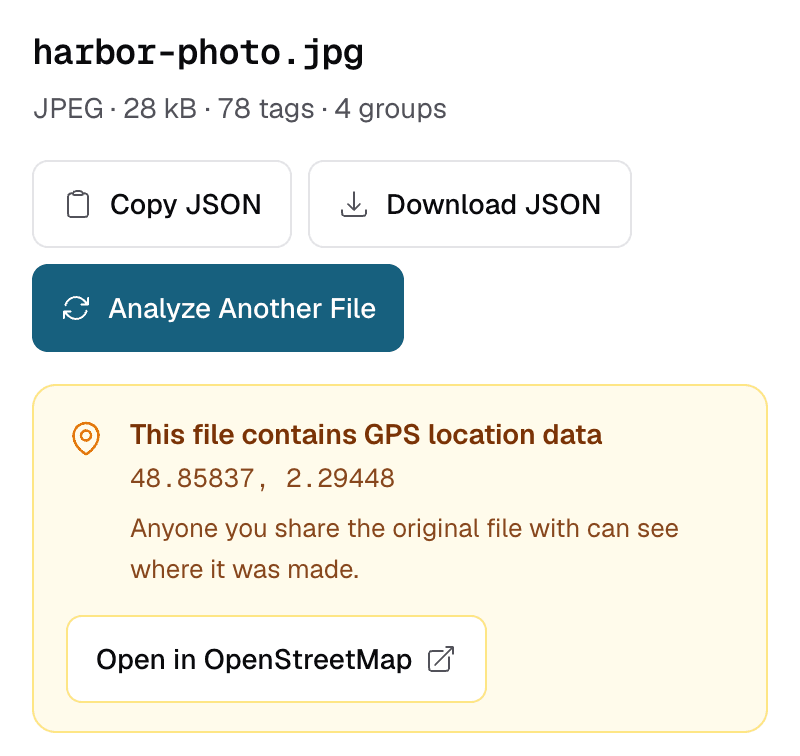
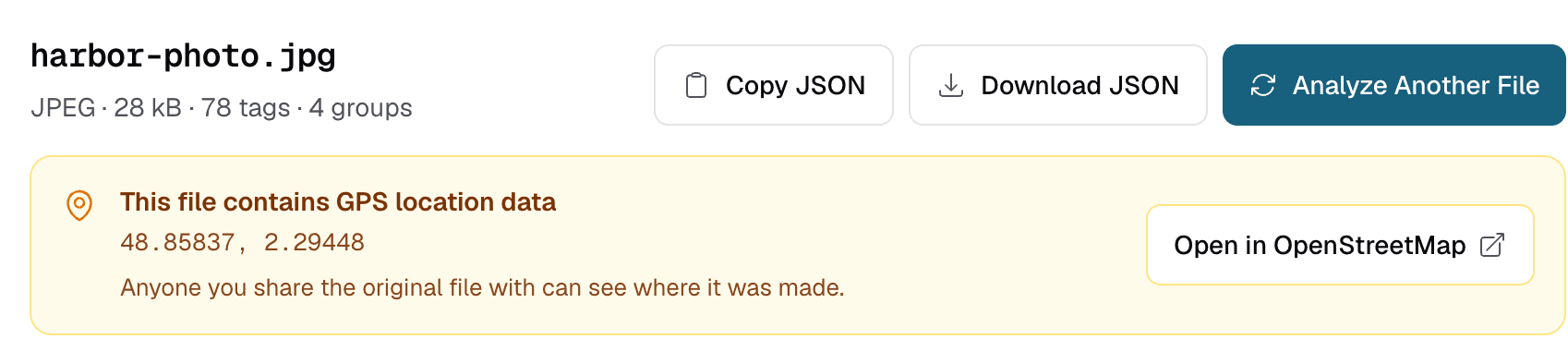
元の写真をExifMetaにアップロードしてください。ファイルに位置情報が保存されていれば、結果の上に「このファイルにはGPS位置情報が含まれています」というバナーが表示され、座標と地図で開くためのリンクが示されます。バナーが表示されなければ、そのファイルにはExifMetaが読み取れるGPSタグはありません。
写真を確認する手順
- 元のファイルを使います。スクリーンショットや、転送されたりアプリから保存したりしたコピーは、端末にある写真とはメタデータが異なる場合があります。共有する予定のファイルそのものを確認してください。
- メタデータビューアを開き、写真をドロップするか、写真への直接のhttpまたはhttpsリンクを貼り付けます。一度に1ファイル、50 MBまでです。
- 位置情報のバナーを探します。GPSデータがある場合、結果の一番上に表示され、座標が10進数の度で示されます。
- 地図を開きます。「OpenStreetMapで開く」を選ぶと、その地点が地図上に表示されます。元のファイルを持っている人なら、誰でもこれを見ることができます。
- 生のタグを確認します。「すべてのメタデータ」の下にある「タグと値を検索」ボックスに「GPS」と入力すると、ファイル内の位置情報タグがすべて一覧表示されます。
ファイルはメタデータの抽出後すぐに削除されます。ファイルの取り扱いについて読む。
スマートフォンやパソコンで位置情報を確認する
スマートフォンやパソコンでも写真の位置情報を確認できます。手軽ですが、ライブラリやアカウントの位置情報を組み合わせて表示するものもあるため、ファイルの中身をそのまま示しているとは限りません。
iPhoneとiPad
写真アプリで写真を開いて上にスワイプするか、情報ボタン(ⓘ)をタップします。写真に位置情報があれば、詳細の下に小さな地図が表示されます。タップすると正確な地点が表示されます。
Android
Google フォトで写真を開いて上にスワイプします。写真に位置情報がある場合は、詳細に地名と地図が表示されます。Google フォトはアカウントのロケーション履歴にもとづく推定の位置を表示することもありますが、これはファイルには保存されていません。
Windows
ファイルを右クリックして「プロパティ」を選び、「詳細」タブを開きます。ファイルに位置情報があれば、GPSのセクションに「緯度」「経度」「高度」が表示されます。Windowsでは数値のみが表示され、地図は表示されません。
Mac
プレビューで写真を開き、「ツール」 › 「インスペクタを表示」を選んで、情報タブ(ⓘ)を選択します。ファイルに座標があればGPSタブが表示され、地図上に位置が示されます。写真アプリでは、写真を選択してCommand + Iを押します。
ExifMetaは、ファイルそのものに保存されている位置情報を読み取ります。元のファイルを送った相手なら誰でも読み取れるのと同じデータです。
どのくらい正確?
小数点以下5桁の座標は、幅約1.1メートルの地点を指し示せます。1軒の家や建物の入口を特定できるほどの精度です。
実際の精度は、その瞬間に機器が得ていたGPSの測位状態によって決まります。空が開けた屋外なら、スマートフォンの位置はたいてい正確です。屋内や高い建物の間では、数十メートルずれることもあります。ファイルにGPSHPositioningErrorタグがあれば、その誤差について機器自身が推定した値がわかります。
写真に位置情報が表示されない理由
- 撮影時に、カメラアプリへの位置情報へのアクセスがオフになっていた。
- スクリーンショットである。スクリーンショットには、通常、撮影場所は記録されません。
- GPSタグを残さない編集ソフトで、ファイルが再保存または書き出しされた。
- アプリやWebサイトから入手したファイルである。多くのアプリは公開・送信するコピーからメタデータを削除しますが、その動作はアプリや設定によって異なります。アプリの評判ではなく、ファイルそのものを確認してください。
GPSデータがない?写真の撮影場所を調べるほかの方法
メタデータに位置情報がなくても、写真そのものに手がかりが残っていることはよくあります。これらの方法でわかるのは推定であって証明ではないため、互いに一致する手がかりを複数探してください。
- ほかのコピーを探す。Google Lens、Bing Visual Search、Yandex Images、TinEyeを使うと、同じ写真や似た写真をオンラインで見つけられます。その場所の名前が書かれたキャプションや投稿が見つかることもよくあります。
- 写っている風景を読み解く。道路標識、店の名前、ポスターの言語、ナンバープレート、車が道路のどちら側を走っているか、建物の様式などから、国や都市を絞り込めることがあります。
- 目印を照合する。見当がついたら、山、建物、街角などを、地図アプリの衛星写真や地上から写した画像と比べます。
- ほかのタグを確認する。GPSがなくても、
OffsetTimeOriginalのタイムゾーンのオフセットから地域の見当がつき、撮影日時やカメラの機種から候補の場所を絞り込んだり除外したりできます。
共有する写真から位置情報を外す
ExifMetaはメタデータを読み取るだけで、変更や削除は行いません。位置情報なしで写真を共有するには、次の方法があります。
iPhone
共有シートの上部にある「オプション」をタップし、送信前に「位置情報」をオフにします。
Android
多くのカメラアプリには、「位置情報を保存」や「位置情報タグ」といった名前の設定があります。これをオフにすると、新しく撮る写真に撮影場所が記録されなくなります。
パソコン(ExifToolを使う場合)
ExifToolを使うと、ファイルからGPSグループを削除できます。元のファイルはphoto.jpg_originalという名前でバックアップとして残ります。
exiftool -gps:all= photo.jpg位置情報はXMPメタデータにも保存されている場合があるため、処理後のファイルをExifMetaで確認し、位置情報のバナーが消えていることを確かめてください。
今すぐ写真を確認
写真をアップロードして、GPS位置情報が含まれているか確認しましょう。無料でアカウントも不要です。