写真の撮影日時を確認する方法(撮影日)
写真にはいくつもの日付が記録されています。どれを信頼すべきか、どの端末でも確認できる方法を解説します。
執筆:ExifMeta チーム最終更新日:2026年11月13日
結論
本当の撮影日時は、EXIFタグのDateTimeOriginalに保存されています。これはカメラ自身の時計でシャッターが切られた瞬間です。元のファイルをExifMetaにアップロードし、ハイライトの撮影日時を確認してください。この項目はこのタグを最優先で使います。ファイル内のほかの日付は、撮影ではなく編集やコピーの日時を示している場合があります。
日付を調べる手順
- 元のファイルを使います。チャットアプリやSNSから保存したコピーやスクリーンショットでは、メタデータが失われていることがよくあります。そのうえで、ExifMetaにアップロード(1ファイル、50 MBまで)するか、ファイルへの直接URLを貼り付けます。
- ハイライトの「撮影日時」を見ます。この値は
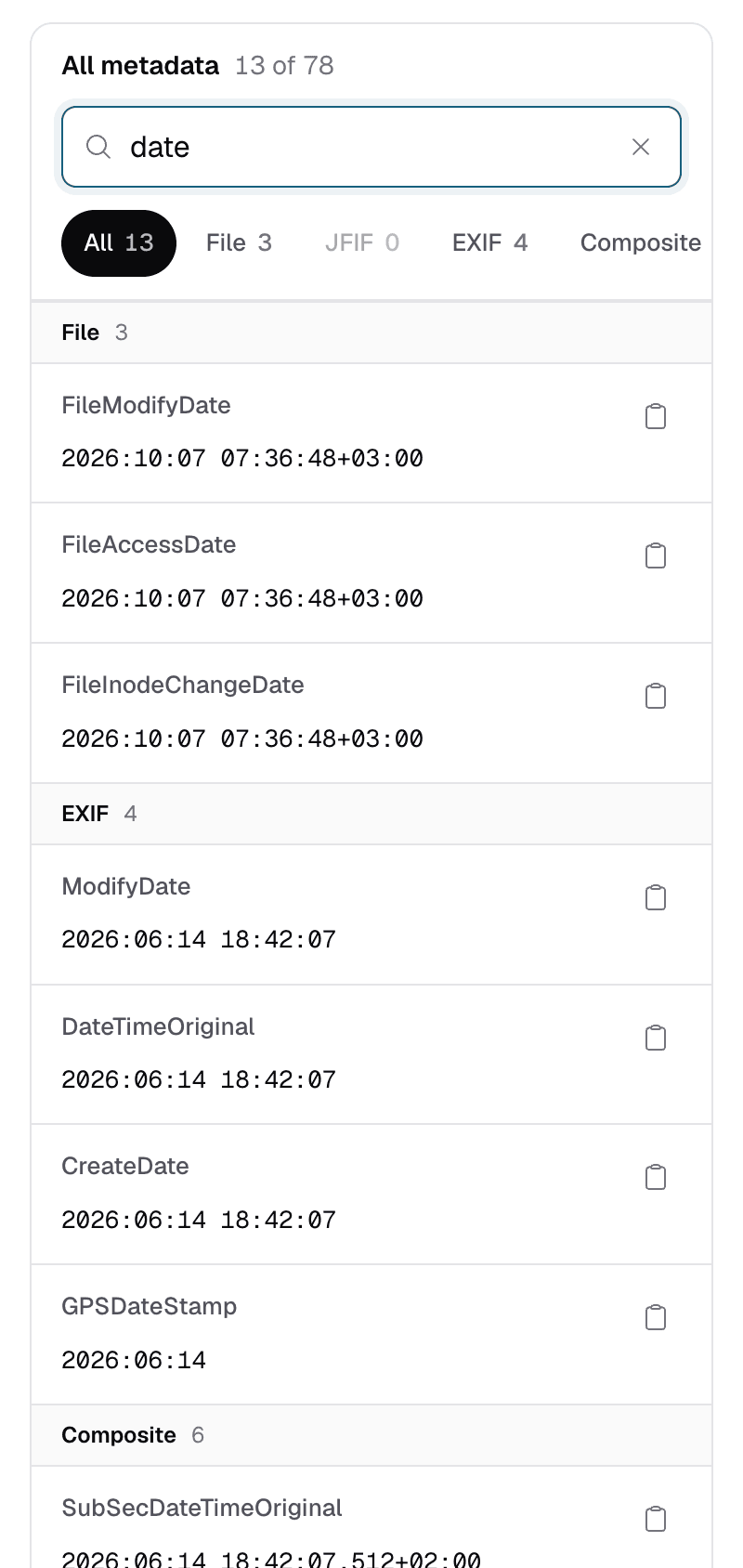
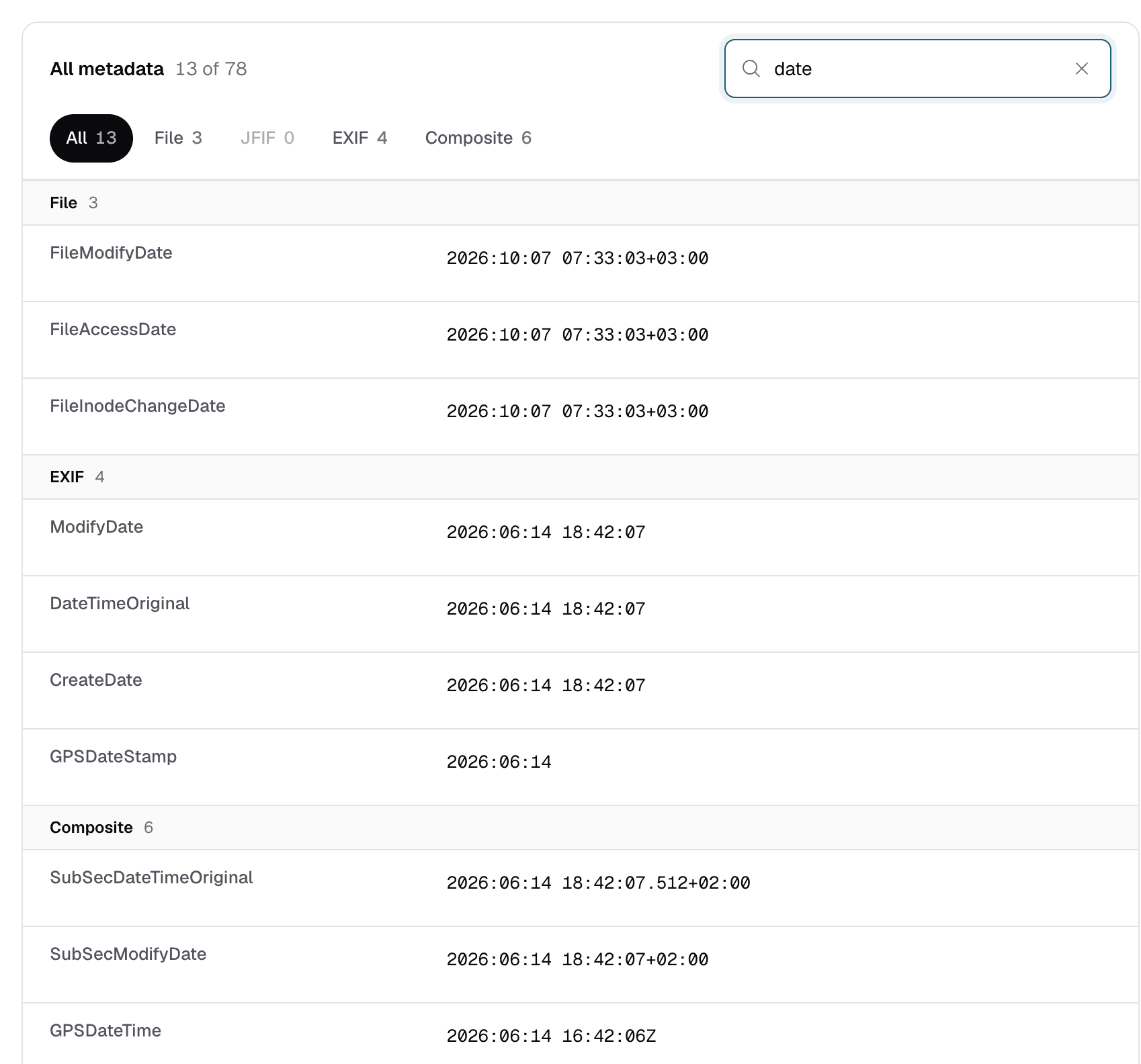
DateTimeOriginalがあればそれを使い、なければCreateDate、CreationDate、DateCreated、ModifyDateの順に参照します。0000:00:00のような空の値は飛ばされます。表示は「2026年9月14日 18:42:07 (+02:00)」のような形で、オフセットはファイルに記録されている場合にのみ表示されます。 - すべての日付を一度に見ます。「すべてのメタデータ」の表で、「タグと値を検索」ボックスに
dateと入力します。すべてのグループの日付タグが一覧表示されるので、並べて比較できます。グループのボタン(EXIF、XMP、IPTC、QuickTime)で一覧を絞り込めます。
スマートフォンやパソコンで日付を確認する
端末では、何もアップロードせずに撮影日時を確認できます。ただし、どのアプリも表示する日付は1つだけで、それがどのタグから来たのかは示しません。
iPhoneとiPad
写真アプリで写真を開いて上にスワイプするか、情報ボタン(ⓘ)をタップします。日付と時刻がカメラの詳細の上に表示されます。その横の「調整」から誰でも日付を変更できるため、表示される日付だけでは証明になりません。
Android
Google フォトで写真を開いて上にスワイプすると、日付と時刻を含む詳細が表示されます。ほかのギャラリーアプリにも、たいてい⋮メニューの中に「詳細」や「情報」のような同様の項目があります。
Windows
ファイルを右クリックして「プロパティ」を選び、「詳細」タブを開きます。「作成元」の下にある「撮影日時」の行は、写真のメタデータから取得されたものです。「全般」タブの「作成日時」と「更新日時」はパソコン上のファイルの日付で、撮影については何も示しません。
Mac
プレビューで写真を開き、「ツール」 › 「インスペクタを表示」を選んで、情報タブ(ⓘ)を選択します。EXIFのセクションにDate Time Originalが表示されます。写真アプリでは、写真を選択してCommand + Iを押します。
撮影日時がないファイルでは、代わりに保存日、ダウンロード日、アップロード日を断りなく表示するアプリもあります。ファイルに含まれるすべての日付と、それぞれがどのタグから来たかを確認するには、ExifMetaにアップロードしてください。
Fileの日付は無視する
FileグループにはFileModifyDate、FileAccessDate、FileInodeChangeDateがあります。これらは写真の中に保存されている日付ではありません。アップロードした時点でExifMetaのサーバーにある一時コピーの日付なので、常にほぼ現在の時刻が表示されます。
これはパソコンのファイル管理画面を含め、どのツールでも同じです。ファイルシステムの日付は、ファイルがコピー、ダウンロード、同期されるたびに変わります。示しているのはそのコピーが届いた日時であり、写真が撮影された日時ではありません。そのためExifMetaは、撮影日時の項目にこれらの日付を使いません。
日付が間違っている理由
DateTimeOriginalの正確さは、それを書き込んだ時計次第です。よくある問題は次のとおりです。
- 時計が設定されていなかった。時計がリセットされた、または未設定のカメラは、2000年や2001年のある日などの初期値の日付になることがよくあります。
- タイムゾーンが違う。旅行先で時計を合わせなかったカメラは、自宅の時刻のまま記録し続けます。
- オフセットが記録されていない。
OffsetTimeOriginalがないと、その日付はどのタイムゾーンかわからない現地時刻になるため、そのタグだけではUTCでの正確な時刻を割り出せません。 - 編集で一部の日付が書き換わる。編集ソフトで保存すると、通常は
ModifyDateが更新され、XMPやIPTCの日付を書き換えるアプリもあります。 - メタデータは意図的に編集できる。ExifToolなどのツールを使えば、誰でもどの日付でも変更できます。日時は証拠の1つとして扱い、確証とはみなさないでください。
ファイルに日付がない場合
スクリーンショット、スキャン画像、SNSやチャットアプリで送られたコピーには、撮影日時が含まれていないことがよくあります。それでも、次の方法で絞り込めます。
- 元のファイルを頼む。写真を撮った人のスマートフォンやカメラに、メタデータ付きのファイルがまだ残っているかもしれません。
- ファイル名を読む。多くのスマートフォンは、
IMG_20260914_184207.jpgやPXL_20260914_184207123.jpgのように、撮影した瞬間にちなんだ名前を写真に付けます。ファイル名は簡単に変更できるので、手がかりとして扱ってください。 - 以前のコピーを探す。Google Lens、Bing Visual Search、TinEyeで画像を逆検索すると、その写真が以前どこに掲載されていたかがわかることがあります。見つかった最も古いコピーから、写真が少なくともその時点より古いことがわかります。
- 古いプリント写真。プリントされた写真にはメタデータがなく、スキャンしても記録されるのはスキャンした日付だけです。裏面や縁に写真店が印字した日付を探し、次に服装、車、建物など写真そのものの手がかりを探してください。
日時の正しさを確かめる
1つのタグだけでは決め手になりませんが、互いに独立した複数の手がかりが一致すれば、日付の信頼性は大きく高まります。
- GPS時刻と比べる。
OffsetTimeOriginalを使ってDateTimeOriginalをUTCに換算し、GPSDateStampとGPSTimeStampと比較します。GPS時刻は衛星から得られるため、ほぼ一致すれば良い兆候です。ちょうど数時間のずれがある場合は、たいていタイムゾーンの問題です。 - 編集の痕跡を探す。
ModifyDateが撮影日時より後だったり、Softwareの値がカメラのファームウェアではなく編集ソフトの名前だったりする場合、撮影後にファイルが再保存されています。 - 写真の内容と照らし合わせる。日の光、影、天気、季節が、記録された時刻と合っているはずです。晴れた街角の写真に深夜の日時が記録されていたら、詳しく調べる価値があります。
写真の撮影日時を確認
写真をアップロードして、撮影日時とそのほかのすべての日時を確認しましょう。アカウントは不要です。