फ़ोटो कब खींची गई, कैसे पता करें (खींचने की तारीख)
फ़ोटो में कई तारीखें होती हैं। यहां जानें कि किस पर भरोसा करें और किसी भी डिवाइस पर उसे कैसे जांचें।
लेखक: ExifMeta टीमअंतिम अपडेट: 13 नवंबर 2026
संक्षिप्त जवाब
फ़ोटो खींचने का असली समय EXIF टैग DateTimeOriginal में सेव होता है: कैमरे की अपनी घड़ी के मुताबिक वह पल जब शटर दबा। ओरिजिनल फ़ाइल ExifMeta पर अपलोड करें और मुख्य जानकारी में खींचने की तारीख फ़ील्ड पढ़ें, जो सबसे पहले इसी टैग का इस्तेमाल करती है। फ़ाइल की दूसरी तारीखें एडिट या कॉपी के बारे में हो सकती हैं, शॉट के बारे में नहीं।
तारीख चरण-दर-चरण ढूंढें
- ओरिजिनल फ़ाइल इस्तेमाल करें। चैट ऐप या सोशल नेटवर्क से सेव की गई कॉपियों और स्क्रीनशॉट में अक्सर मेटाडेटा नहीं बचता। फिर उसे ExifMeta पर अपलोड करें (एक फ़ाइल, 50 MB तक) या उसका सीधा URL पेस्ट करें।
- मुख्य जानकारी में “खींचने की तारीख” पढ़ें। यह
DateTimeOriginalसे आती है, अगर वह मौजूद हो; वरना क्रम सेCreateDate,CreationDate,DateCreatedऔरModifyDateसे।0000:00:00जैसी खाली वैल्यू छोड़ दी जाती हैं। यह “14 सित॰ 2026, 18:42:07 (+02:00)” जैसी दिखती है, और ऑफ़सेट तभी दिखता है जब फ़ाइल में वह दर्ज हो। - सारी तारीखें एक साथ देखें। सारा मेटाडेटा टेबल में “टैग और वैल्यू खोजें” बॉक्स में
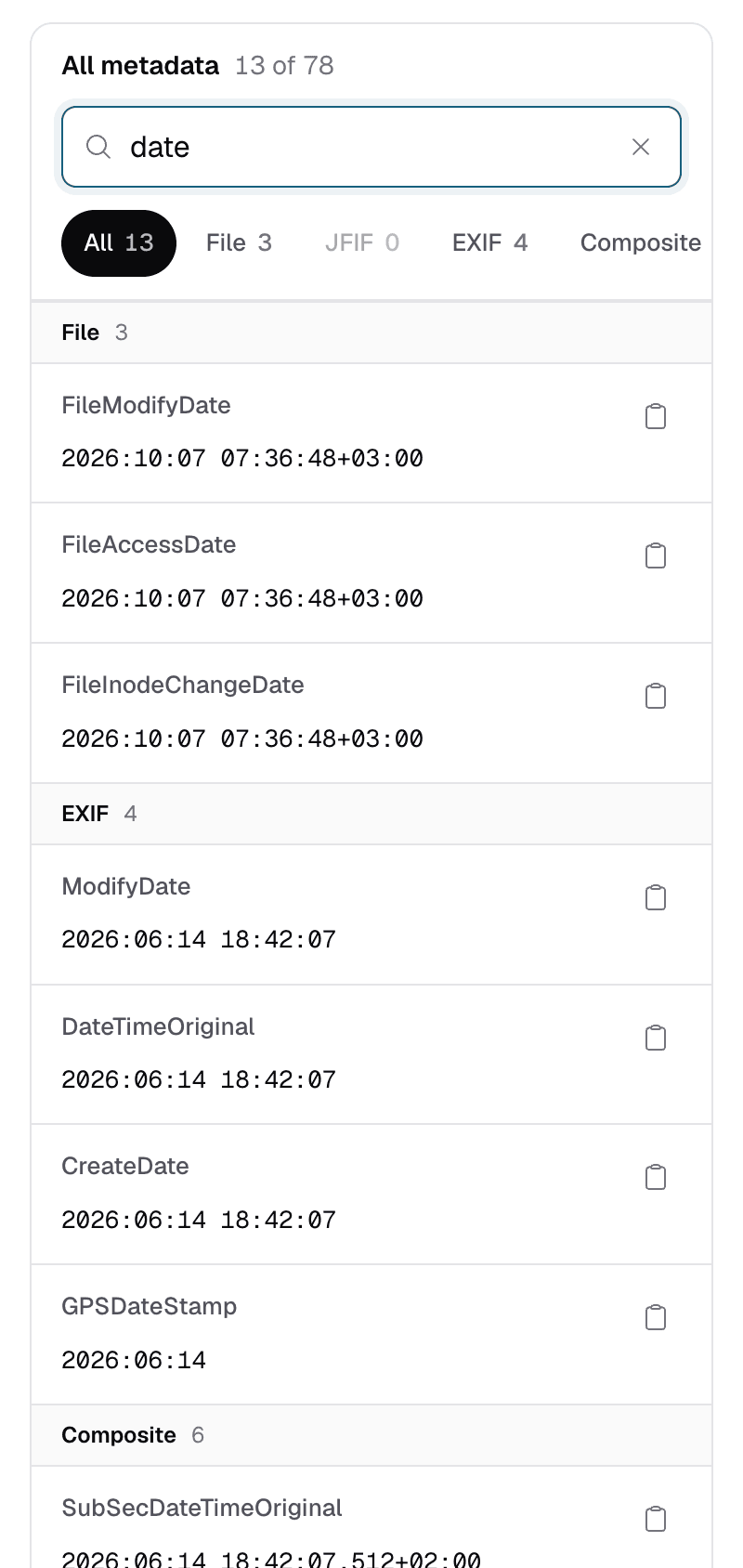
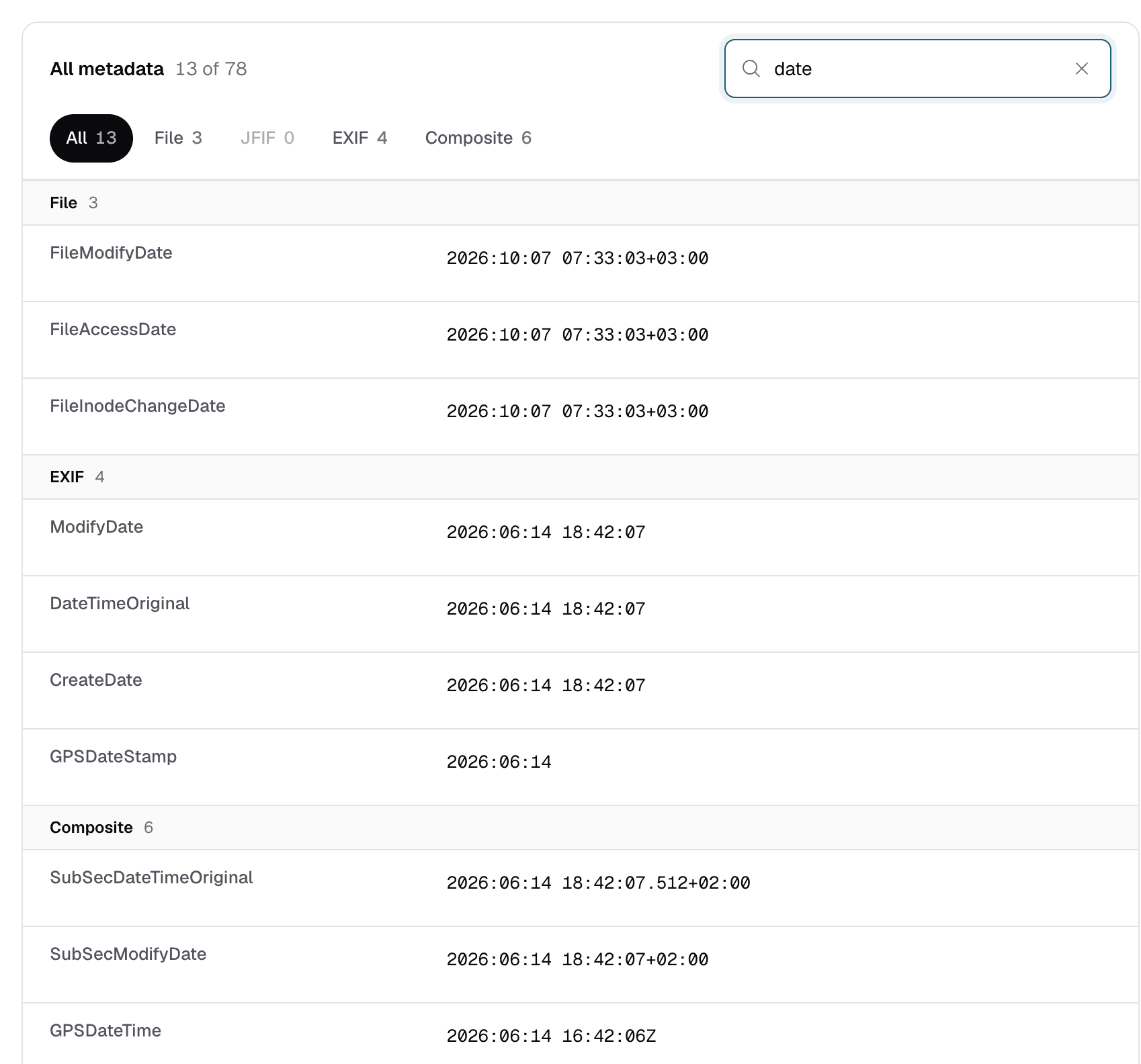
dateलिखें। हर ग्रुप का हर तारीख वाला टैग दिख जाएगा, ताकि आप उन्हें साथ-साथ मिला सकें। सूची छोटी करने के लिए ग्रुप चिप (EXIF, XMP, IPTC, QuickTime) इस्तेमाल करें।
अपने फ़ोन या कंप्यूटर पर तारीख जांचें
आपका डिवाइस कुछ भी अपलोड किए बिना खींचने की तारीख दिखा सकता है। लेकिन हर ऐप सिर्फ़ एक तारीख दिखाता है, और यह नहीं बताता कि वह किस टैग से आई।
iPhone और iPad
Photos ऐप में फ़ोटो खोलें और ऊपर स्वाइप करें, या इन्फ़ो बटन (ⓘ) पर टैप करें। तारीख और समय कैमरे की जानकारी के ऊपर दिखते हैं। उनके बगल का Adjust विकल्प किसी को भी तारीख बदलने देता है, इसलिए दिखाई गई तारीख अपने आप में सबूत नहीं है।
Android
Google Photos में फ़ोटो खोलें और तारीख और समय समेत उसकी जानकारी देखने के लिए ऊपर स्वाइप करें। दूसरे गैलरी ऐप में भी ऐसा ही Details या Info विकल्प होता है, आमतौर पर ⋮ मेन्यू में।
Windows
फ़ाइल पर राइट-क्लिक करें, Properties चुनें और Details टैब खोलें। Origin के नीचे “Date taken” लाइन फ़ोटो के मेटाडेटा से आती है। General टैब पर Created और Modified तारीखें आपके कंप्यूटर पर मौजूद फ़ाइल की हैं और शॉट के बारे में कुछ नहीं बतातीं।
Mac
फ़ोटो को Preview में खोलें, Tools > Show Inspector चुनें और इन्फ़ो टैब (ⓘ) चुनें। EXIF सेक्शन में Date Time Original दिखता है। Photos ऐप में फ़ोटो चुनें और Command-I दबाएं।
जब फ़ाइल में खींचने की तारीख नहीं होती, तो कुछ ऐप चुपचाप उसकी जगह वह तारीख दिखा देते हैं जब फ़ाइल सेव, डाउनलोड या अपलोड हुई। फ़ाइल की हर तारीख और हर एक किस टैग से आई, यह देखने के लिए उसे ExifMeta पर अपलोड करें।
File तारीखों को नज़रअंदाज़ करें
File ग्रुप में FileModifyDate, FileAccessDate और FileInodeChangeDate होते हैं। ये आपकी फ़ोटो के अंदर सेव नहीं होते। ये अपलोड के समय ExifMeta के सर्वर पर बनी अस्थायी कॉपी के बारे में बताते हैं, इसलिए हमेशा लगभग मौजूदा समय दिखाएंगे।
यही बात हर टूल पर लागू होती है, आपके कंप्यूटर के फ़ाइल ब्राउज़र पर भी: फ़ाइल सिस्टम की तारीखें फ़ाइल के कॉपी, डाउनलोड या सिंक होने पर बदल जाती हैं। ये बताती हैं कि वह कॉपी कब आई, यह नहीं कि फ़ोटो कब खींची गई। इसी वजह से ExifMeta इन्हें खींचने की तारीख फ़ील्ड में शामिल नहीं करता।
तारीख गलत क्यों हो सकती है
DateTimeOriginal उतना ही सही है जितनी उसे लिखने वाली घड़ी। आम समस्याएं:
- घड़ी कभी सेट ही नहीं हुई। रीसेट या बिना सेट घड़ी वाले कैमरे अक्सर किसी डिफ़ॉल्ट तारीख पर चले जाते हैं, जैसे 2000 या 2001 का कोई दिन।
- गलत टाइम ज़ोन। यात्रा में साथ गया कैमरा, जिसकी घड़ी बदली नहीं गई, घर का समय ही दर्ज करता रहता है।
- कोई ऑफ़सेट दर्ज नहीं।
OffsetTimeOriginalके बिना तारीख किसी अनजान टाइम ज़ोन का स्थानीय समय है, इसलिए सिर्फ़ उस टैग से UTC में सटीक पल नहीं निकाला जा सकता। - एडिटिंग कुछ तारीखें दोबारा लिखती है। एडिटर में सेव करने पर आमतौर पर
ModifyDateअपडेट होती है, और कुछ ऐप XMP या IPTC तारीखें भी दोबारा लिखते हैं। - मेटाडेटा जान-बूझकर बदला जा सकता है। ExifTool जैसे टूल से कोई भी किसी भी तारीख को बदल सकता है। टाइमस्टैम्प को सबूत का एक हिस्सा मानें, पक्का प्रमाण नहीं।
जब फ़ाइल में तारीख न हो
स्क्रीनशॉट, स्कैन और सोशल या चैट ऐप से भेजी गई कॉपियों में अक्सर खींचने की तारीख नहीं होती। फिर भी आप अंदाज़ा लगा सकते हैं:
- ओरिजिनल फ़ाइल मांगें। फ़ोटो खींचने वाले के फ़ोन या कैमरे में वह फ़ाइल, मेटाडेटा के साथ, अब भी हो सकती है।
- फ़ाइल का नाम पढ़ें। बहुत से फ़ोन फ़ोटो का नाम उसके खींचे जाने के पल के हिसाब से रखते हैं, जैसे
IMG_20260914_184207.jpgयाPXL_20260914_184207123.jpg। फ़ाइल का नाम आसानी से बदला जा सकता है, इसलिए इसे सिर्फ़ एक संकेत मानें। - पुरानी कॉपियां खोजें। Google Lens, Bing Visual Search या TinEye से रिवर्स इमेज सर्च करके पता चल सकता है कि तस्वीर पहले कहां दिखी थी। जो सबसे पुरानी कॉपी मिले, उससे पता चलता है कि फ़ोटो कम से कम उतनी पुरानी है।
- पुराने प्रिंट। छपी हुई फ़ोटो में कोई मेटाडेटा नहीं होता, और उसे स्कैन करने पर सिर्फ़ स्कैन की तारीख दर्ज होती है। पीछे या किनारे पर फ़ोटो लैब की छापी तारीख देखें, फिर तस्वीर में ही सुराग खोजें, जैसे कपड़े, गाड़ियां और इमारतें।
टाइमस्टैम्प की जांच
कोई एक टैग फ़ैसला नहीं करता, लेकिन कई स्वतंत्र सुराग आपस में मेल खाएं तो तारीख कहीं ज़्यादा भरोसेमंद हो जाती है।
- GPS समय से तुलना करें।
OffsetTimeOriginalकी मदद सेDateTimeOriginalको UTC में बदलें, फिर उसकी तुलनाGPSDateStampऔरGPSTimeStampसे करें। GPS समय सैटेलाइट से आता है, इसलिए करीबी मेल अच्छा संकेत है। पूरे घंटों का अंतर आमतौर पर टाइम ज़ोन की गड़बड़ी बताता है। - एडिटिंग के संकेत देखें। खींचने की तारीख के बाद की
ModifyDate, याSoftwareमें कैमरा फ़र्मवेयर के बजाय किसी एडिटर का नाम, बताता है कि फ़ोटो लेने के बाद फ़ाइल फिर से सेव हुई। - तस्वीर से मिलान करें। दिन की रोशनी, परछाइयां, मौसम और ऋतु दर्ज समय से मेल खाने चाहिए। धूप वाली सड़क की फ़ोटो पर आधी रात का टाइमस्टैम्प हो, तो उसे ध्यान से देखना चाहिए।
जांचें कि आपकी फ़ोटो कब खींची गई
फ़ोटो अपलोड करके उसकी खींचने की तारीख और उसमें मौजूद हर दूसरा टाइमस्टैम्प देखें। किसी अकाउंट की ज़रूरत नहीं।