कैसे पता करें कि फ़ोटो एडिट की गई है या नहीं
एडिटिंग सॉफ़्टवेयर फ़ाइल में जो निशान छोड़ता है उन्हें ढूंढें, और जानें कि वे क्या साबित कर सकते हैं और क्या नहीं।
लेखक: ExifMeta टीमअंतिम अपडेट: 13 नवंबर 2026
संक्षिप्त जवाब
फ़ोटो अपलोड करें और Software, CreatorTool और XMP हिस्ट्री टैग देखें, फिर ModifyDate की तुलना DateTimeOriginal से करें। किसी एडिटर का नाम या बाद की बदलाव तारीख इशारा करती है कि फ़ाइल एडिट हुई या दोबारा सेव हुई।
मेटाडेटा सिर्फ़ एडिटिंग का इशारा दे सकता है। यह कभी साबित नहीं कर सकता कि फ़ोटो एडिट नहीं हुई: मेटाडेटा हटाना या नकली बनाना आसान है, इसलिए एडिटिंग के किसी निशान के बिना भी फ़ाइल बदली हुई हो सकती है।
फ़ोटो को चरण-दर-चरण जांचें
- ओरिजिनल के सबसे करीब वाली कॉपी लें। मैसेजिंग ऐप से भेजी गई या सोशल मीडिया से डाउनलोड की गई फ़ाइल आमतौर पर दोबारा एन्कोड होती है, और इस दौरान उसका मेटाडेटा हट या बदल सकता है।
- मेटाडेटा व्यूअर खोलें और फ़ाइल उसमें छोड़ें, या उसका सीधा http या https लिंक पेस्ट करें।
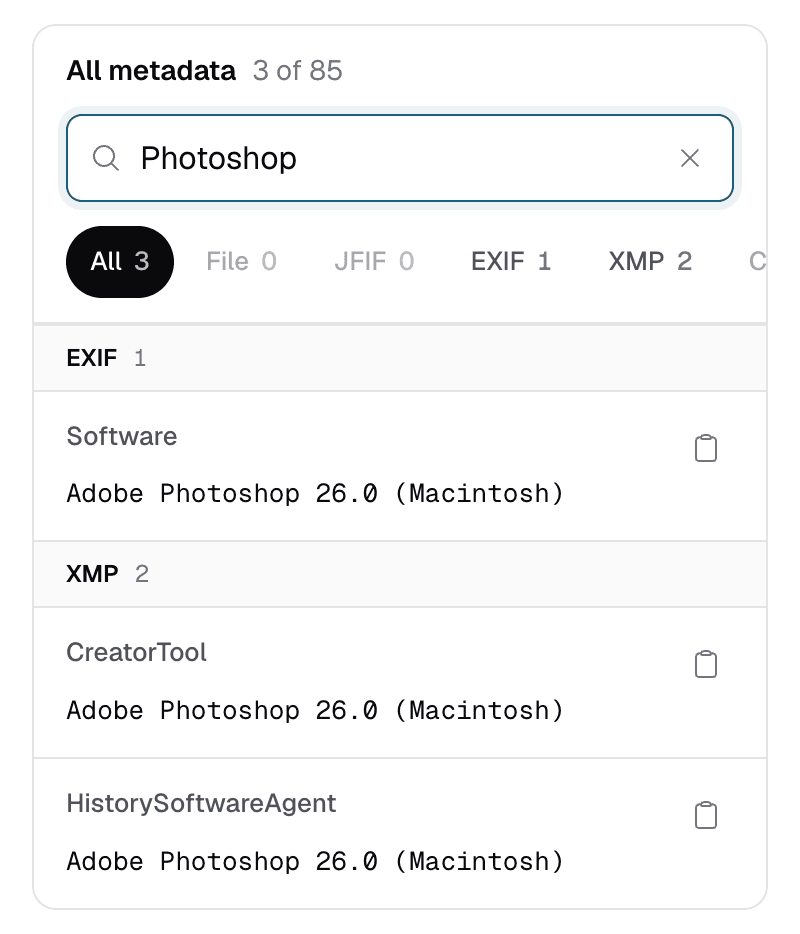
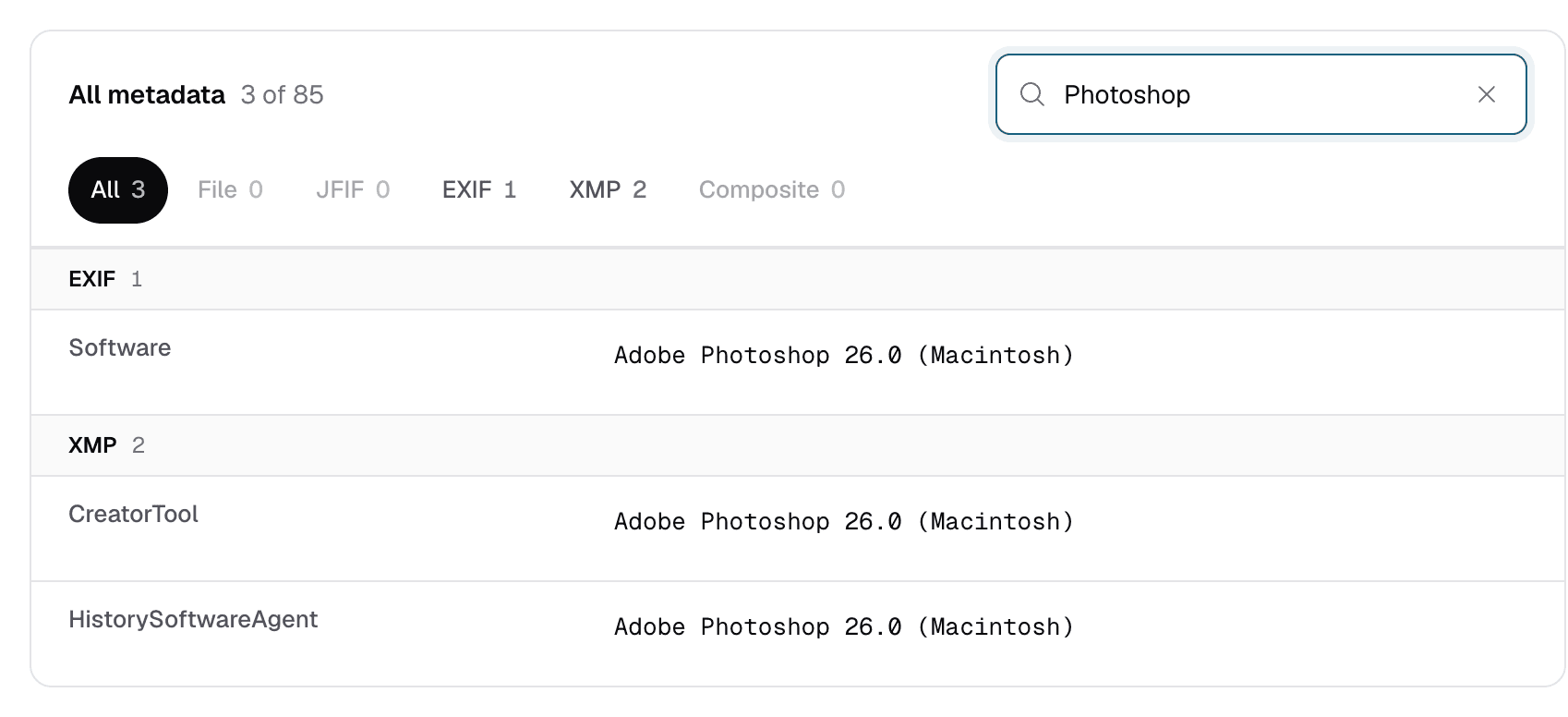
- सॉफ़्टवेयर टैग खोजें। सारा मेटाडेटा के नीचे “टैग और वैल्यू खोजें” बॉक्स में एक-एक करके “Software”, “CreatorTool” और “History” लिखें।
- तारीखों की तुलना करें। “Date” खोजें और देखें कि
ModifyDate,DateTimeOriginalसे बाद की है या नहीं। - देखें कि क्या गायब है। ध्यान दें कि फ़ाइल में अब भी कैमरा मेकर नोट्स हैं या नहीं, और इमेज का आकार उस कैमरे के हिसाब से ठीक है या नहीं जिसका नाम उसमें लिखा है।
एडिटिंग का इशारा देने वाले टैग
कोई एक टैग फ़ैसला नहीं करता। इन्हें साथ मिलाकर पढ़ें, और हर एक को सबूत नहीं, सुराग मानें।
| टैग | इससे क्या पता चल सकता है |
|---|---|
Software | वह प्रोग्राम जिसने आखिरी बार फ़ाइल लिखी। यहां किसी डेस्कटॉप एडिटर (जैसे Adobe Photoshop या GIMP) का नाम हो, तो फ़ाइल उसी एडिटर ने सेव की थी। फ़ोन और कैमरे भी यह टैग लिखते हैं, अक्सर सिर्फ़ फ़र्मवेयर या OS वर्ज़न के साथ। |
CreatorTool | Software का XMP वाला रूप। XMP इस्तेमाल करने वाले एडिटर आमतौर पर यहां अपना नाम और वर्ज़न लिखते हैं। |
HistoryAction, HistorySoftwareAgent, HistoryWhen | XMP एडिट हिस्ट्री। कुछ एडिटर हर सेव या कन्वर्ज़न को प्रोग्राम और समय के साथ दर्ज करते हैं। अगर यह मौजूद है, तो यह सबसे विस्तृत रिकॉर्ड है जो आपको मिलेगा। |
ModifyDate | फ़ाइल को सेव करने वाले प्रोग्राम के मुताबिक फ़ाइल आखिरी बार कब बदली गई। DateTimeOriginal के बाद का अंतर बताता है कि फ़ाइल बाद में दोबारा सेव हुई। |
MakerNotes ग्रुप | कैमरा-विशेष डेटा। बहुत से एडिटर इसे हटा देते हैं या दोबारा लिखते हैं, इसलिए जिस फ़ोटो में कैमरा मॉडल का नाम है लेकिन मेकर नोट्स नहीं, वह शायद किसी दूसरे सॉफ़्टवेयर से गुज़री है। |
ImageWidth, ImageHeight | पिक्सल में आकार। अगर यह उस कैमरे के किसी भी साइज़ से मेल नहीं खाता जिसका नाम लिखा है, तो इमेज शायद क्रॉप या रीसाइज़ की गई है। |
तारीखों की तुलना करें
DateTimeOriginal वह समय है जब कैमरे ने फ़ोटो खींची। ModifyDate को बहुत से प्रोग्राम फ़ाइल सेव करते समय अपडेट करते हैं। जब दोनों एक जैसी हों, तो फ़ाइल शायद तारीख अपडेट करने वाले किसी एडिटर से दोबारा सेव नहीं हुई। जब ModifyDate घंटों या सालों बाद की हो, तो फ़ोटो खींचने के बाद किसी चीज़ ने फ़ाइल में लिखा है।
वह “कोई चीज़” हमेशा एडिट नहीं होती। फ़ोटो घुमाने, रेटिंग जोड़ने या फ़ोटो मैनेजर में नाम बदलने से भी तारीख अपडेट हो सकती है।
File ग्रुप की तारीखों को नज़रअंदाज़ करें। ये हमारे सर्वर पर बनी अस्थायी कॉपी की हैं, आपके ओरिजिनल की नहीं। जानें किन तारीखों पर भरोसा करें।
डेटा न होने का मतलब
कैमरा या फ़ोन से सीधे आई फ़ोटो में आमतौर पर EXIF टैग का पूरा सेट, मेकर नोट्स और अक्सर अंदर जुड़ा थंबनेल होता है। जब ये कम हों या न हों, तो फ़ाइल शायद किसी दूसरे सॉफ़्टवेयर से गुज़री है। आम वजहें:
- किसी एडिटर ने नई फ़ाइल एक्सपोर्ट की और ओरिजिनल के सिर्फ़ कुछ टैग रखे।
- किसी ऐप या वेबसाइट ने अपनी पब्लिश या भेजी गई कॉपी से मेटाडेटा हटा दिया।
- यह स्क्रीनशॉट या स्क्रीन रिकॉर्डिंग है, ओरिजिनल कैप्चर नहीं।
- किसी ने जान-बूझकर मेटाडेटा हटाया।
मेटाडेटा न होने से पता चलता है कि फ़ाइल कैमरा ओरिजिनल नहीं है। इससे यह पता नहीं चलता कि तस्वीर खुद बदली गई या नहीं।
कुछ एडिटर अंदर जुड़े थंबनेल को नहीं छूते, इसलिए उसमें क्रॉप या रीटच से पहले की इमेज दिख सकती है। अपने कंप्यूटर पर ExifTool से आप थंबनेल सेव करके पूरी इमेज से उसकी तुलना कर सकते हैं:
exiftool -b -ThumbnailImage photo.jpg > thumb.jpgContent Credentials
कुछ कैमरे, एडिटर और AI इमेज टूल अब C2PA मानक पर आधारित Content Credentials जोड़ते हैं। ये इस बात के साइन किए हुए रिकॉर्ड हैं कि फ़ाइल कैसे बनी और कैसे बदली, जो फ़ाइल के अंदर एक JUMBF ब्लॉक में सेव होते हैं। ExifTool के नए वर्ज़न इसमें से कुछ डेटा दिखा सकते हैं, लेकिन ExifMeta सिग्नेचर की जांच नहीं करता।
Content Credentials सही हैं या नहीं, यह जांचने के लिए Content Credentials Verify टूल इस्तेमाल करें। दूसरे मेटाडेटा की तरह क्रेडेंशियल भी हटाए जा सकते हैं, इसलिए उनके बिना वाली फ़ाइल से किसी भी तरफ़ कुछ साबित नहीं होता।
अपनी फ़ोटो में एडिटिंग जांचें
फ़ोटो अपलोड करके उसके सॉफ़्टवेयर टैग, एडिट हिस्ट्री और तारीखें देखें। मुफ़्त, किसी अकाउंट की ज़रूरत नहीं।